 CloudPayments арқылы төлем қабылдау
Бот «Төлеу» түймесімен шот жіберіп, төлемнен кейін тауарды өзі береді. CloudPayments ЖК мен компанияларға арналған. Чектер CloudKassir арқылы беріледі.

Қалай жұмыс істейді?
- 1
Бот шот жібереді
«Төлеу» түймесі чаттың ішінде.
- 2
Сатып алушы төлейді
CloudPayments бетінде: карта, СБП (Ресейдің жылдам төлем жүйесі) және басқа тәсілдер.
- 3
Бот тауарды береді
CloudPayments төлемді растаған соң бірден, автоматты түрде.
CloudPayments-ті чат-ботқа қалай қосуға болады?
Кабинетте қайда орналасқан:Төлем қабылдауҚосуCloudPayments
-
1
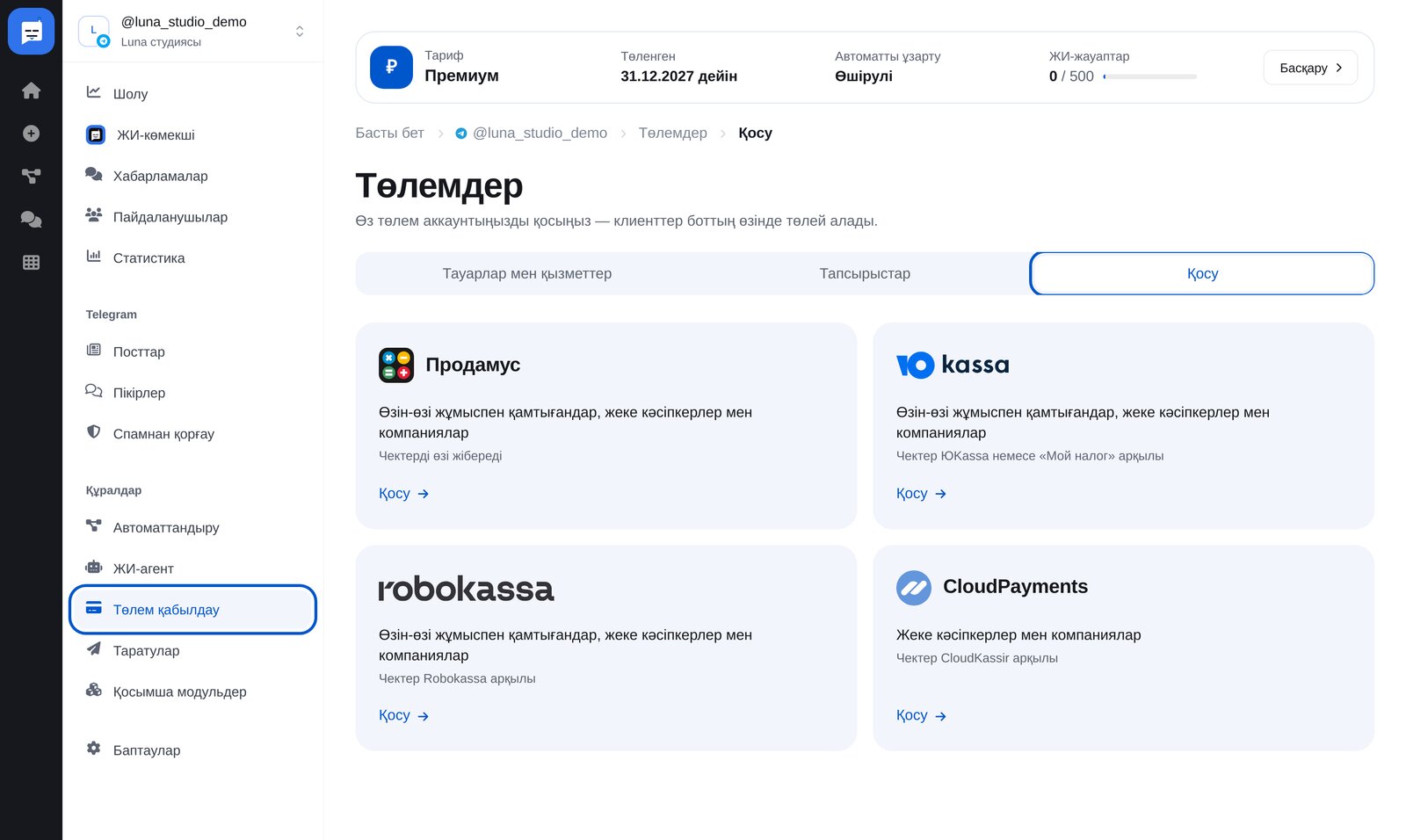
«Төлемдер» → «Қосу» бөлімін ашыңыз
Бот мәзіріндегі «Төлемдер» бөлімін, «Қосу» қойындысын ашыңыз. Мұнда төрт төлем жүйесі бар. Төлемді қосулы тұрған жүйе қабылдайды.
-
2
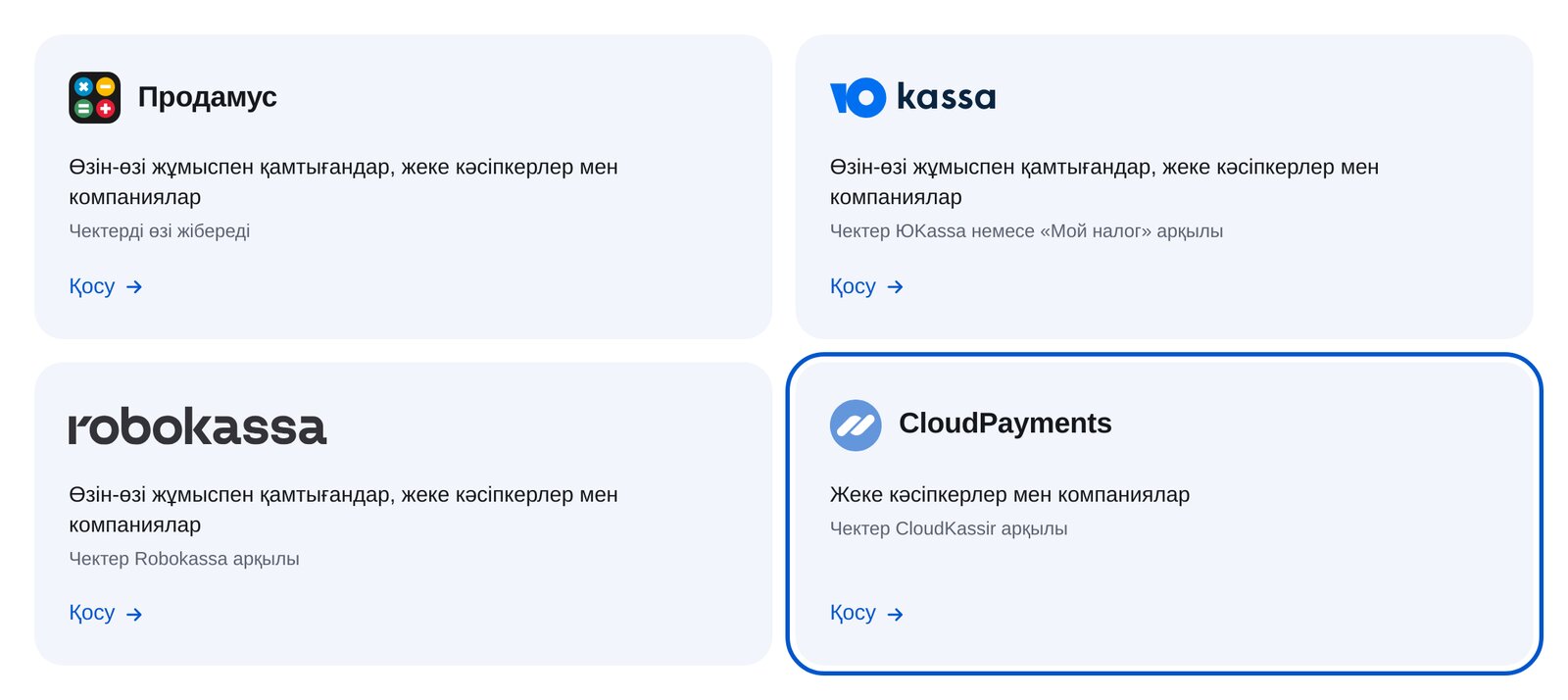
CloudPayments-ті таңдаңыз
«CloudPayments» карточкасы. CloudPayments-пен шарт жасасқан ЖК мен компанияларға жарайды.
-
3
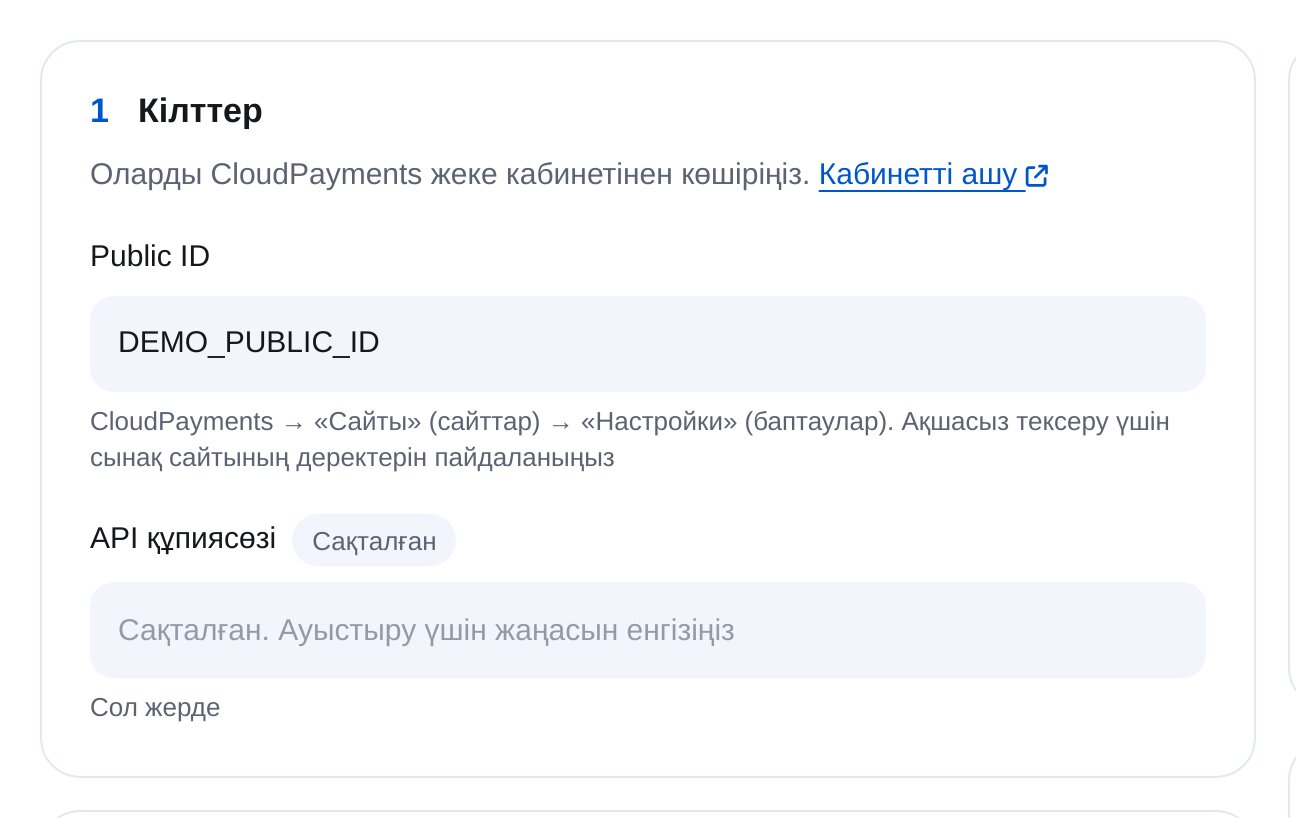
Public ID мен API құпиясөзін енгізіңіз
CloudPayments кабинетінде: «Сайты» (сайттар) → «Настройки» (баптаулар). Ақшасыз тексеру үшін сынақ сайтының деректерін алыңыз. Оның бөлек Public ID-і бар.
-
4
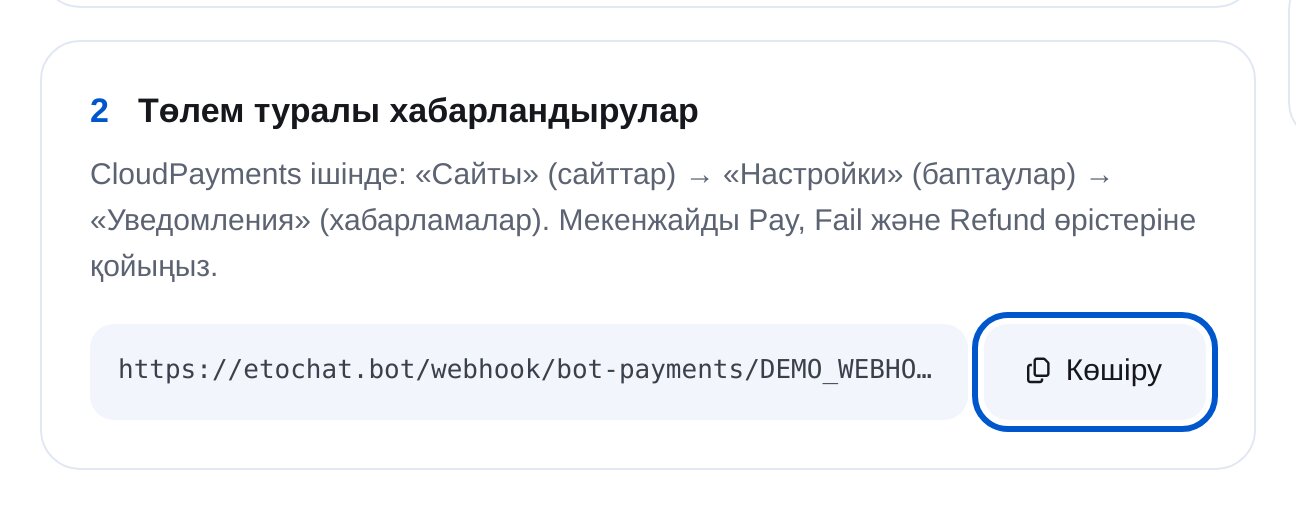
Хабарландыру мекенжайын көрсетіңіз
CloudPayments ішінде: «Сайты» → «Настройки» → «Уведомления» (хабарландырулар). Мекенжайды Pay, Fail, Refund өрістеріне енгізіңіз. Бот төлем, сәтсіз әрекет және қайтарым туралы біледі.
-
5
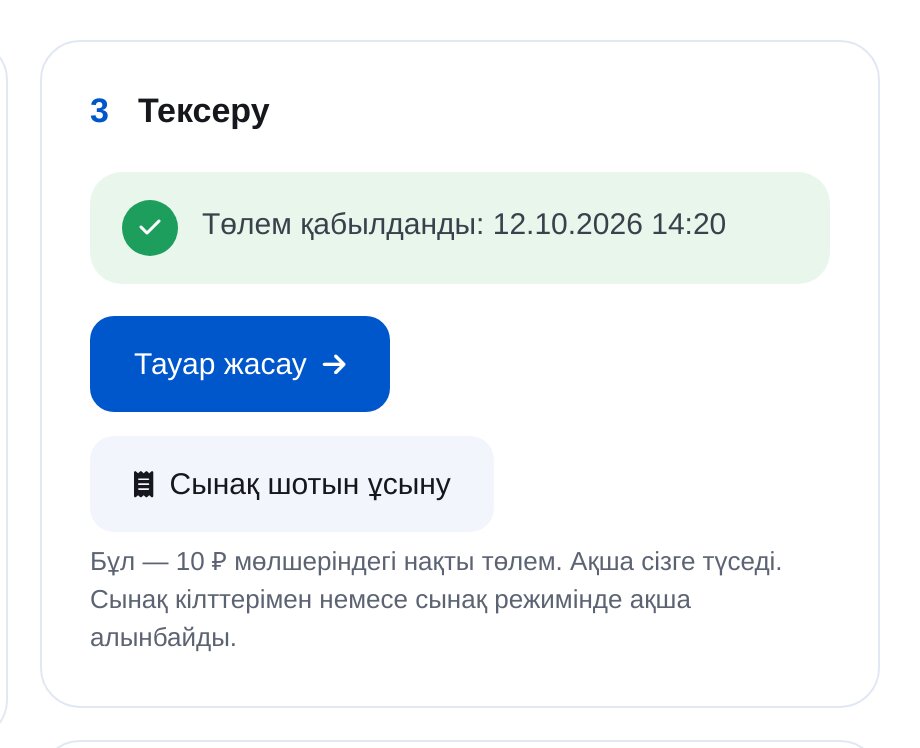
Сынақ шотымен тексеріп, қосыңыз
«Сынақ шотын ұсыну» түймесі 10 ₽ төлем бетін ашады. Жүйеден хабарландыру келгенде, «Төлем қабылданды» шығады. Кейін беттің жоғарысындағы «Төлем қабылдайды» ауыстырғышын қосыңыз.
-
6
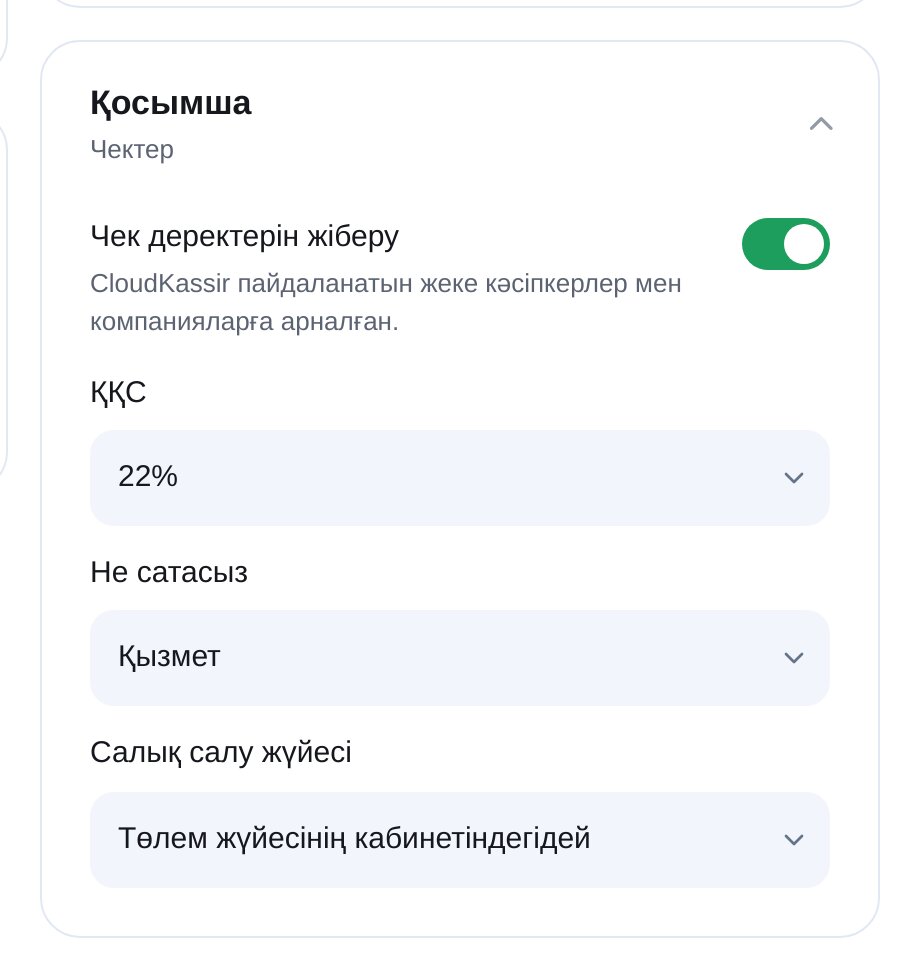
Қажет болса, CloudKassir чектерін қосыңыз
«Қосымша» → «Чек деректерін жіберу»: ҚҚС, сатылатын нәрсе және салық жүйесі. Әдепкіде өшірулі.
-
7
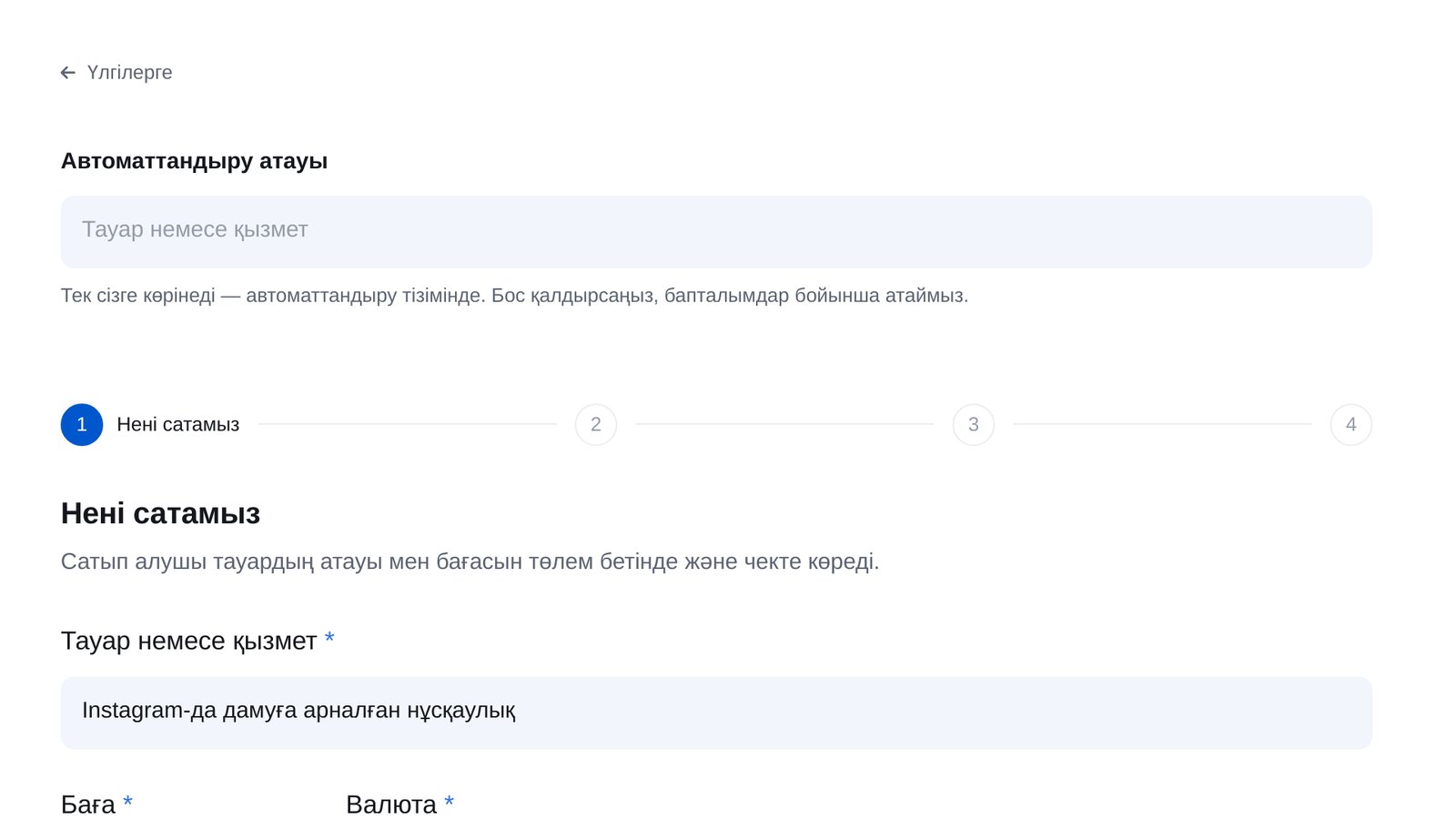
Тауар қосыңыз
«Тауарлар мен қызметтер» → «Жаңа сатылым»: атауы, бағасы, төлемнен кейін бот не жіберетіні. Кодтық сөз арқылы немесе кез келген сценарийде «Шот ұсыну» блогымен сата аласыз.


Жиі қойылатын сұрақтар
CloudPayments кімге арналған?
Public ID мен API құпиясөзі қайда?
Қандай хабарландыруды қосу керек?
Нақты ақша жұмсамай қалай тексеруге болады?
Қай мессенджерлерде жұмыс істейді?
Бағасы қанша?
Басқа төлем жүйелері
CloudPayments-ті бірнеше минутта қосыңыз