Приём оплаты через  CloudPayments
Бот присылает счёт кнопкой «Оплатить» и сам выдаёт товар после оплаты. CloudPayments — для ИП и компаний, чеки через CloudKassir.

Как это работает
- 1
Бот присылает счёт
Кнопка «Оплатить» прямо в переписке.
- 2
Покупатель платит
На странице CloudPayments: карта, СБП и другие способы.
- 3
Бот выдаёт товар
Сам, как только CloudPayments подтвердит оплату.
Как подключить CloudPayments к чат-боту
Где в кабинете:Приём оплатыПодключениеCloudPayments
-
1
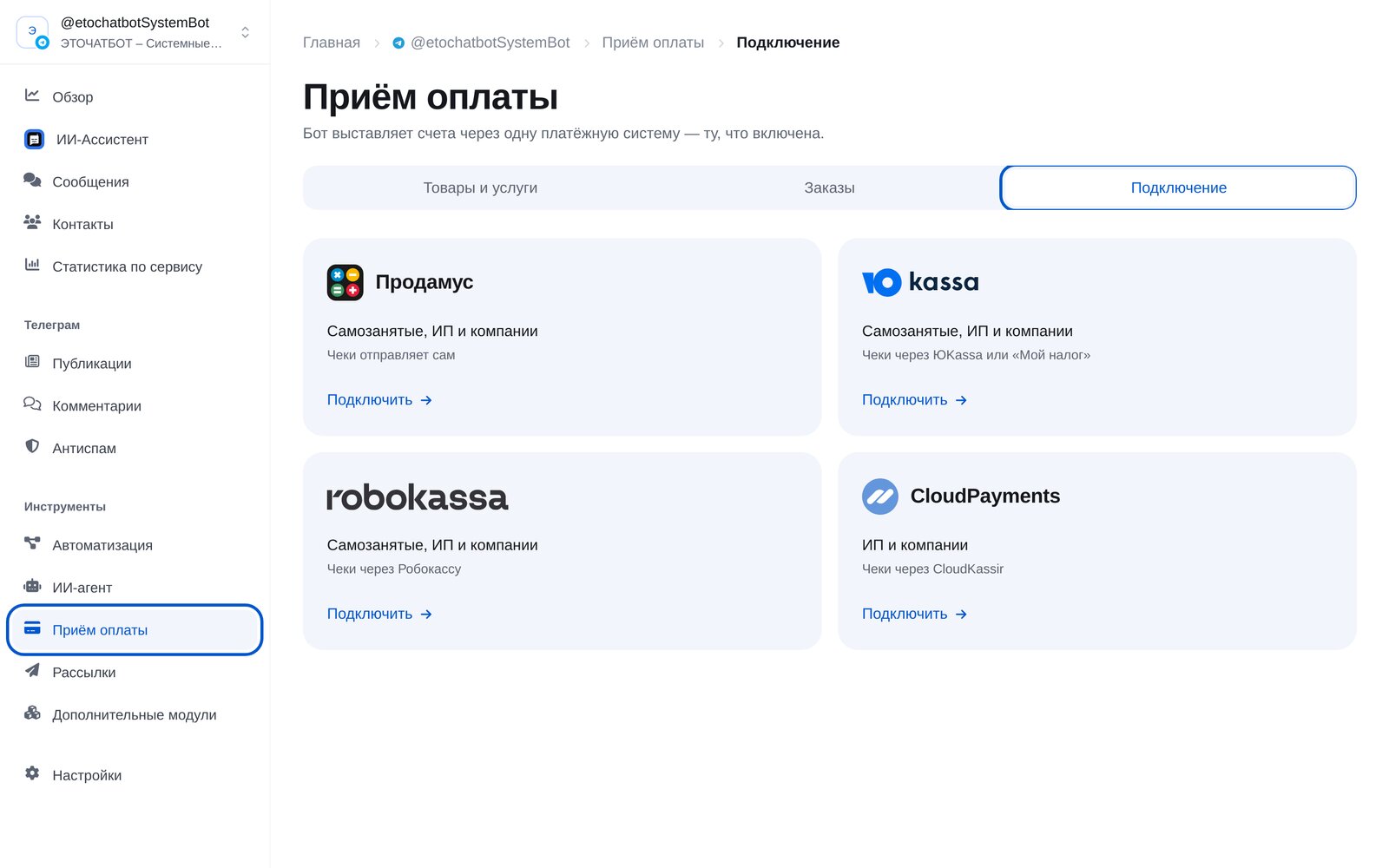
Откройте «Приём оплаты» → «Подключение»
В меню бота — «Приём оплаты», вкладка «Подключение». Здесь четыре платёжные системы; оплату принимает та, что включена.
-
2
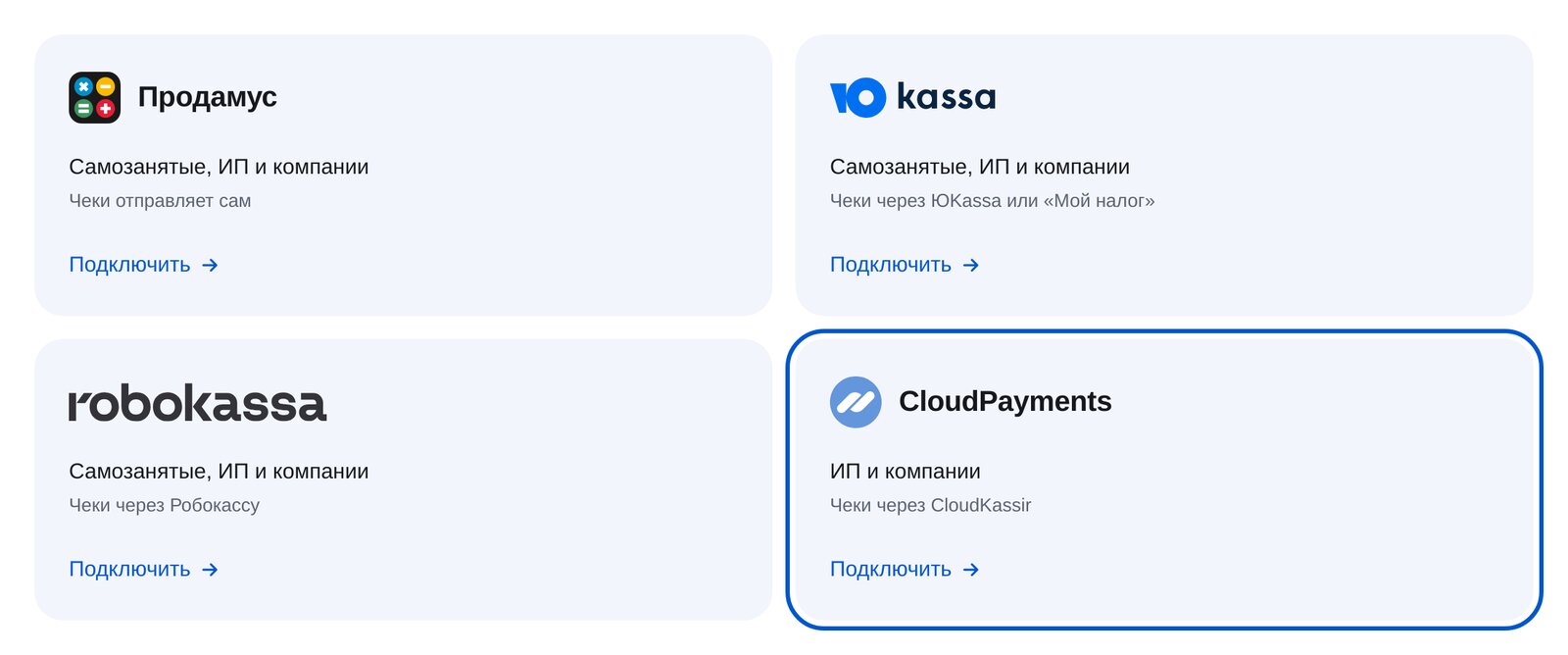
Выберите CloudPayments
Карточка «CloudPayments». Подходит ИП и компаниям с договором CloudPayments.
-
3
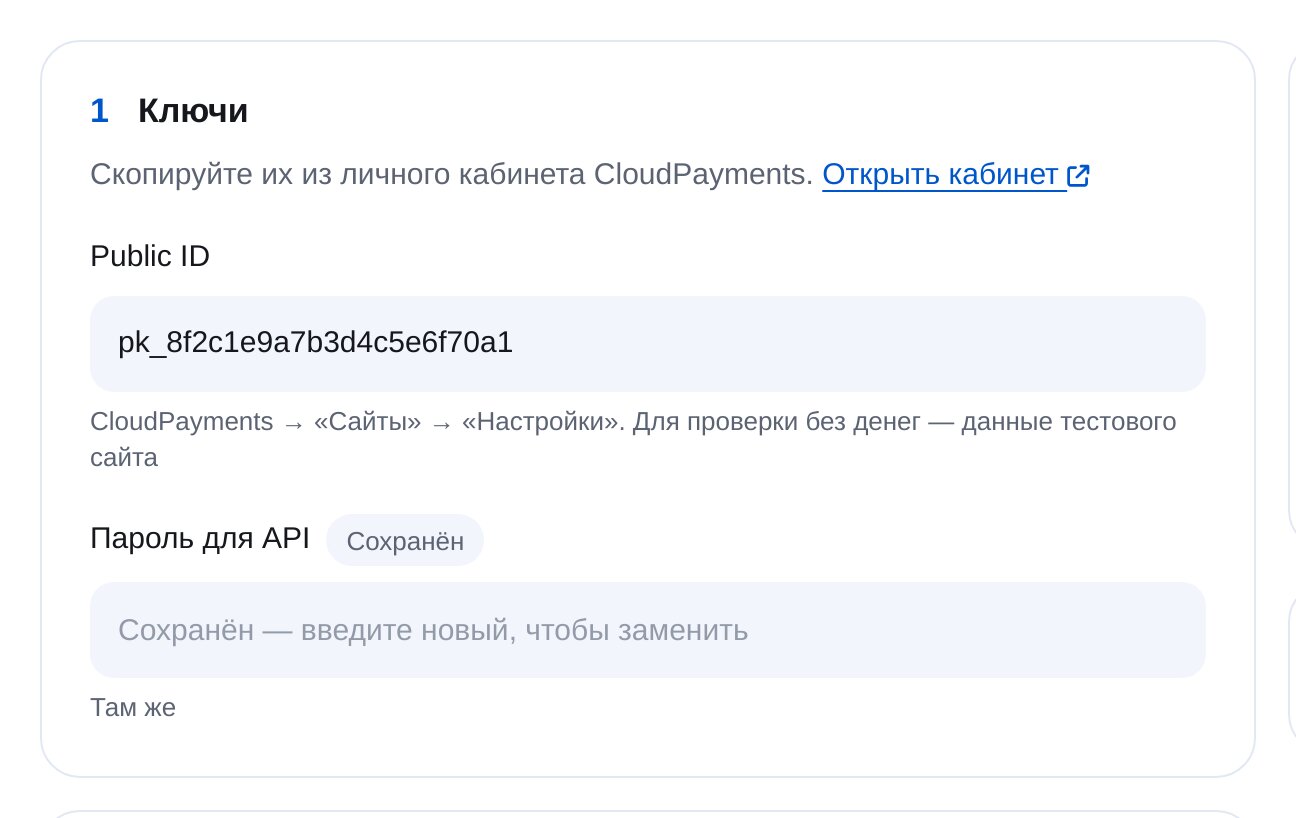
Вставьте Public ID и пароль для API
В кабинете CloudPayments: «Сайты» → «Настройки». Для проверки без денег возьмите данные тестового сайта — у него свой Public ID.
-
4
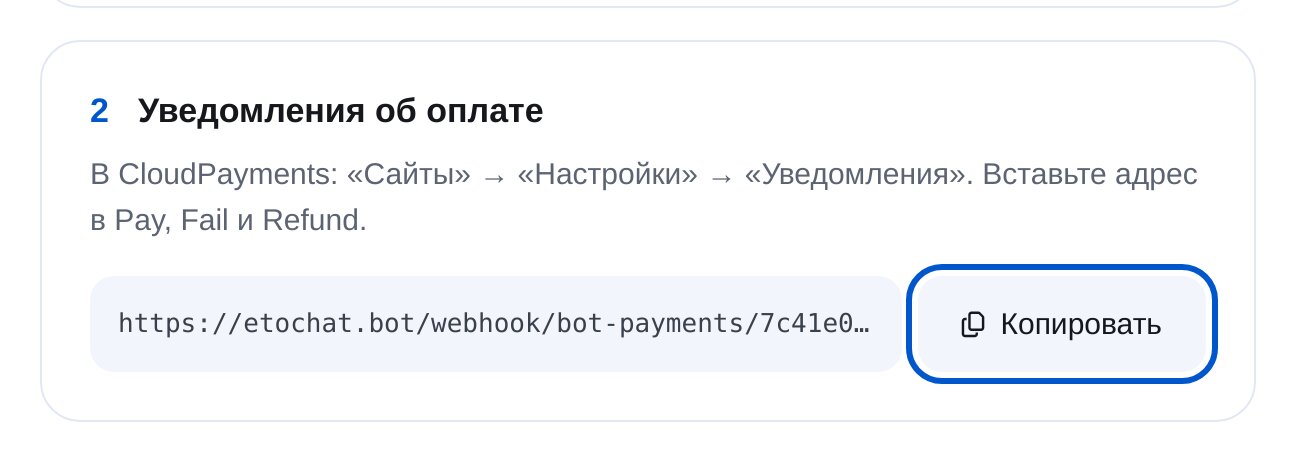
Укажите адрес уведомлений
В CloudPayments: «Сайты» → «Настройки» → «Уведомления». Вставьте адрес в Pay, Fail и Refund — бот узнает об оплате, неудачной попытке и возврате.
-
5
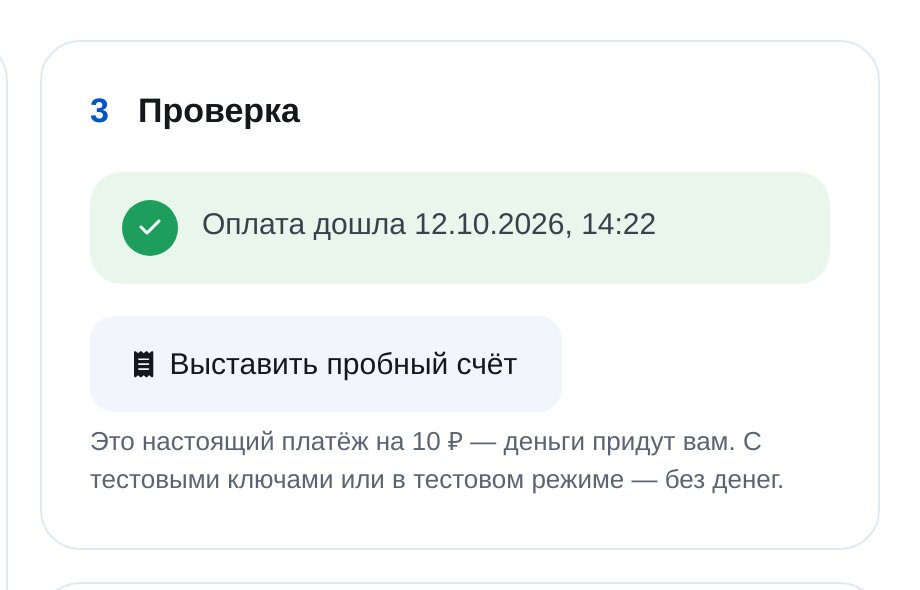
Проверьте пробным счётом и включите
«Выставить пробный счёт» откроет страницу оплаты на 10 ₽. Когда система пришлёт уведомление, появится «Оплата дошла». Затем включите переключатель «Принимает оплату» вверху страницы.
-
6
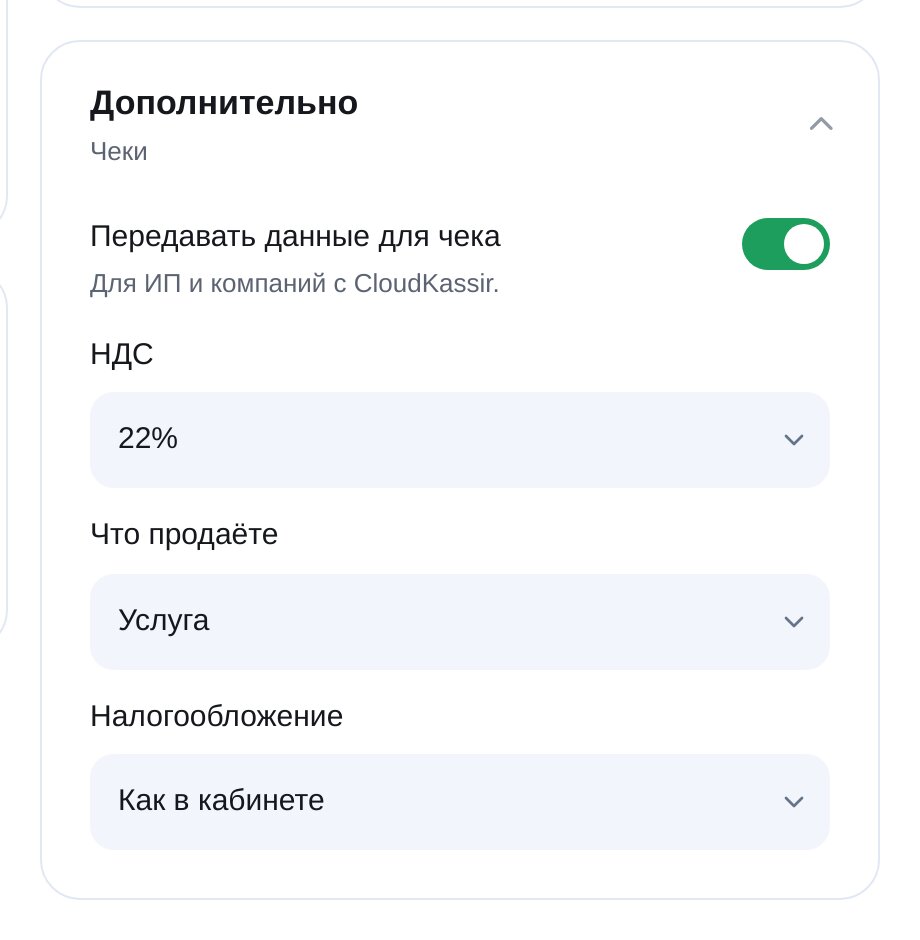
Чеки CloudKassir — если нужны
«Дополнительно» → «Передавать данные для чека»: НДС, что продаёте и система налогообложения. По умолчанию выключено.
-
7
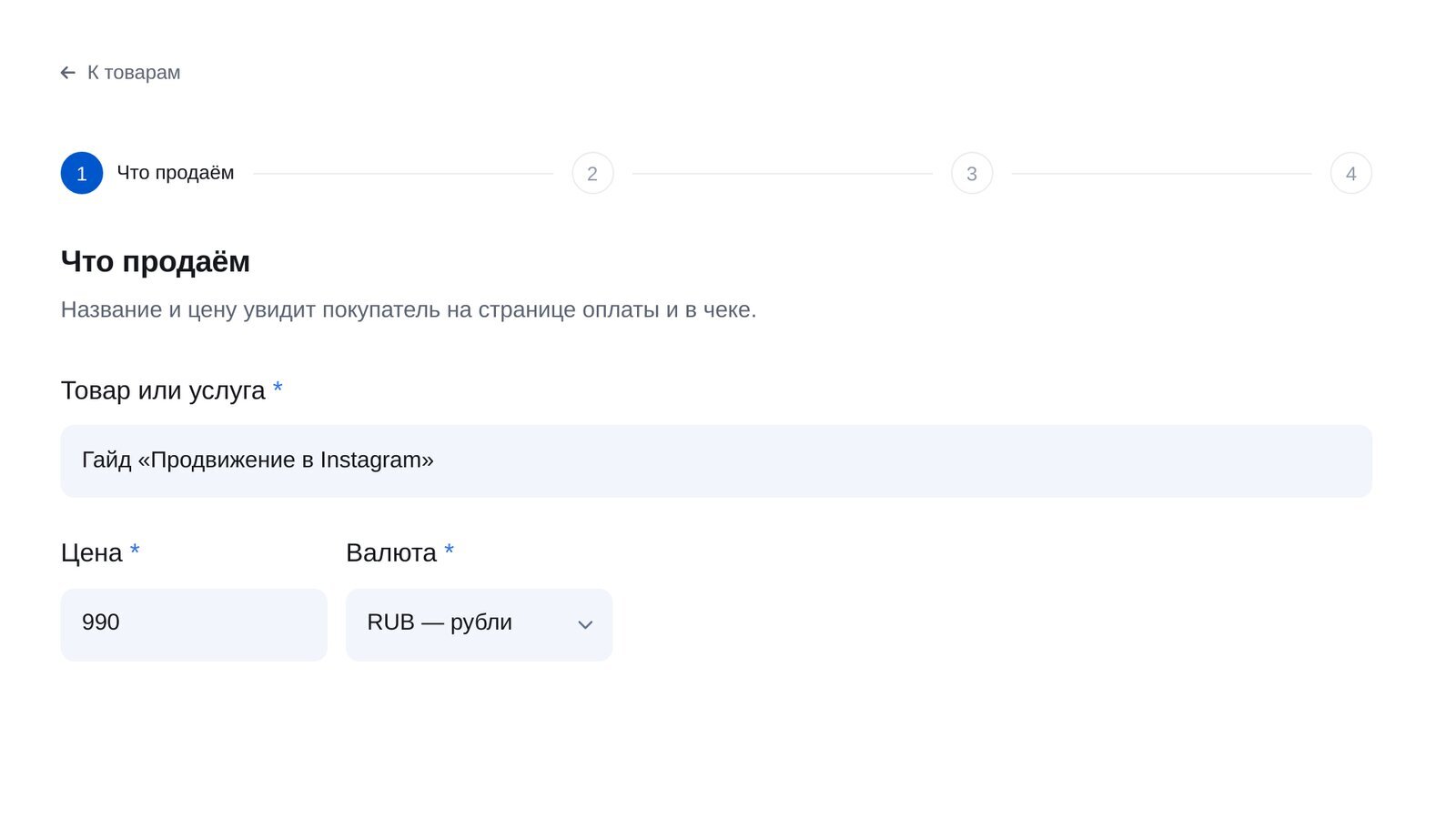
Добавьте товар
«Товары и услуги» → «Новая продажа»: название, цена и что бот отправит после оплаты. Продаётся по кодовому слову или блоком «Выставить счёт» в любом сценарии.


Частые вопросы
Кому подходит CloudPayments?
Где взять Public ID и пароль для API?
Какие уведомления включить?
Как проверить без настоящих денег?
В каких мессенджерах работает?
Сколько стоит?
CloudPayments за пару минут