Приём оплаты в чат-боте
Бот присылает счёт кнопкой «Оплатить» и сам отправляет товар, как только платёжная система подтвердит оплату. Деньги идут напрямую на ваш счёт.
 Продамус

 CloudPayments
Как это работает
- 1
Бот присылает счёт
По кодовому слову или на любом шаге сценария — кнопкой «Оплатить».
- 2
Покупатель платит
На странице платёжной системы: карта, СБП и другие способы.
- 3
Бот выдаёт товар
Текст, ссылки, файл — сам, сразу после уведомления об оплате.
Платёжные системы
Подключите одну — через неё бот выставляет счета. У каждой системы своя инструкция со скриншотами.
Продамус Самозанятые, ИП и компанииЧеки отправляет сам
Как подключить Продамус
Самозанятые, ИП и компанииЧеки через ЮKassa или «Мой налог»
Как подключить ЮKassa
Самозанятые, ИП и компанииЧеки через Робокассу
Как подключить Робокасса
CloudPayments ИП и компанииЧеки через CloudKassir
Как подключить CloudPayments
Как начать принимать оплату в боте
Где в кабинете:Приём оплаты
-
1
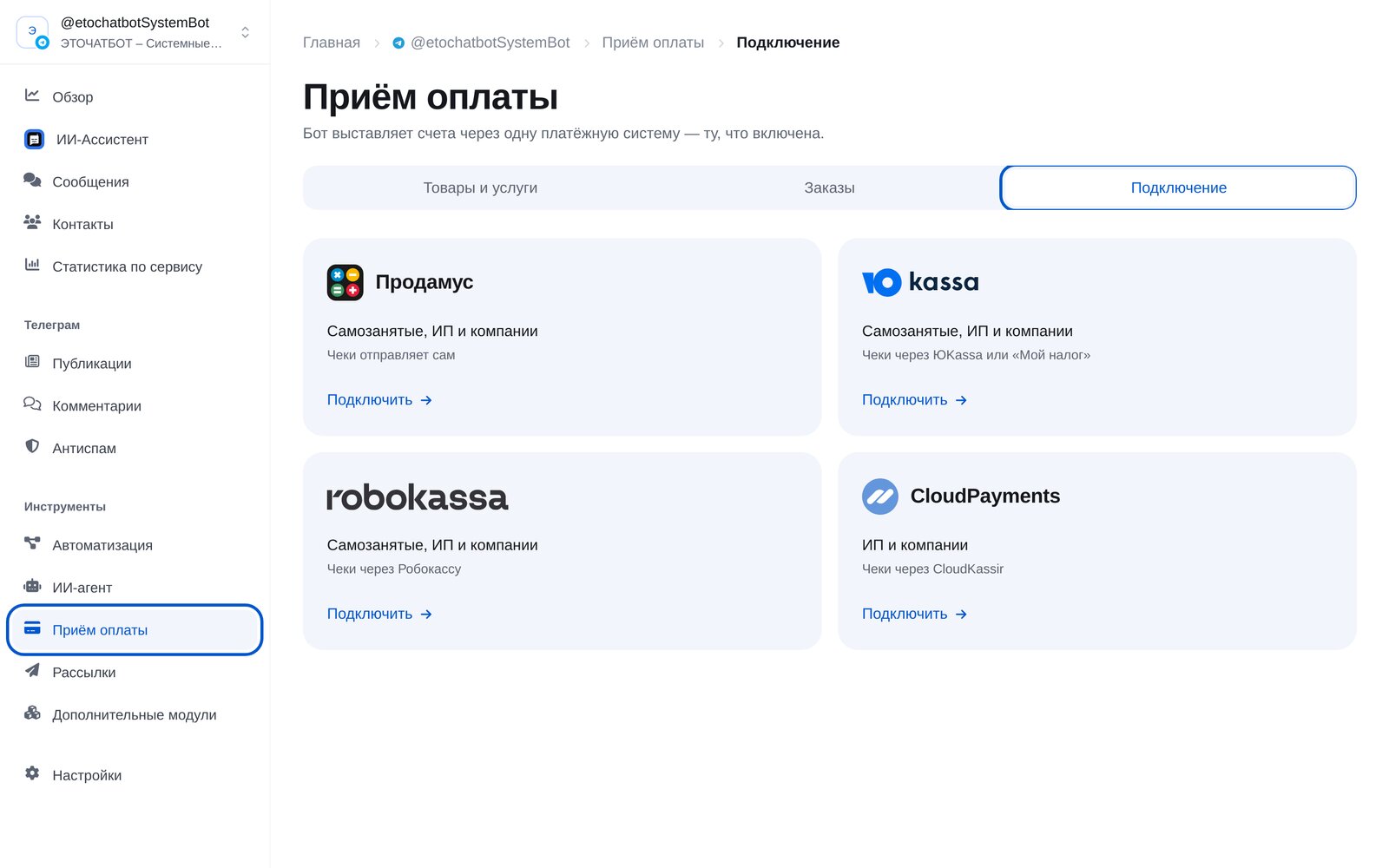
Подключите платёжную систему
В меню бота — «Приём оплаты», вкладка «Подключение». Выберите систему, вставьте ключи из её кабинета и адрес для уведомлений — по шагам в инструкции каждой системы ниже.
-
2
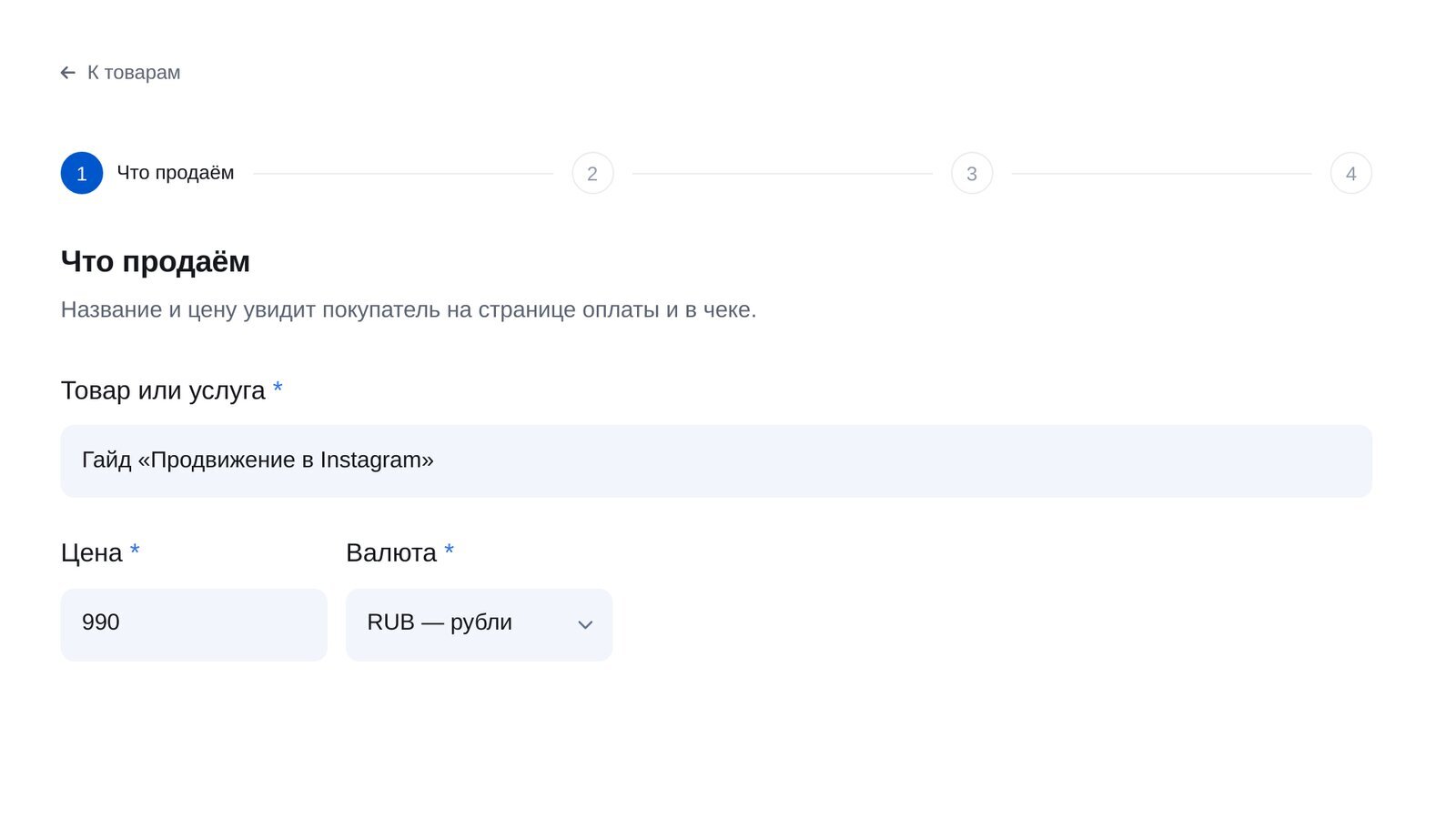
Добавьте товар
«Товары и услуги» → «Новая продажа»: название и цена. Их покупатель увидит на странице оплаты и в чеке.
-
3
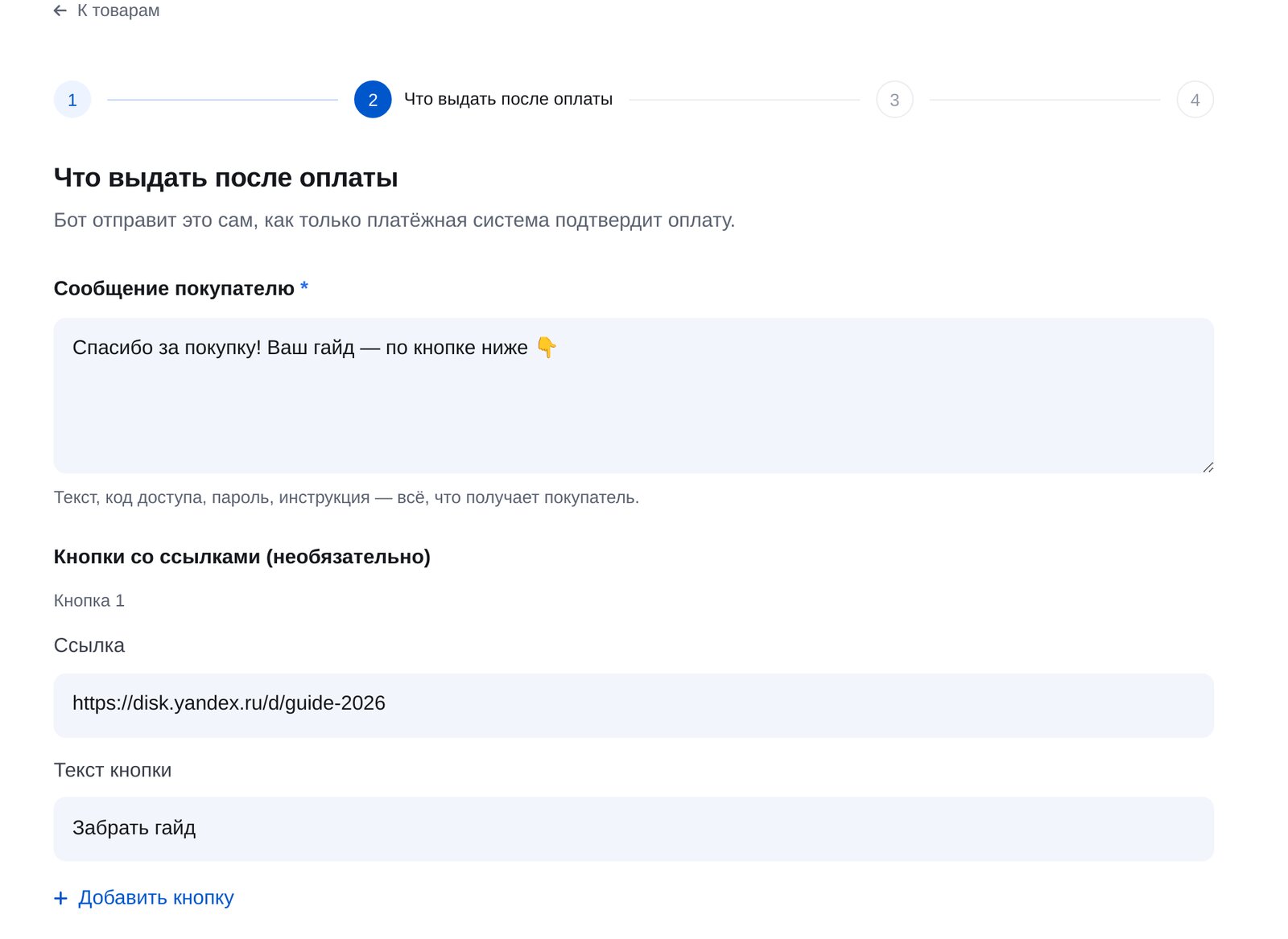
Задайте, что выдать после оплаты
Текст, код доступа, до трёх кнопок со ссылками, файл. Бот отправит это сам, как только платёжная система подтвердит оплату.
-
4
Выберите, как покупатель получит счёт
По кодовому слову — мастер сам соберёт сценарий: человек пишет слово и получает счёт. Или блоком «Выставить счёт» на любом шаге сценария в конструкторе.
-
5
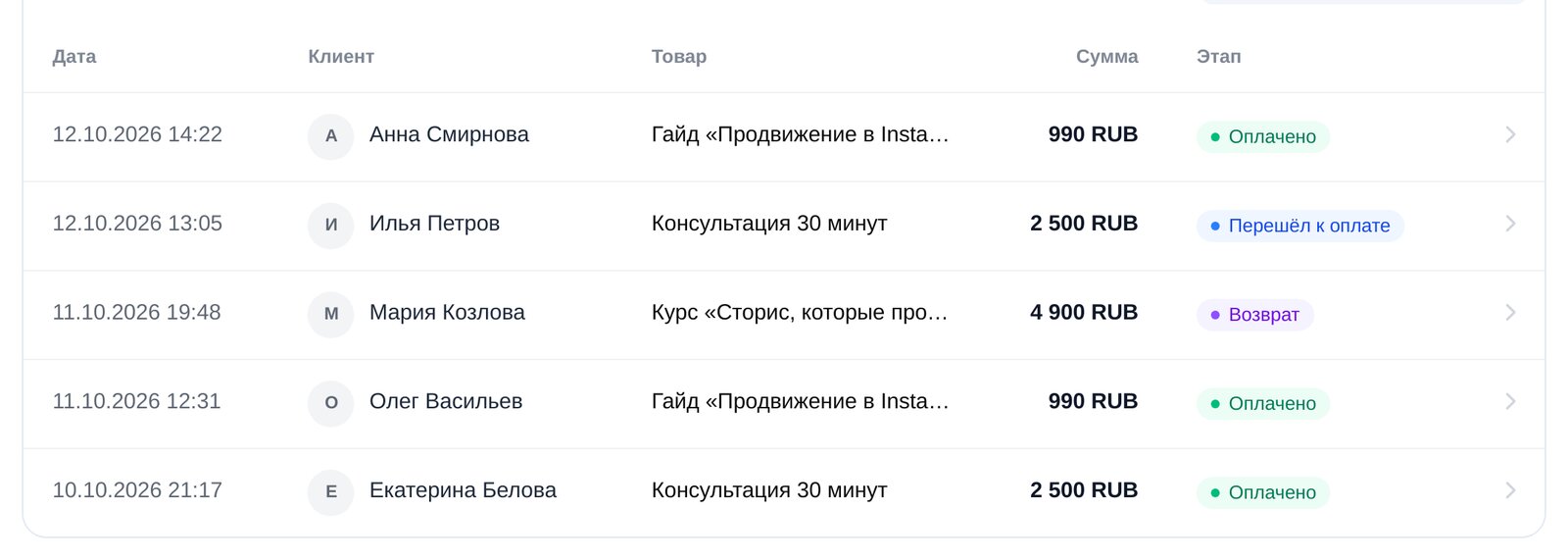
Следите за заказами
Во вкладке «Заказы» видно, кому выставлен счёт, кто перешёл к оплате и кто оплатил.


Частые вопросы
Какие платёжные системы можно подключить?
В каких мессенджерах работает приём оплаты?
Вы берёте комиссию с оплат?
Что бот делает после оплаты?
Подходит самозанятым?
Нужна ли онлайн-касса?
Как проверить, что всё работает?
Сколько стоит?
Приём оплаты за пару минут