Encaisser les paiements dans un chatbot
Le bot envoie une demande de paiement avec un bouton « Payer », puis livre le produit dès que le prestataire confirme le paiement. L’argent arrive directement sur votre compte.
 Prodamus

 CloudPayments
Comment ça marche
- 1
Le bot envoie la demande de paiement
À partir d’un mot-clé ou à n’importe quelle étape du scénario, avec un bouton « Payer ».
- 2
Le client paie
Sur la page du prestataire : carte bancaire, système russe de paiement rapide (SBP) ou autre moyen proposé.
- 3
Le bot livre le produit
Texte, liens, fichier : automatiquement, dès la notification de paiement.
Prestataires de paiement
Connectez un prestataire pour envoyer des demandes de paiement. Chacun dispose d’un guide illustré.
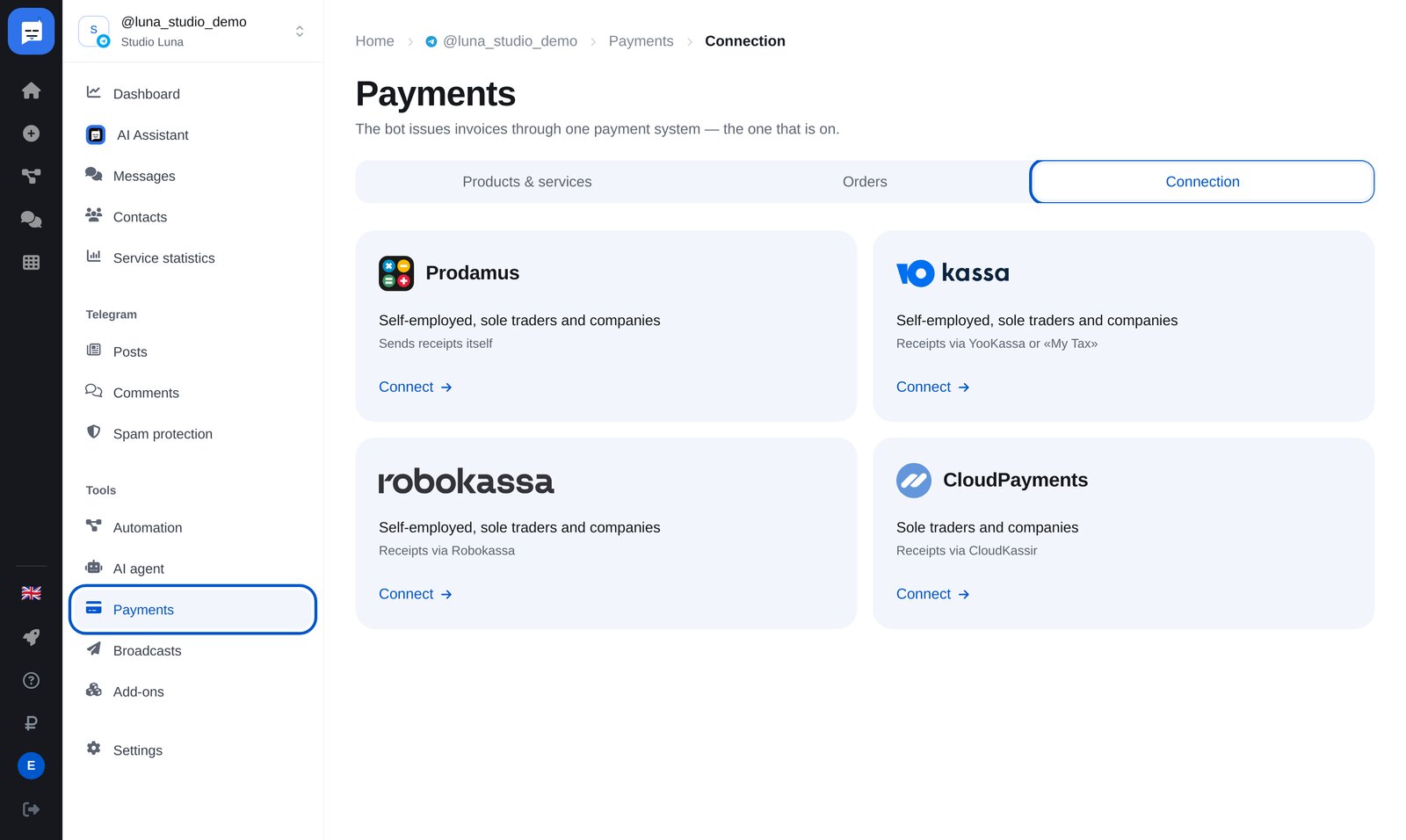
Prodamus Indépendants sous le régime russe, entrepreneurs individuels et sociétésEnvoie automatiquement les reçus fiscaux
Connecter Prodamus
Indépendants sous le régime russe, entrepreneurs individuels et sociétésReçus fiscaux via YooKassa ou «Мой налог» (l’application fiscale russe)
Connecter YooKassa
Indépendants sous le régime russe, entrepreneurs individuels et sociétésReçus fiscaux via Robokassa
Connecter Robokassa
CloudPayments Entrepreneurs individuels et sociétésReçus fiscaux via CloudKassir
Connecter CloudPayments
Commencer à encaisser avec votre bot
Où trouver la fonction :Payments
-
1
Connectez un prestataire de paiement
Dans le menu du bot, ouvrez « Payments », puis l’onglet « Connection ». Choisissez un prestataire, copiez les clés depuis son espace marchand et configurez l’adresse de notification en suivant son guide ci-dessous.
-
2
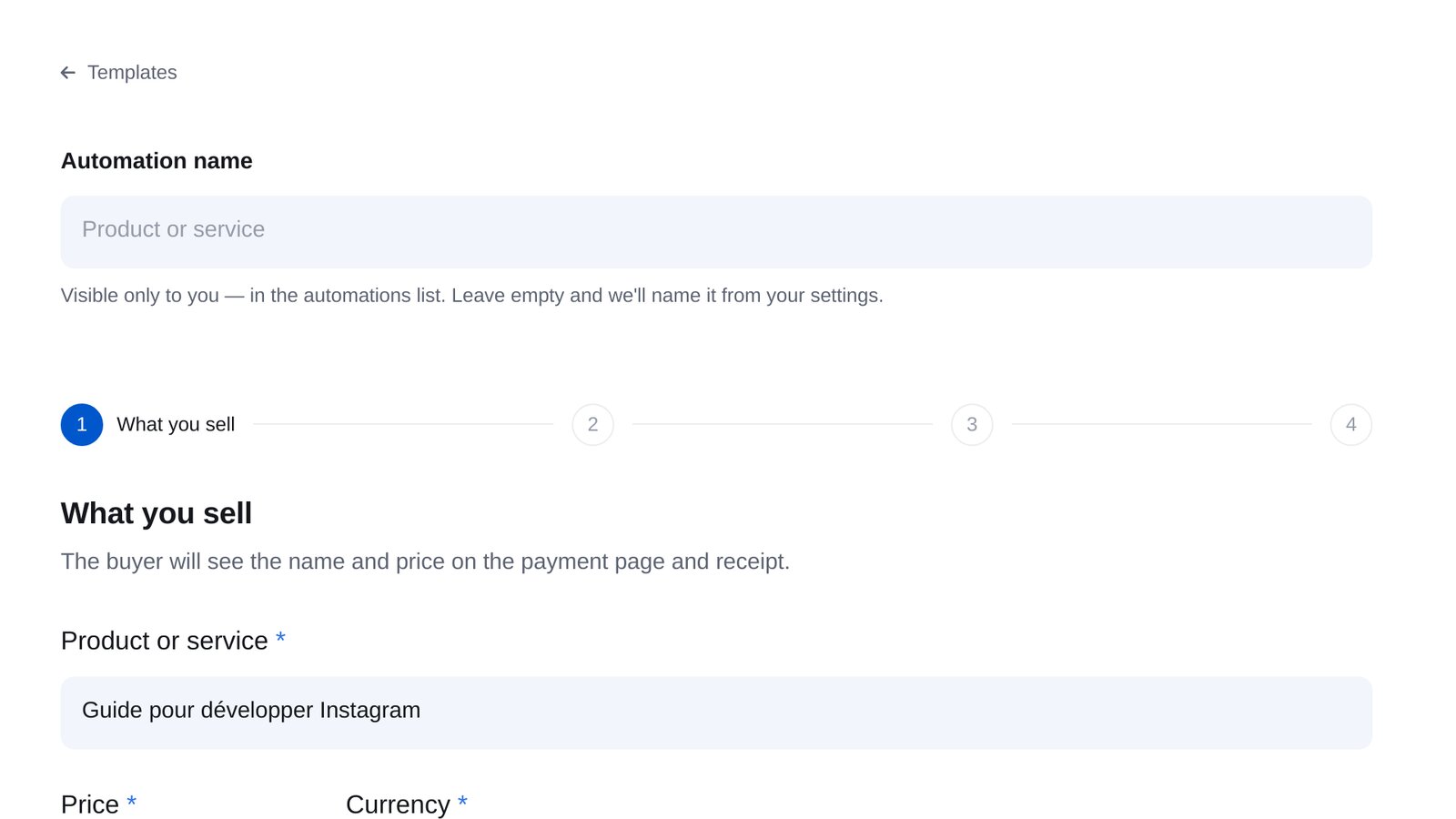
Ajoutez un produit
« Products & services » → « New sale » : saisissez le nom et le prix. Le client les verra sur la page de paiement et sur le reçu fiscal.
-
3
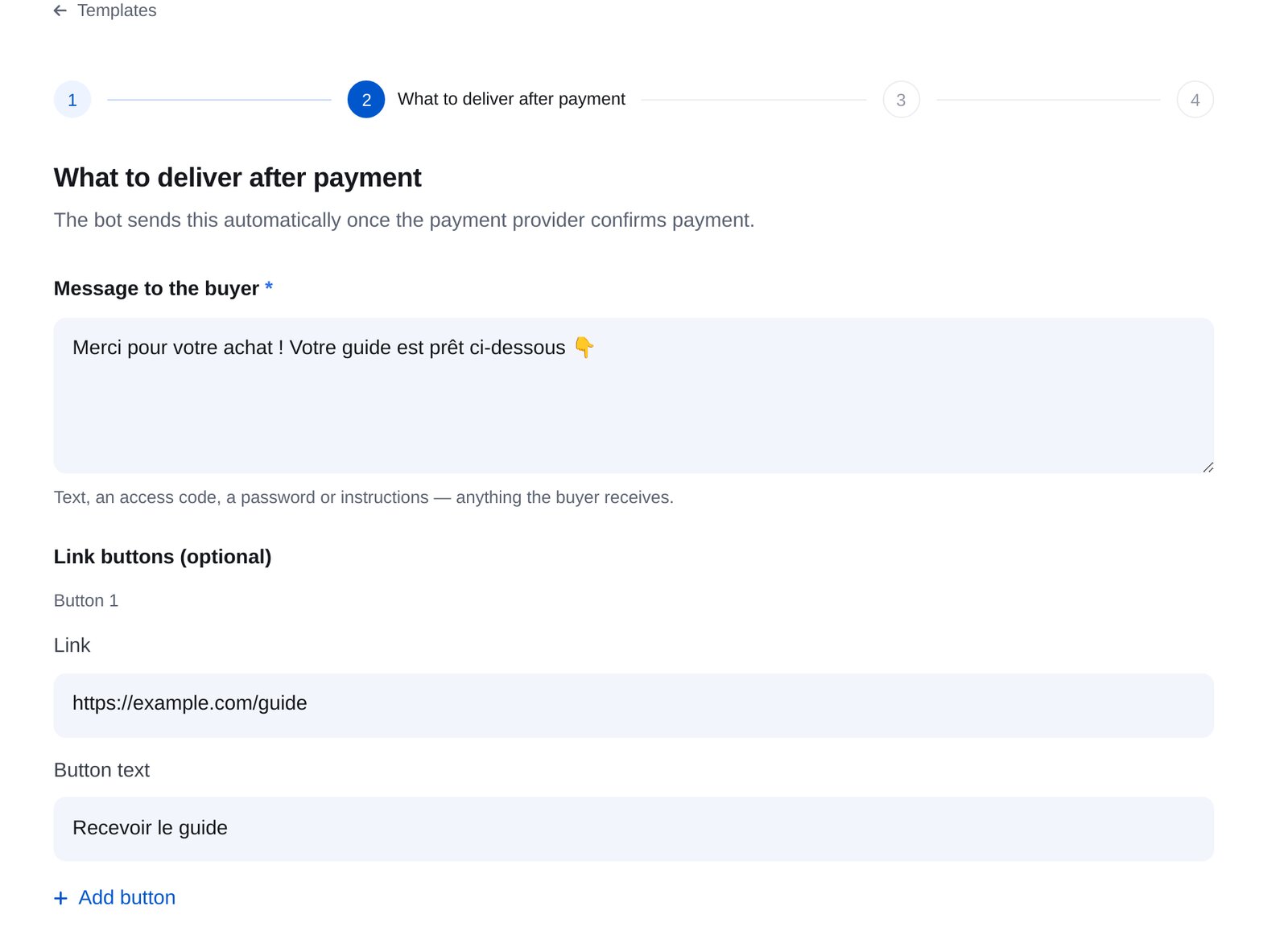
Choisissez ce que le bot doit livrer
Texte, code d’accès, jusqu’à trois boutons avec des liens, fichier : le bot envoie le contenu prévu dès que le prestataire confirme le paiement.
-
4
Choisissez comment envoyer la demande de paiement
Avec un mot-clé, l’assistant construit le scénario : le client écrit le mot et reçoit une demande de paiement. Vous pouvez aussi ajouter le bloc « Send invoice » à n’importe quelle étape dans l’éditeur.
-
5
Suivez les commandes
L’onglet « Orders » indique qui a reçu une demande de paiement, ouvert la page de paiement ou payé.



Questions fréquentes
Quels prestataires peut-on connecter ?
Sur quelles messageries les paiements fonctionnent-ils ?
Prélevez-vous une commission ?
Que fait le bot après le paiement ?
Indépendants en Russie ?
Faut-il une caisse en ligne ?
Comment vérifier la connexion ?
Combien ça coûte ?
Encaisser en quelques minutes