Encaisser avec  Robokassa
Le bot envoie un bouton « Payer » et livre automatiquement le produit après paiement. Robokassa convient aux entrepreneurs individuels, aux sociétés et aux indépendants sous le régime russe. Pour ces derniers, Robocheki SMZ établit les reçus dans «Мой налог» (l’application fiscale russe).

Comment ça marche
- 1
Le bot envoie la demande de paiement
Un bouton « Payer » dans la conversation.
- 2
Le client paie
Sur la page Robokassa : carte bancaire, SBP (système russe de paiement rapide) et autres moyens proposés.
- 3
Le bot livre le produit
Automatiquement, dès que Robokassa confirme le paiement.
Connecter Robokassa à votre chatbot
Où trouver la fonction :PaymentsConnectionRobokassa
-
1
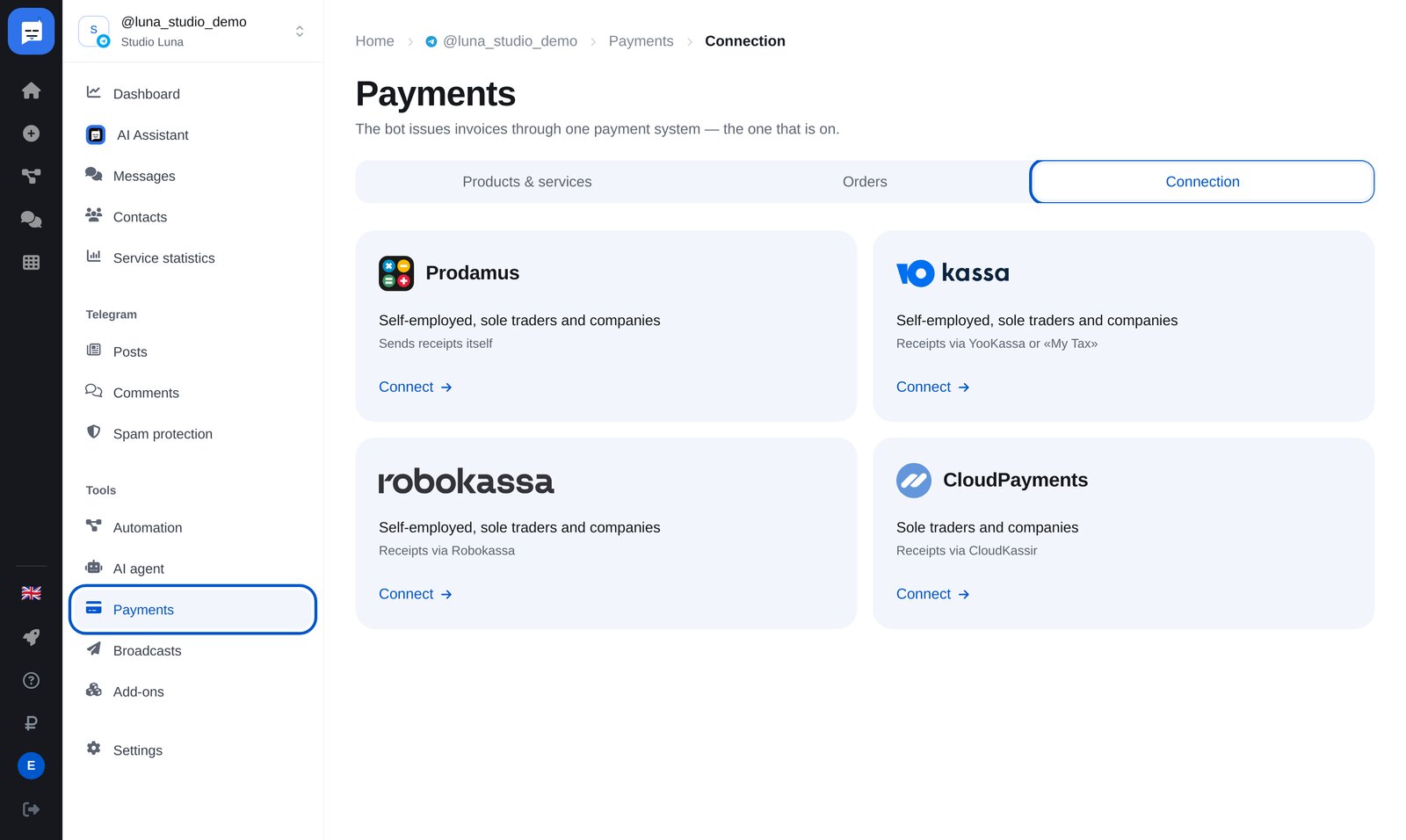
Ouvrez « Payments » → « Connection »
Dans le menu du bot, ouvrez « Payments », puis l’onglet « Connection ». Vous y trouverez quatre prestataires. Celui qui est activé encaisse les paiements.
-
2
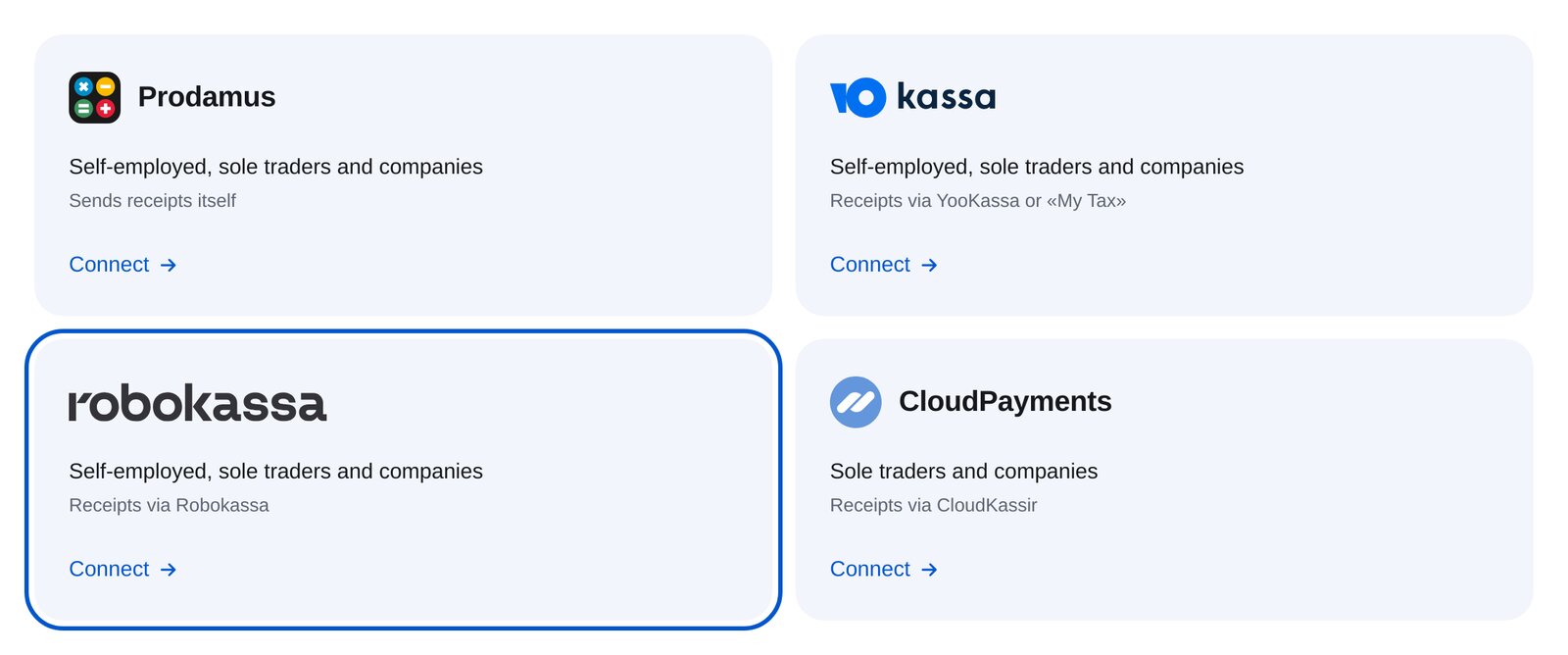
Choisissez Robokassa
La carte « Robokassa ». Ce prestataire convient aux indépendants sous le régime russe, aux entrepreneurs individuels et aux sociétés. Les paiements sont en roubles.
-
3
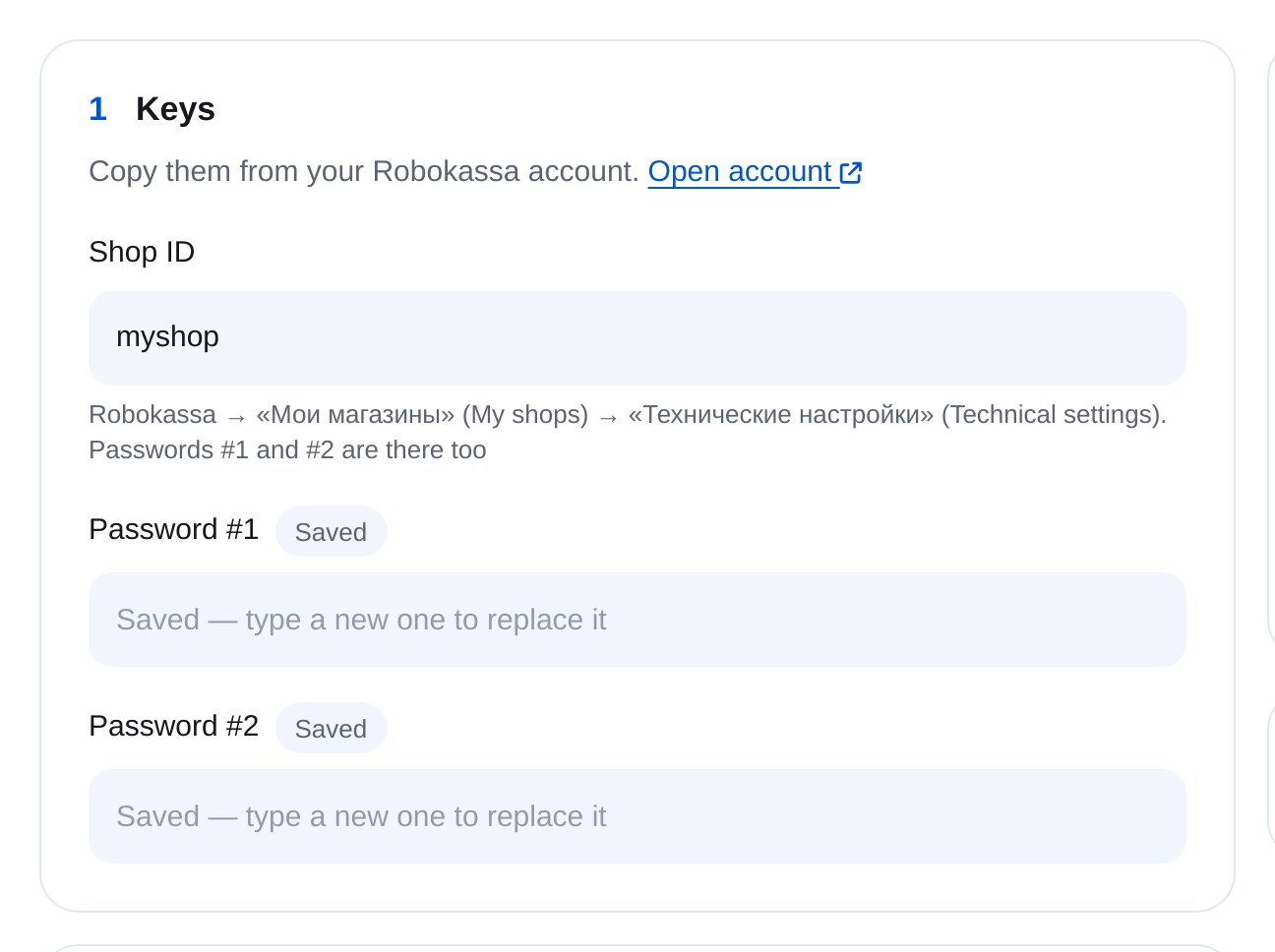
Saisissez l’identifiant de la boutique et les mots de passe
Dans Robokassa : «Мои магазины» (mes boutiques) → «Технические настройки» (paramètres techniques). Copiez l’identifiant de la boutique et les mots de passe #1 et #2.
-
4
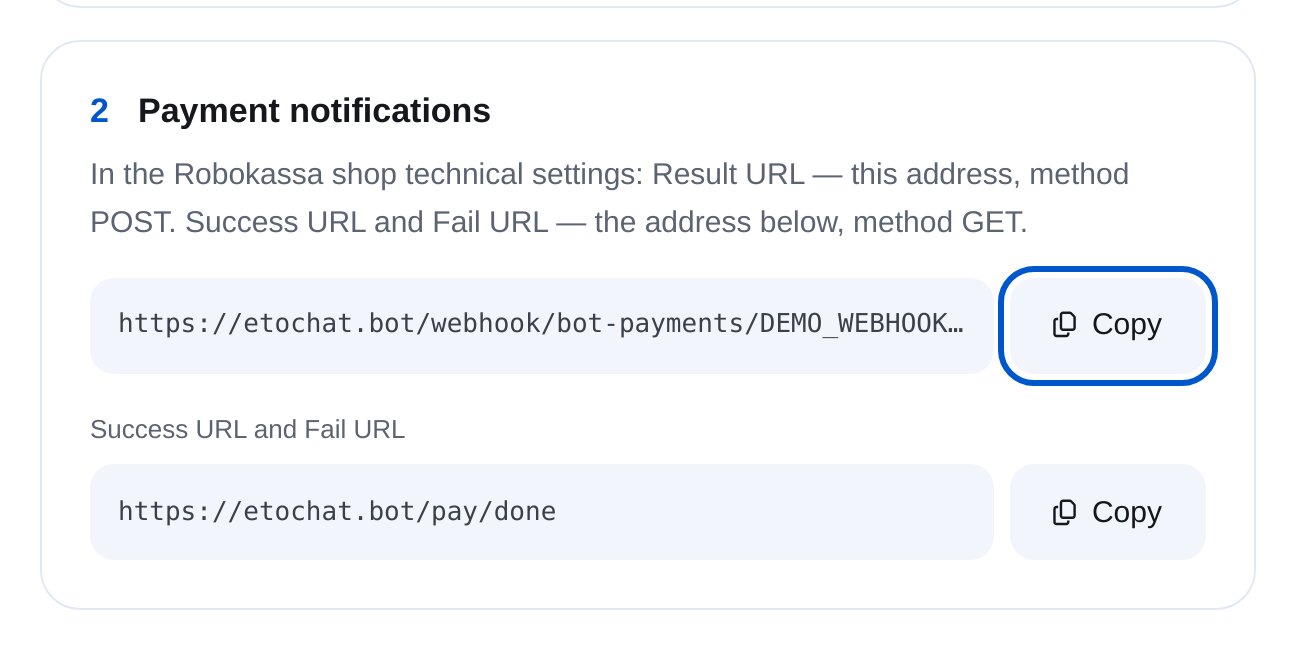
Configurez les adresses de notification et de retour
Dans les paramètres techniques de la boutique, renseignez la première adresse dans Result URL, avec la méthode POST. Renseignez la seconde dans Success URL et Fail URL, avec la méthode GET.
-
5
Testez le paiement, puis activez la connexion
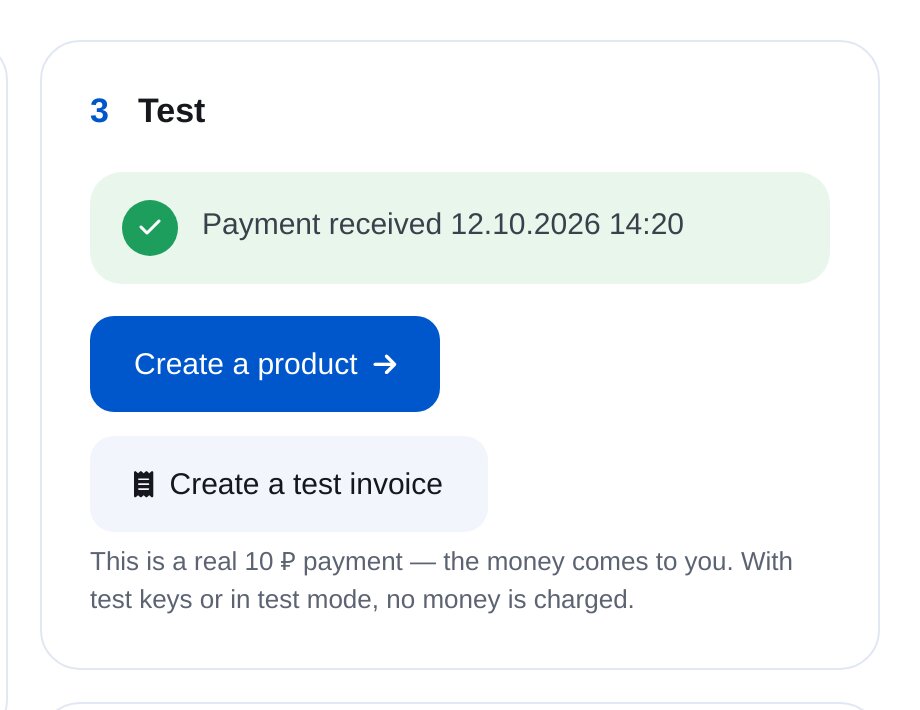
Le bouton « Create a test invoice » ouvre la page d’un paiement de 10 ₽. À réception de la notification, « Payment received » apparaît. Activez ensuite « Accepting payments » en haut de la page.
-
6
Mode test, signature et reçus fiscaux, si nécessaire
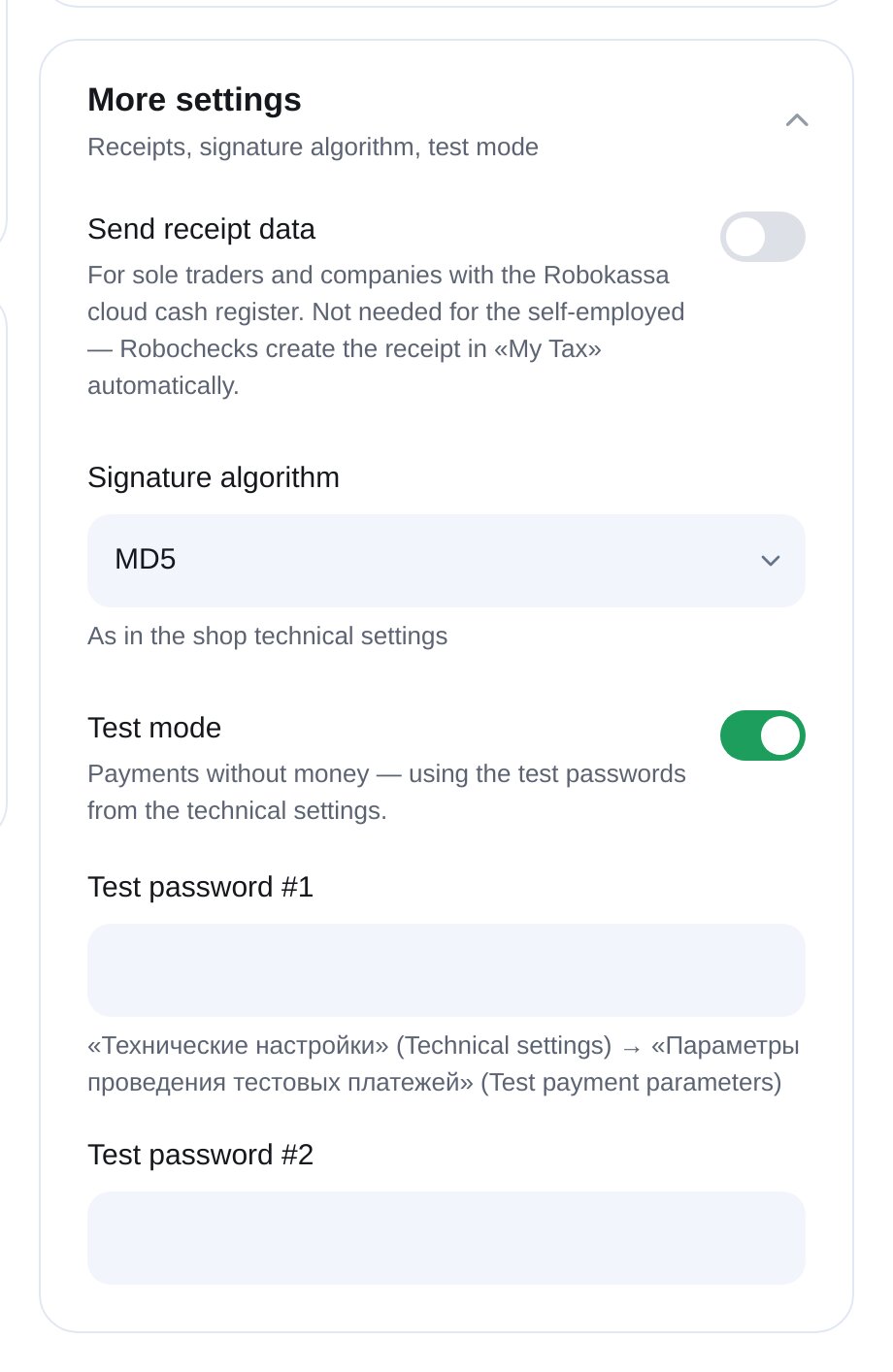
Dans « More settings », configurez le mode test avec les mots de passe de test, l’algorithme de signature utilisé par la boutique (généralement MD5) et les données du reçu si vous avez une caisse cloud.
-
7
Ajoutez un produit
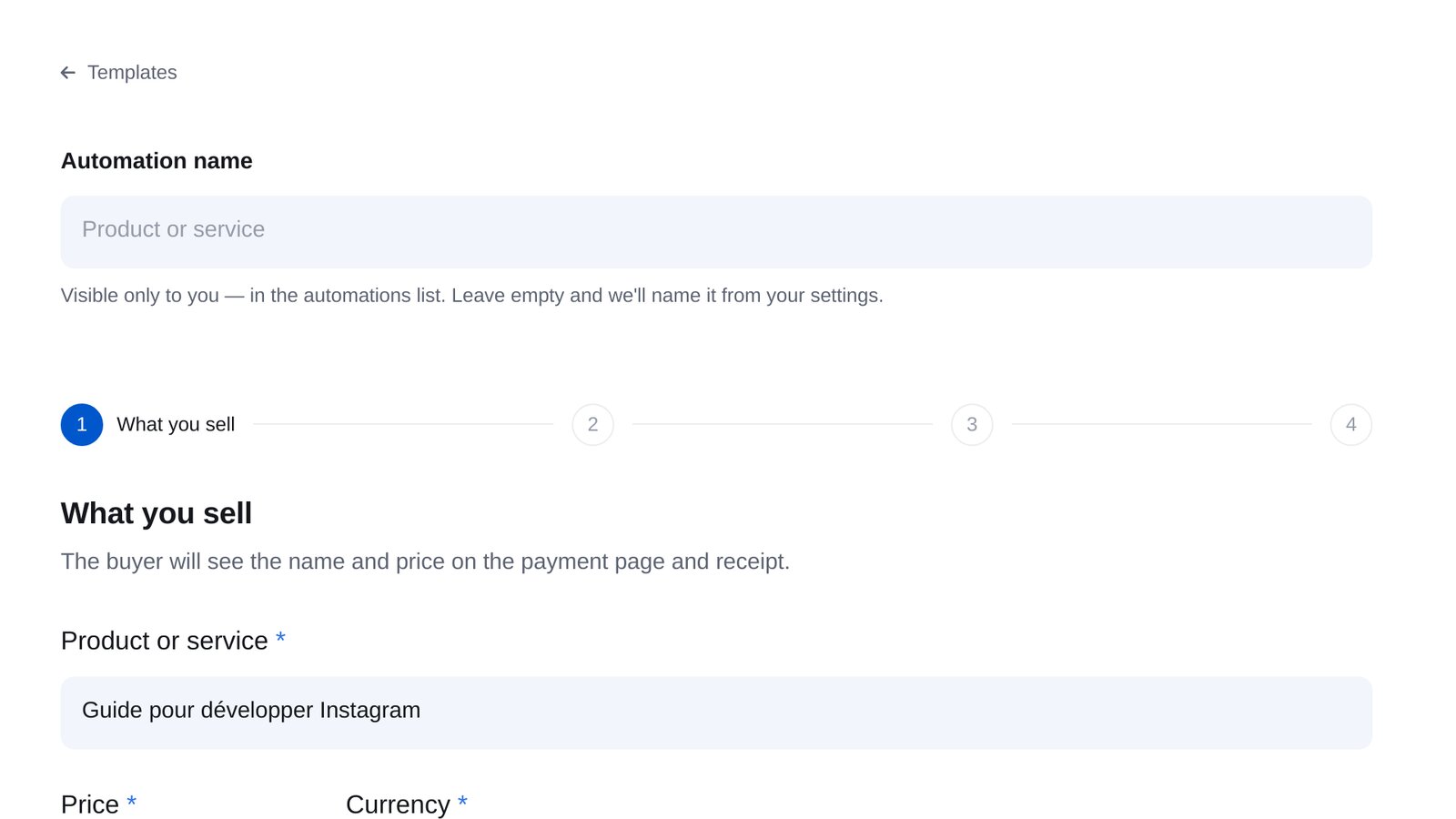
« Products & services » → « New sale » : définissez le nom, le prix et le contenu à envoyer après paiement. La vente peut démarrer avec un mot-clé ou avec le bloc « Send invoice » dans un scénario.


Questions fréquentes
Robokassa pour les indépendants en Russie ?
Où trouver l’identifiant et les mots de passe ?
Robokassa signale une signature incorrecte : que faire ?
Peut-on encaisser en dollars ou en euros ?
Mon site utilise aussi Robokassa : les commandes peuvent-elles se mélanger ?
Sur quelles messageries est-ce disponible ?
Combien ça coûte ?
Autres prestataires de paiement
Robokassa en quelques minutes