Receba pagamentos com  Robokassa
O bot envia a cobrança com o botão “Pagar” e entrega o produto após o pagamento. A Robokassa atende empresários individuais, empresas e autônomos no regime fiscal russo. Para autônomos, o Robocheki SMZ emite comprovantes no “Мой налог” (aplicativo fiscal russo).

Como funciona
- 1
O bot envia a cobrança
Botão “Pagar” na própria conversa.
- 2
O cliente paga
Na página da Robokassa, por cartão, SBP (sistema russo de pagamentos instantâneos) ou outras opções.
- 3
O bot entrega o produto
A entrega é automática assim que a Robokassa confirma o pagamento.
Como conectar a Robokassa ao chatbot
Onde encontrar no painel:PagamentosConexãoRobokassa
-
1
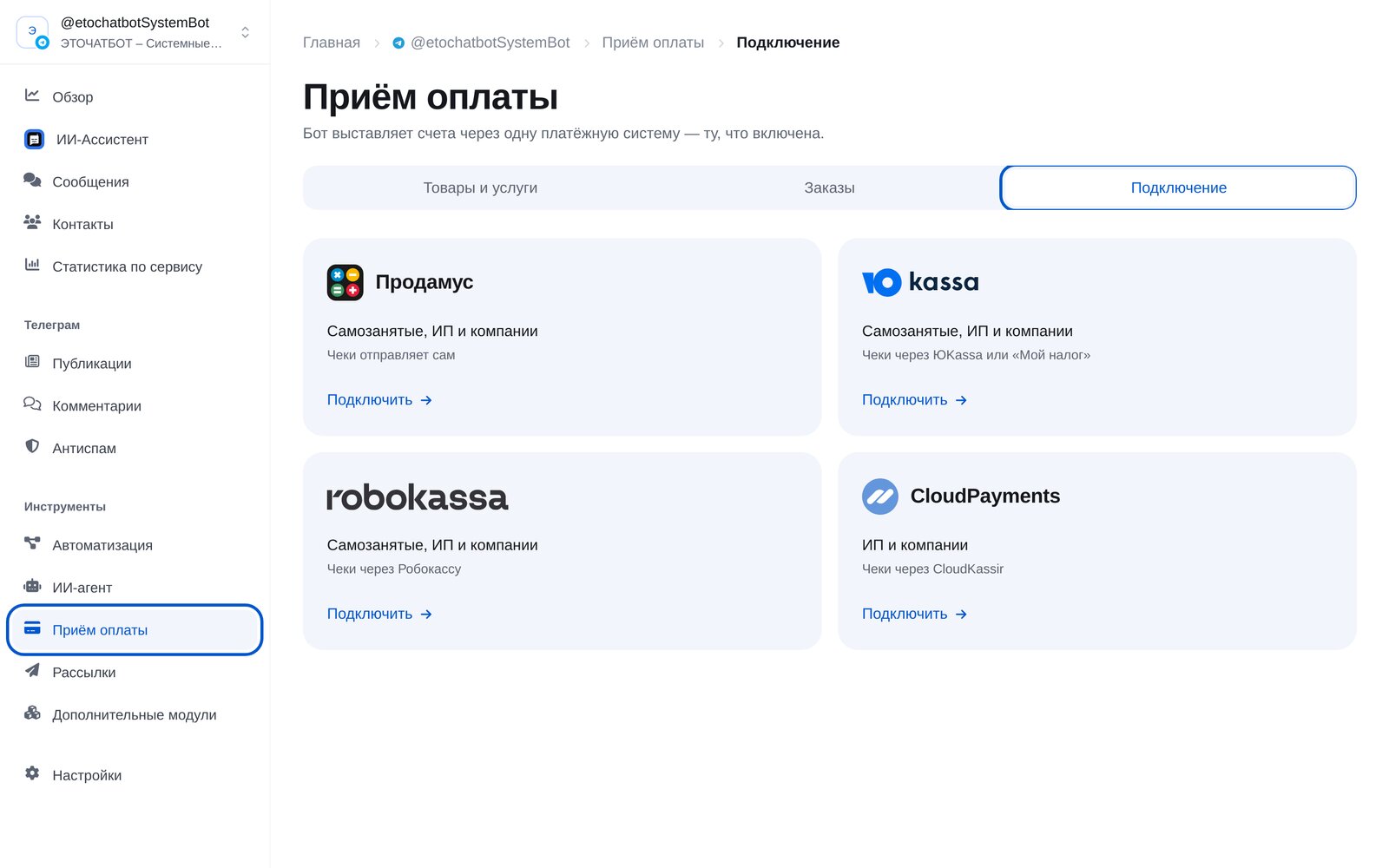
Abra “Payments” → “Configurações”
No menu do bot, abra “Payments” (pagamentos) → “Configurações”. Há quatro provedores disponíveis: o ativado recebe os pagamentos.
-
2
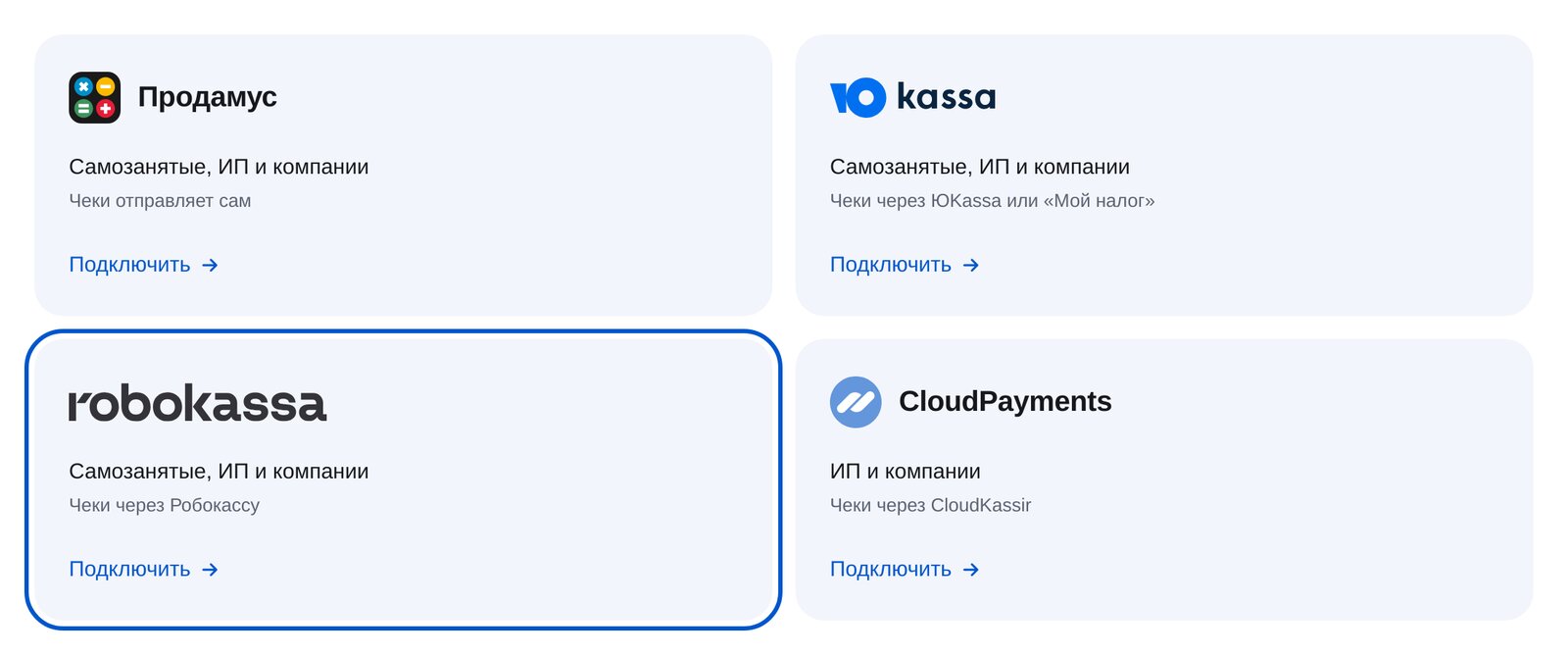
Escolha Robokassa
Escolha o cartão Robokassa. Atende autônomos no regime fiscal russo, empresários individuais e empresas na Rússia. Os pagamentos são em rublos.
-
3
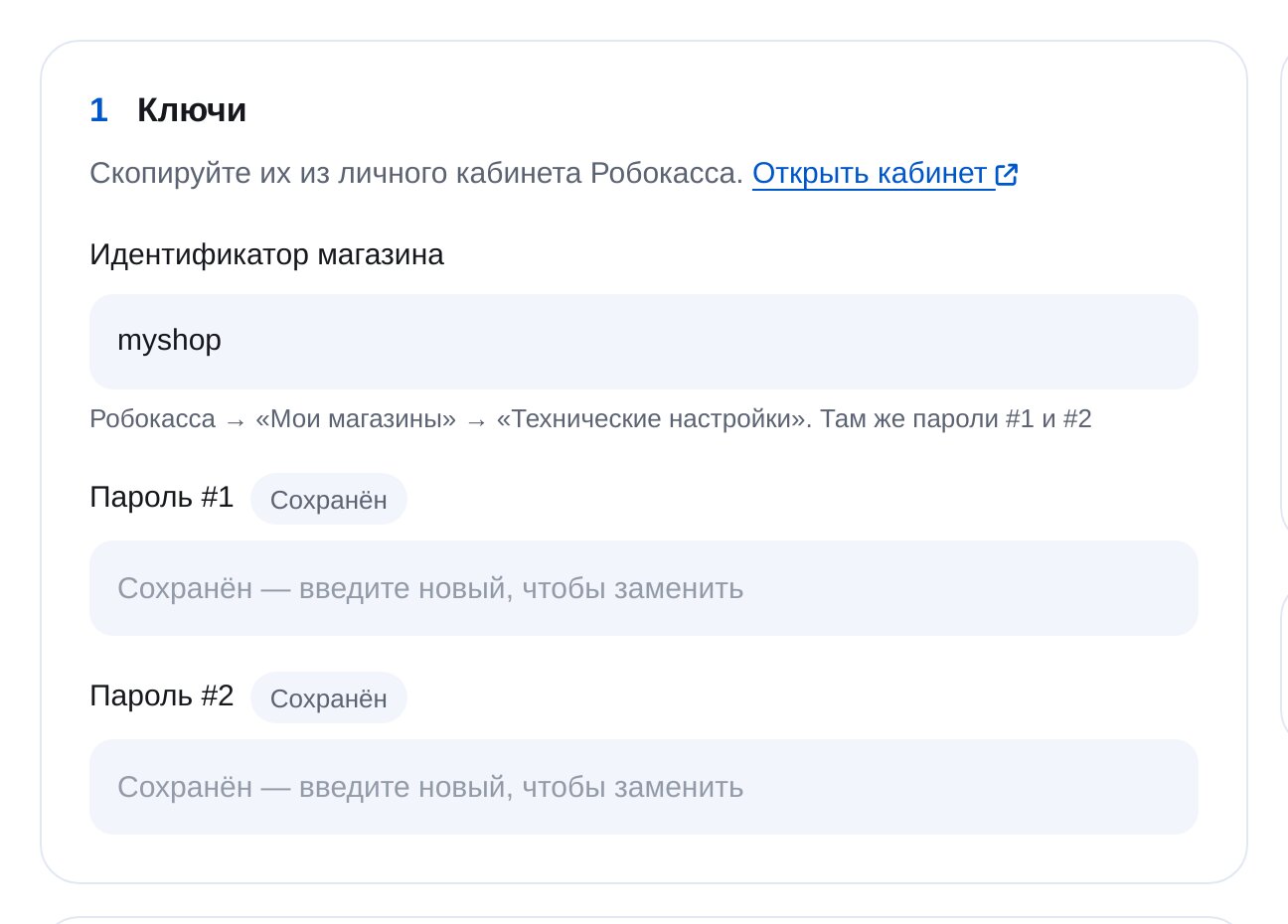
Insira o identificador da loja e as senhas
No painel da Robokassa, abra “Мои магазины” → “Технические настройки” (minhas lojas → configurações técnicas). Lá estão o identificador da loja e as senhas #1 e #2.
-
4
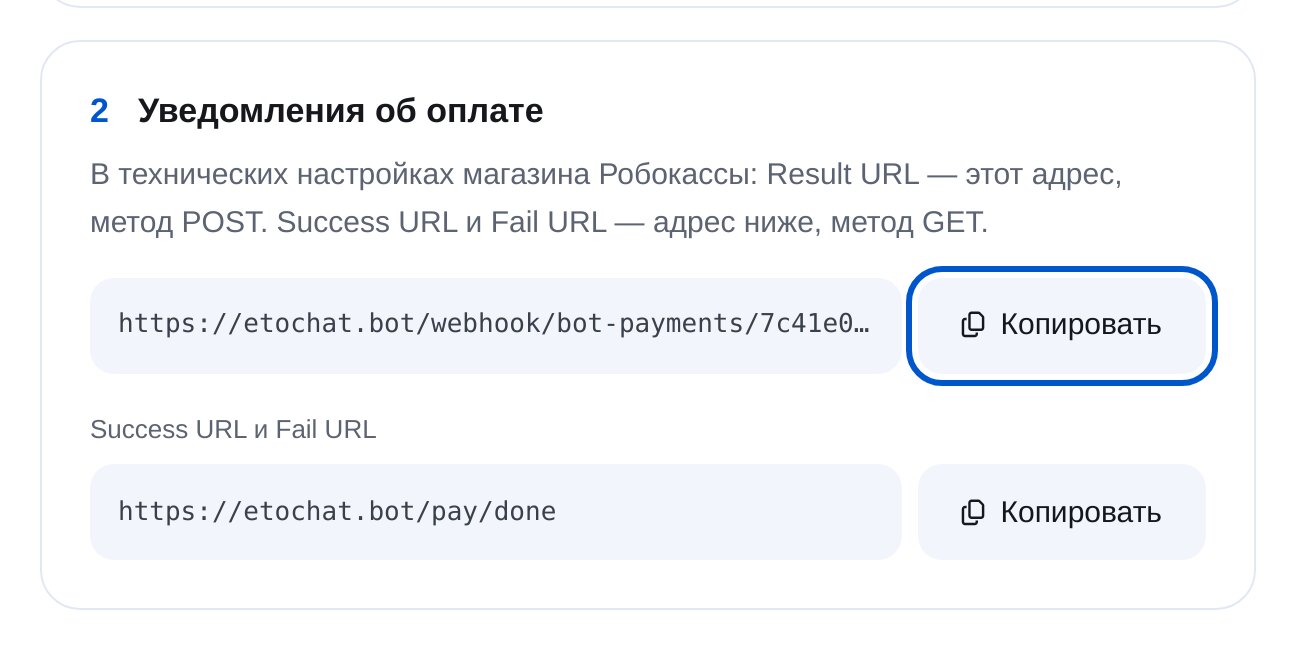
Configure os endereços de notificação e retorno
Nas configurações técnicas da loja, use o primeiro endereço em “Result URL”, com o método POST. Use o segundo endereço em “Success URL” e “Fail URL”, com o método GET.
-
5
Teste a conexão e ative os pagamentos
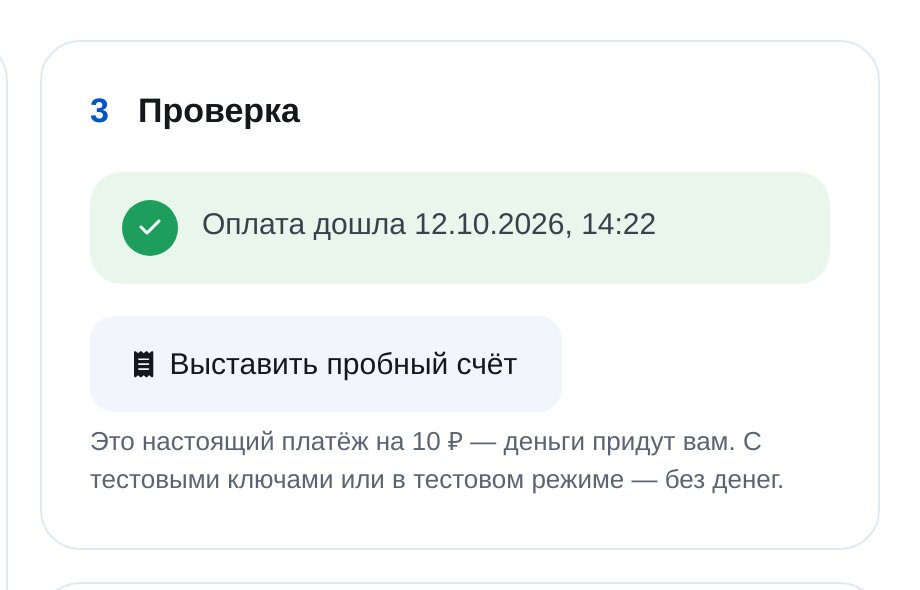
Clique em “Create a test invoice” (criar cobrança de teste) para abrir a página de pagamento de 10 ₽. Após a confirmação do provedor, aparecerá “Payment received” (pagamento recebido). Depois, ative “Accepting payments” (receber pagamentos) no topo da tela.
-
6
Modo de teste, assinatura e comprovantes fiscais, se necessário
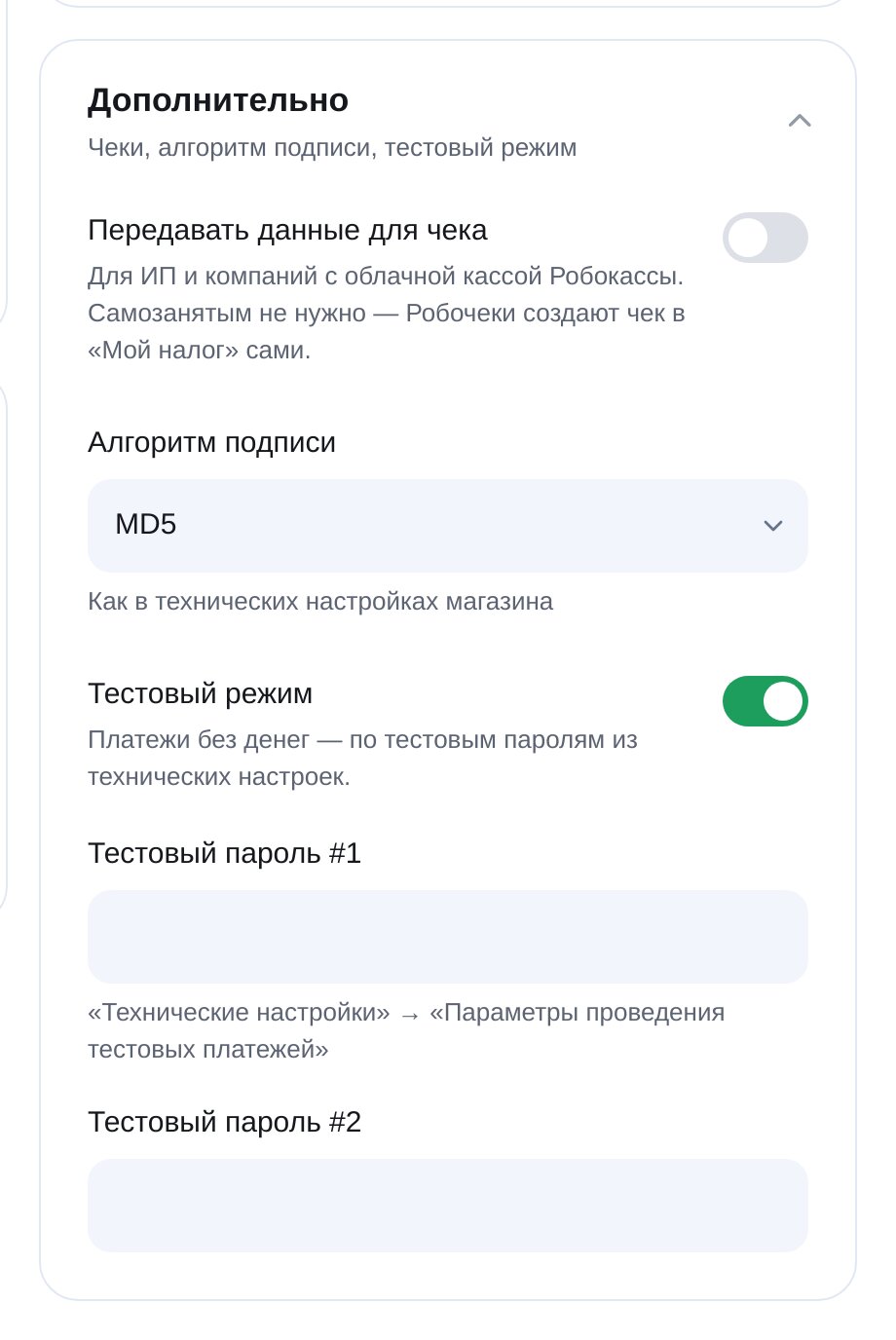
Em “More settings” (mais configurações), use o modo de teste com as senhas de teste das configurações técnicas da loja. Defina o mesmo algoritmo de assinatura usado na loja, geralmente MD5. Ative o envio de dados fiscais se você usa um sistema fiscal na nuvem.
-
7
Adicione um produto
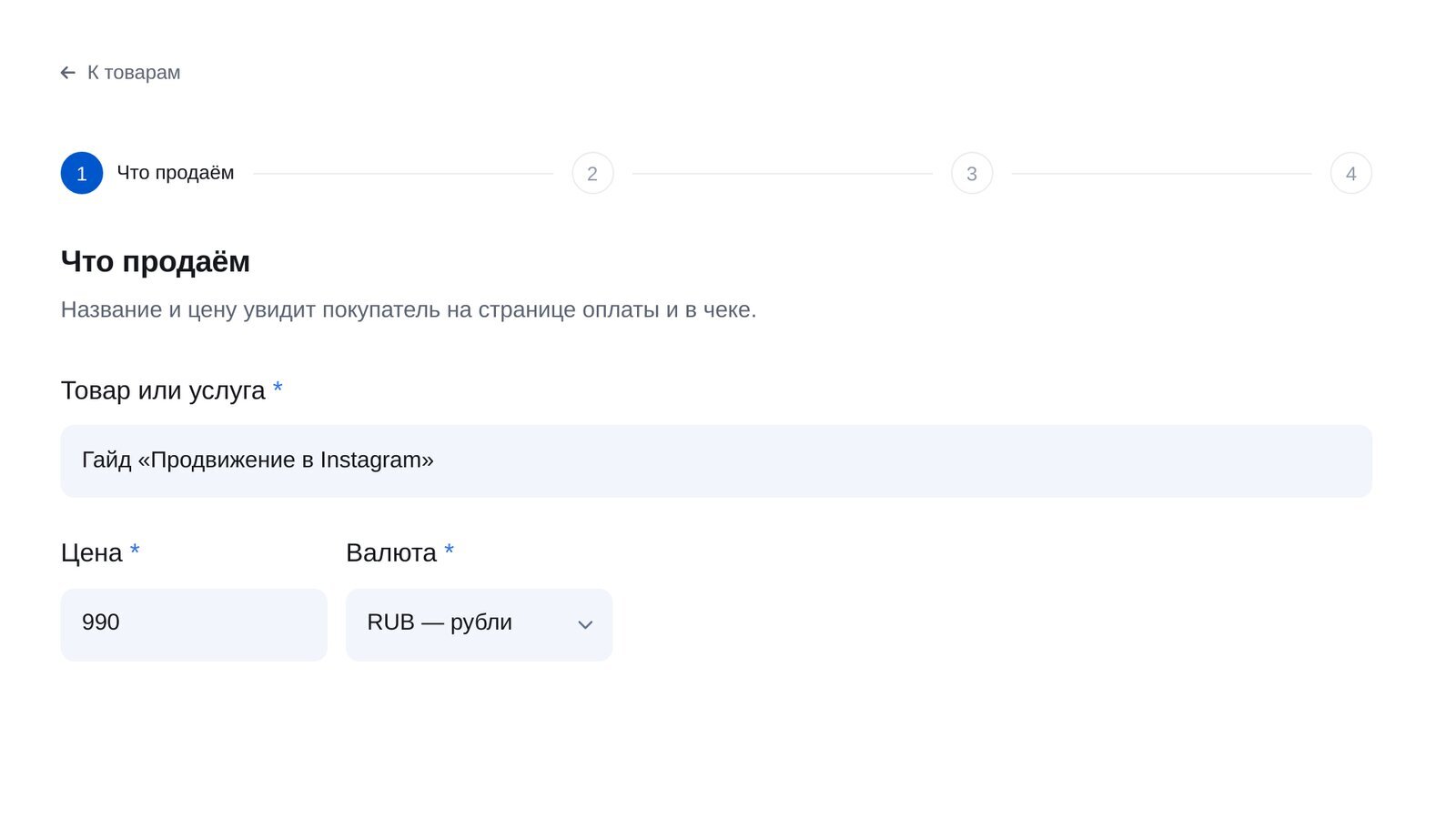
Abra “Produtos/Serviços” → “New sale” (nova venda). Defina nome, preço e o que entregar após o pagamento. Venda por palavra-chave ou pelo bloco “Emitir uma cobrança” em qualquer fluxo.


Perguntas frequentes
A Robokassa atende autônomos na Rússia?
Onde encontro o identificador da loja e as senhas?
Robokassa: “неверная подпись” (assinatura inválida)?
Posso receber em dólares ou euros?
Meu site usa a mesma Robokassa. Os pedidos se misturam?
Em quais aplicativos funciona?
Quanto custa?
Outros provedores de pagamentos
Configure a Robokassa em poucos minutos