Pagos con  Robokassa
El bot envía el botón «Pay» y entrega el producto tras el pago. Robokassa sirve para empresas, empresarios individuales y trabajadores por cuenta propia en Rusia. Para estos últimos, Robocheki SMZ crea los comprobantes de «Мой налог» (la app fiscal rusa).

Cómo funciona
- 1
El bot solicita el pago
Botón «Pay» en la conversación.
- 2
El cliente paga
En Robokassa: tarjeta, SBP y otros métodos.
- 3
El bot entrega el producto
Automáticamente cuando Robokassa confirma el pago.
Cómo conectar Robokassa a tu chatbot
Dónde está en tu panel:PagosConfiguraciónRobokassa
-
1
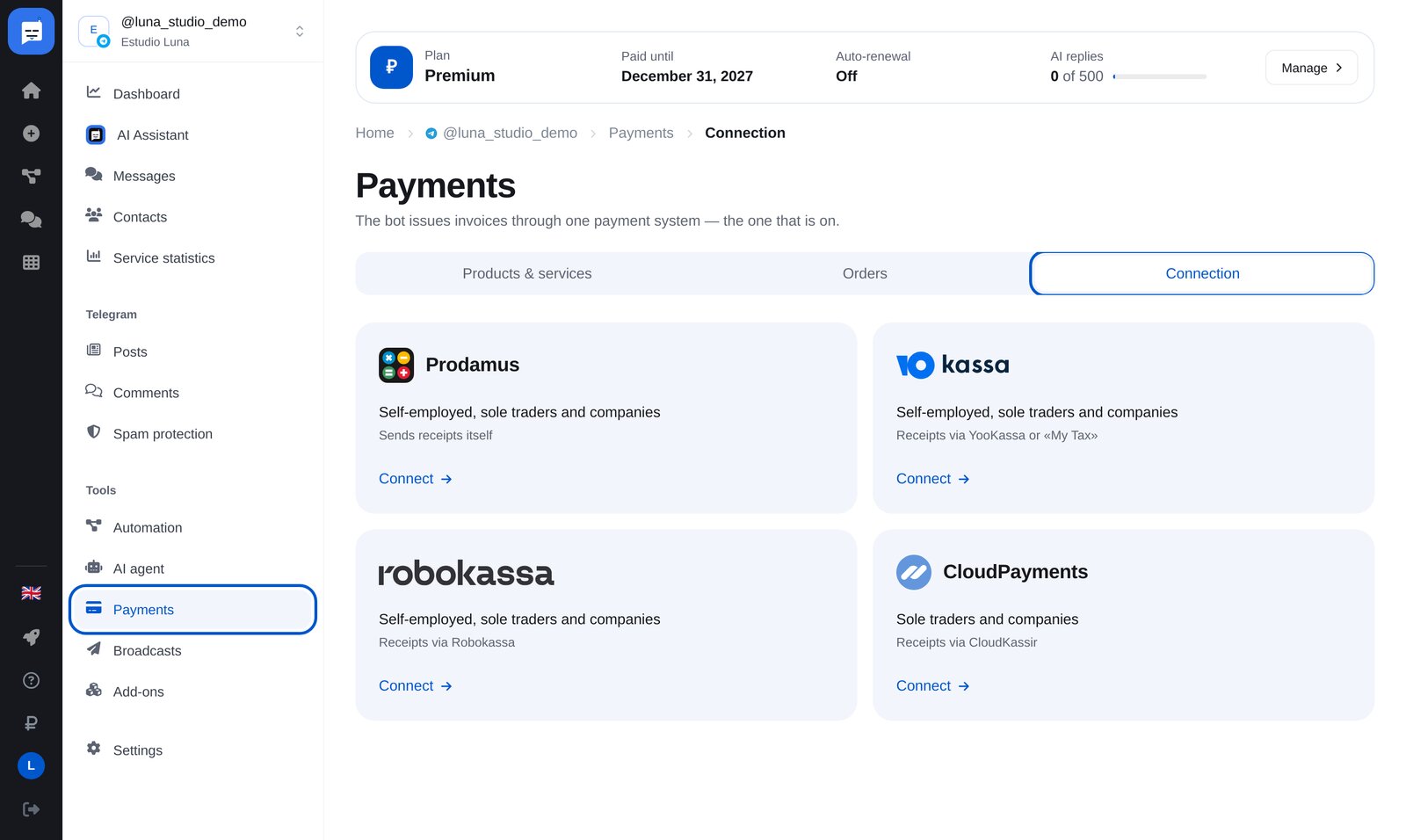
Abre «Payments» → «Configuración»
En el menú del bot, abre «Payments» → «Configuración». Verás cuatro proveedores; solo cobra el que esté activo.
-
2
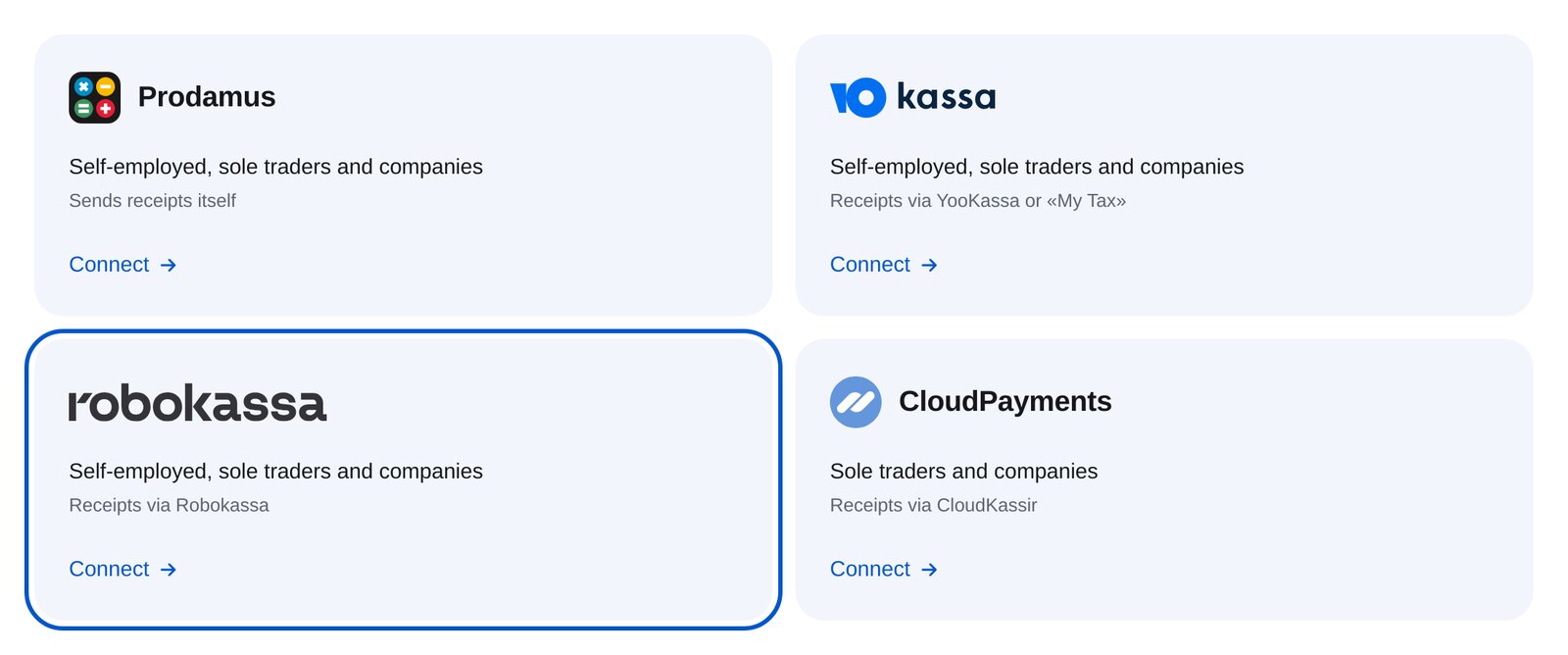
Elige Robokassa
La tarjeta de Robokassa. Sirve para trabajadores por cuenta propia, empresarios individuales y empresas en Rusia. Acepta pagos en rublos.
-
3
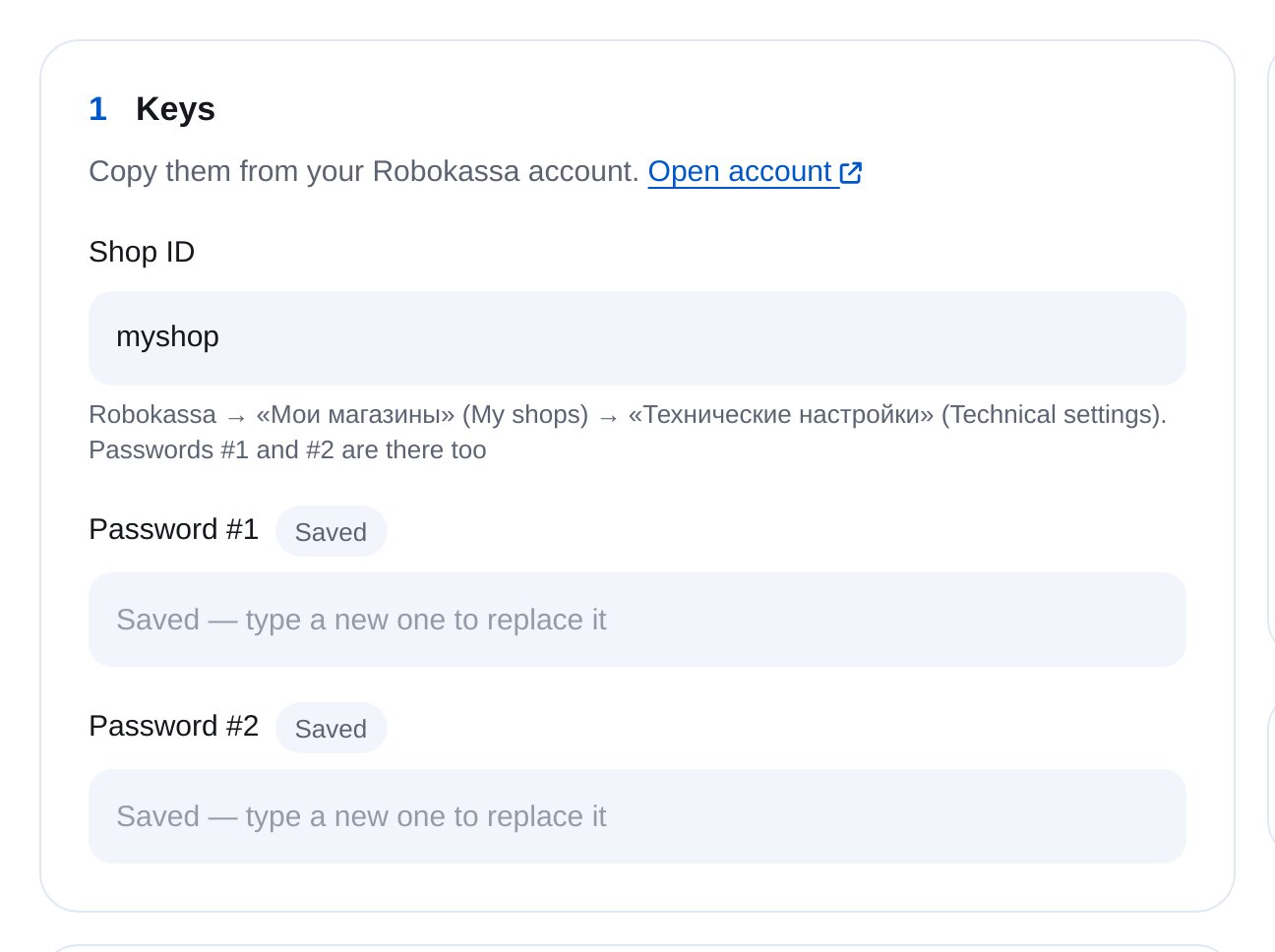
Pega el identificador de tienda y las contraseñas
En Robokassa: «Мои магазины» → «Технические настройки» (Mis tiendas → Ajustes técnicos). Copia el identificador y las contraseñas #1 y #2.
-
4
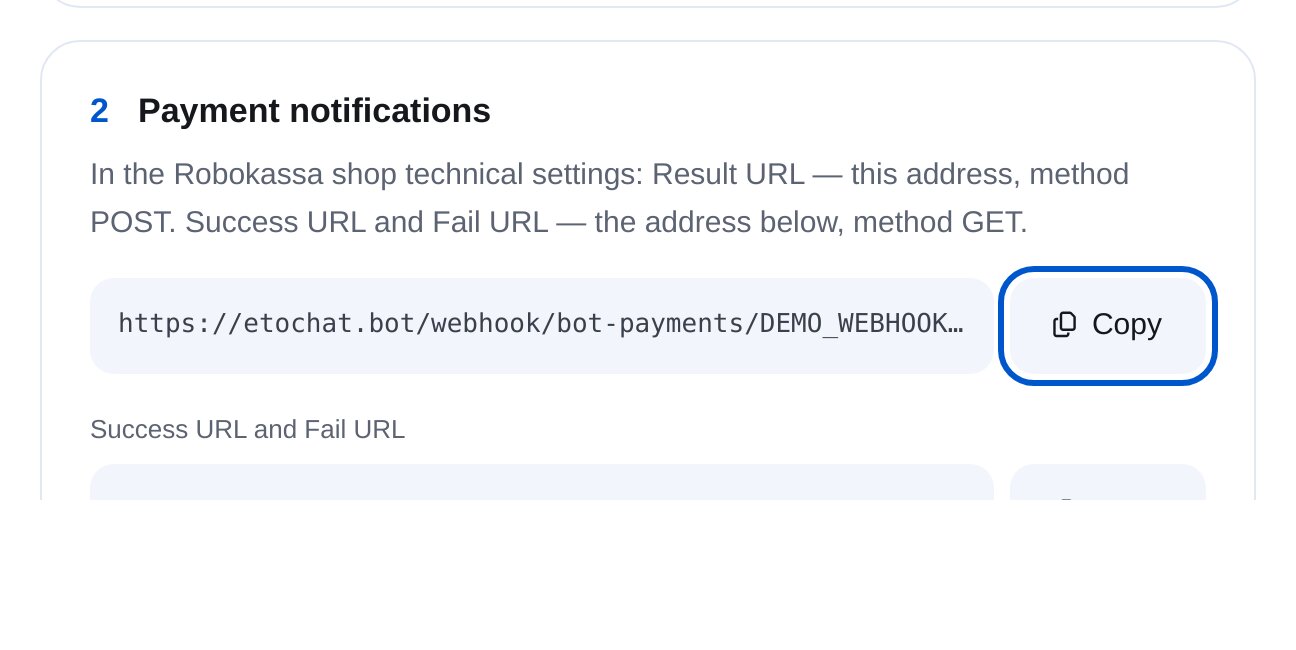
Configura las direcciones de notificación y retorno
En los ajustes técnicos: Result URL es la primera dirección, con POST. Success URL y Fail URL usan la segunda dirección, con GET.
-
5
Prueba la conexión y activa los pagos
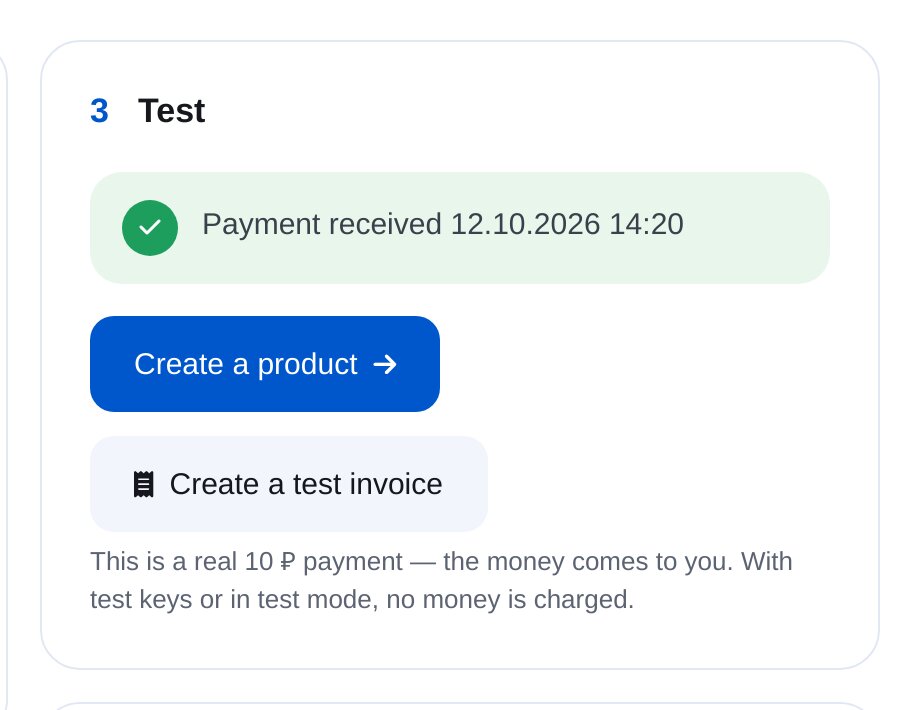
«Create a test invoice» abre un pago de 10 ₽. Cuando llegue la notificación, aparecerá «Payment received». Activa «Accepting payments» en la parte superior.
-
6
Pruebas, firma y comprobantes, si los necesitas
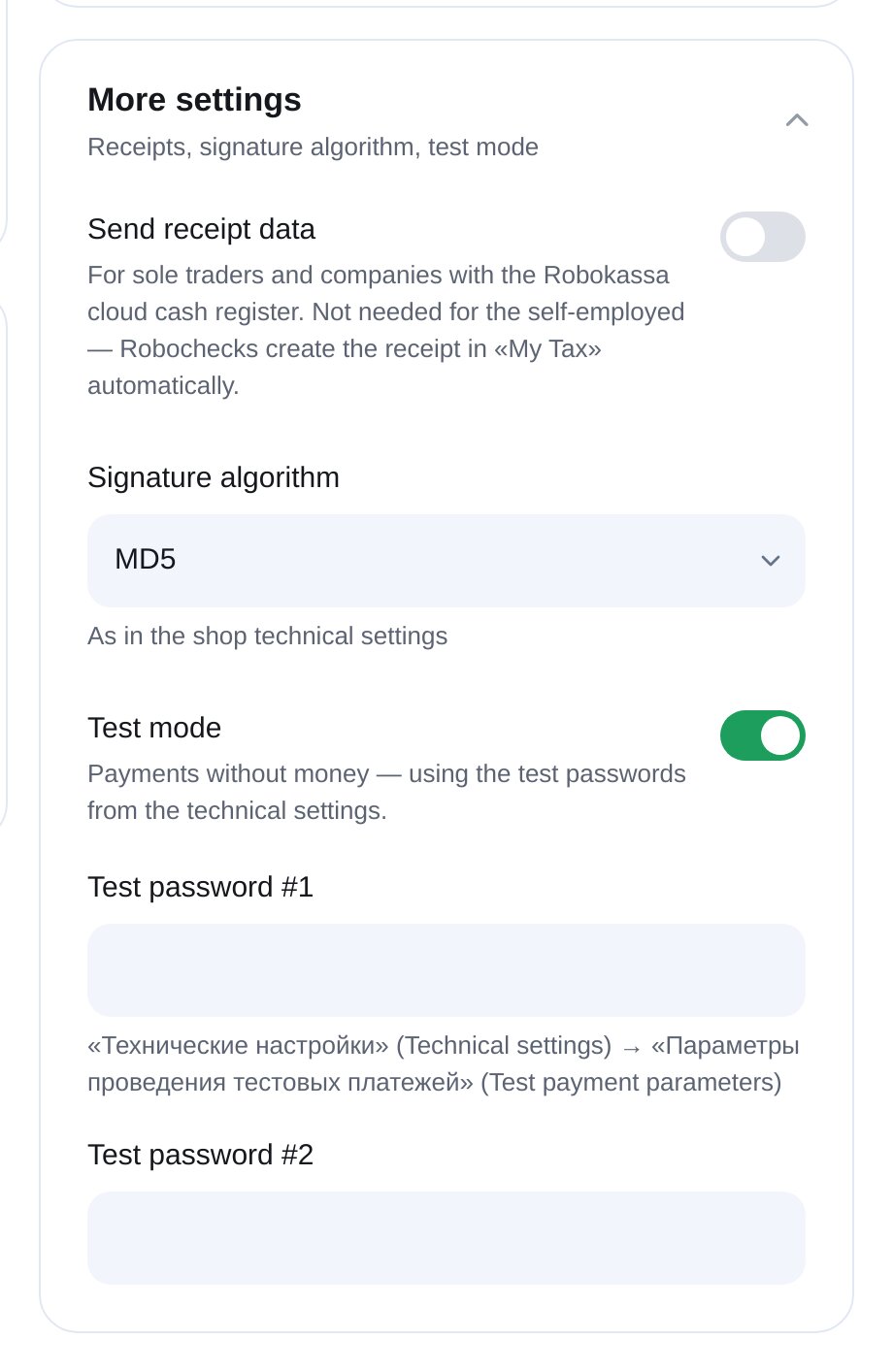
En «More settings», activa las pruebas con las contraseñas de prueba de los ajustes técnicos. El algoritmo de firma debe coincidir con el de la tienda, normalmente MD5. Añade los datos fiscales si usas una caja fiscal en la nube.
-
7
Añade tu producto
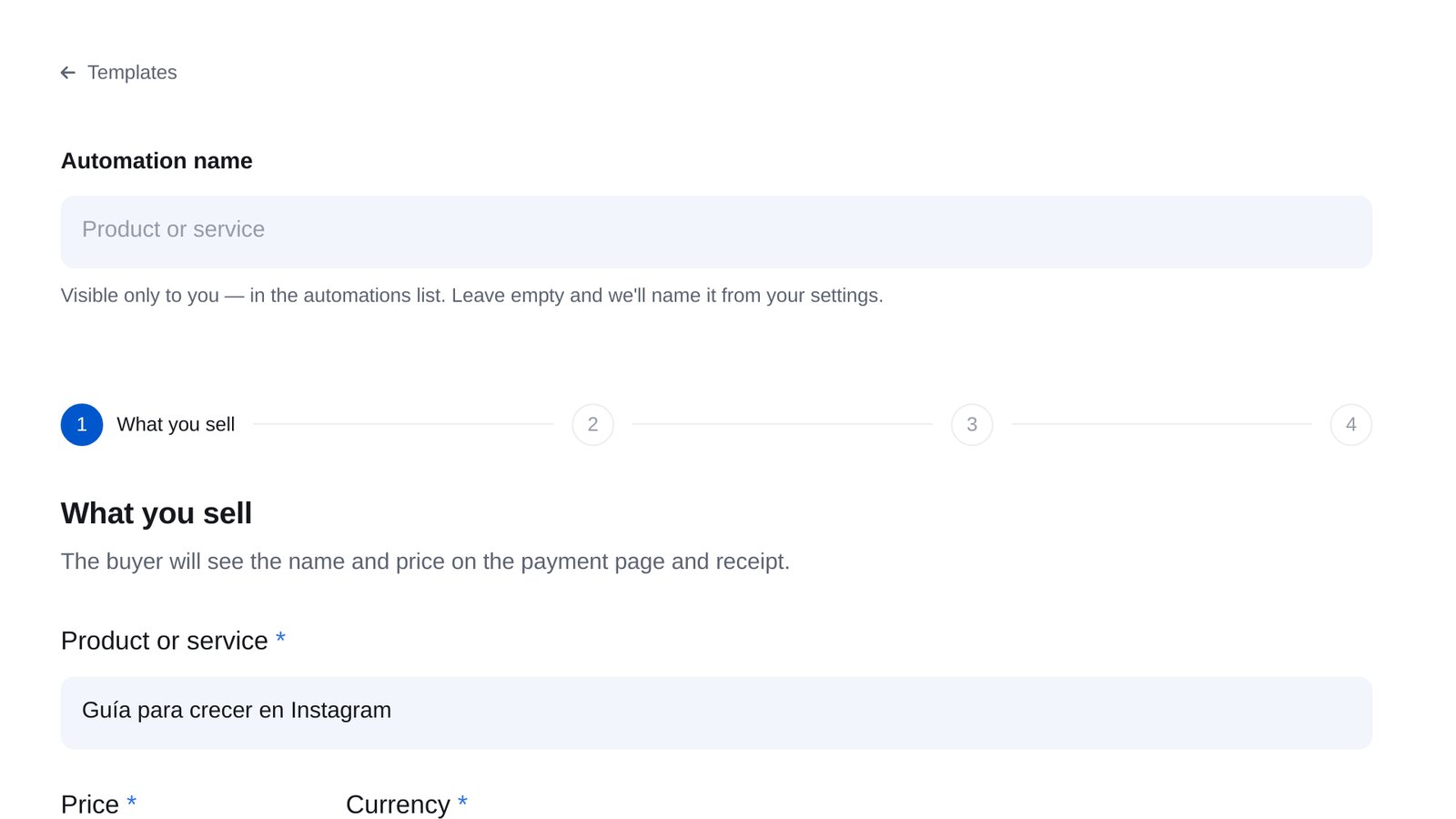
Abre «Productos y servicios» → «New sale»: nombre, precio y entrega tras el pago. Se vende con una palabra clave o «Emitir una factura» en cualquier flujo.


Preguntas frecuentes
¿Robokassa sirve para trabajadores por cuenta propia?
¿Dónde consigo el identificador y las contraseñas?
¿Por qué Robokassa indica «firma incorrecta»?
¿Puedo cobrar en dólares o euros?
¿Se mezclarán los pedidos con los de mi web?
¿En qué plataformas funciona?
¿Cuánto cuesta?
Otros proveedores de pago
Robokassa en un par de minutos