Conecta tu chatbot con un CRM o una hoja de cálculo
El bot recoge la solicitud en el chat y la envía a amoCRM, Bitrix24, Hojas de cálculo de Google o GetCourse, con nombre, teléfono y mensaje del cliente. Sin copiar nada manualmente.
 amoCRM
 Bitrix24
 Hojas de cálculo
 GetCourse
Cómo funciona
- 1
El cliente envía una solicitud
En Telegram, Instagram o tu chat web, con una palabra clave o en cualquier paso del flujo.
- 2
El bot la envía al servicio
Un bloque de «CRM & spreadsheets» crea una oportunidad, un registro de cliente potencial, una fila o un usuario de tu escuela.
- 3
Cada envío queda registrado
Si el servicio no responde, el bot vuelve a intentarlo. Todas las solicitudes aparecen en «Recent sends».
Servicios
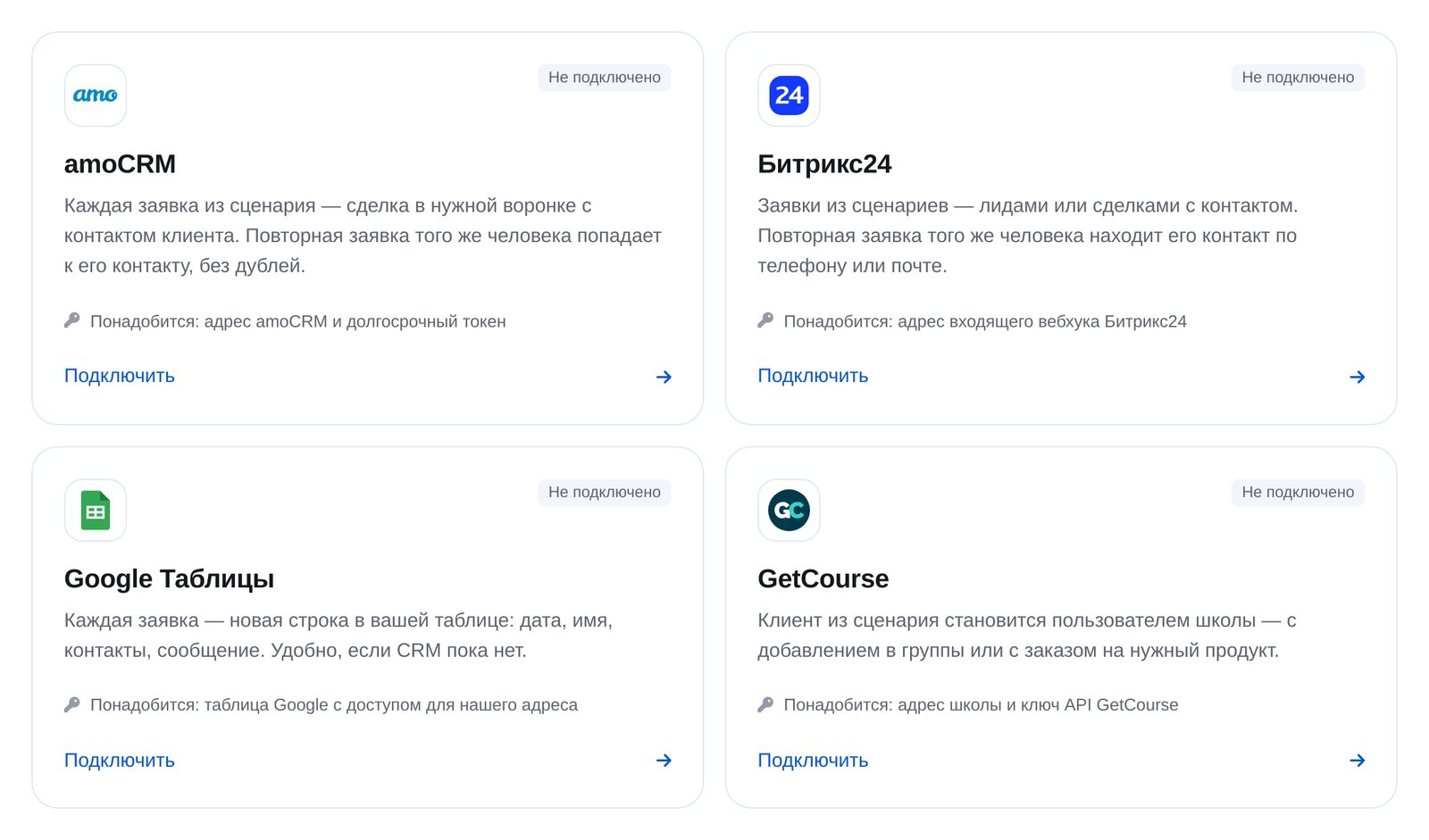
Conecta uno o varios servicios. Cada uno tiene una guía con capturas. Para otros sistemas, usa el bloque «Petición a un servicio» o la API.
amoCRM Oportunidad con contacto en el embudo adecuadoLas nuevas solicitudes usan el mismo contacto, sin duplicarlo
Cómo conectar amoCRM
Bitrix24 Registro de cliente potencial u oportunidad con contactoReconoce a clientes existentes por teléfono o correo
Cómo conectar Bitrix24
Hojas de cálculo Cada solicitud crea una filaPráctico si aún no tienes un CRM
Cómo conectar Hojas de cálculo de Google
GetCourse Alumno en un grupo o pedido de un productoEl bot pide el correo del cliente en el flujo
Cómo conectar GetCourse
Cómo conectar una integración
Dónde está en tu panel:Módulos adicionalesIntegraciones
-
1
Abre «Módulos adicionales» → «Integrations»
En el menú del bot, abre «Módulos adicionales» y la tarjeta «Integrations».

-
2
Conecta el servicio
Elige el servicio y sigue los tres pasos de su página. Necesitarás una clave o un enlace de tu cuenta. Consulta su guía detallada.
-
3
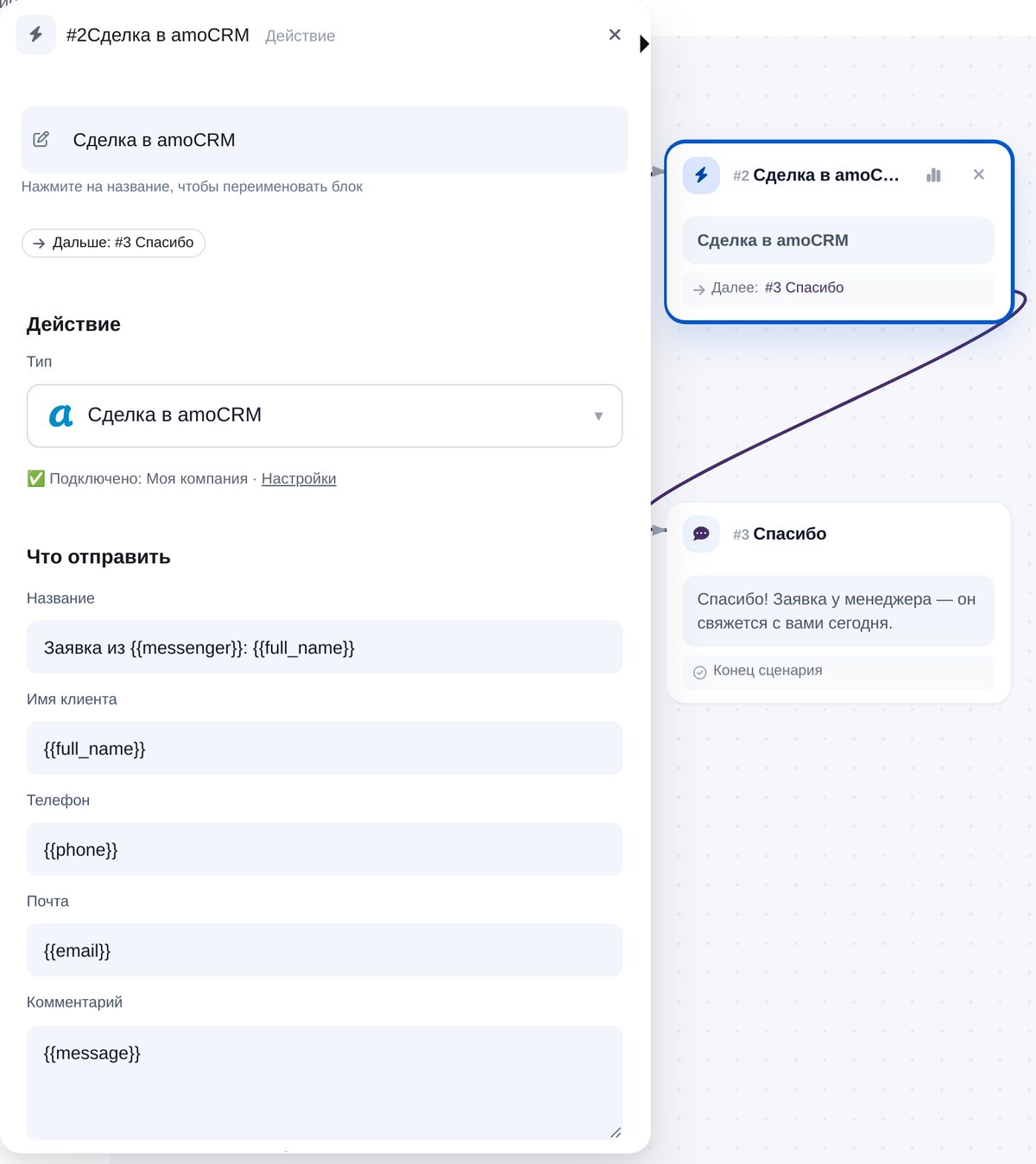
Añade el bloque al flujo
En el editor, abre «CRM & spreadsheets». Los campos ya contienen variables para nombre, teléfono, correo y mensaje del cliente.
-
4
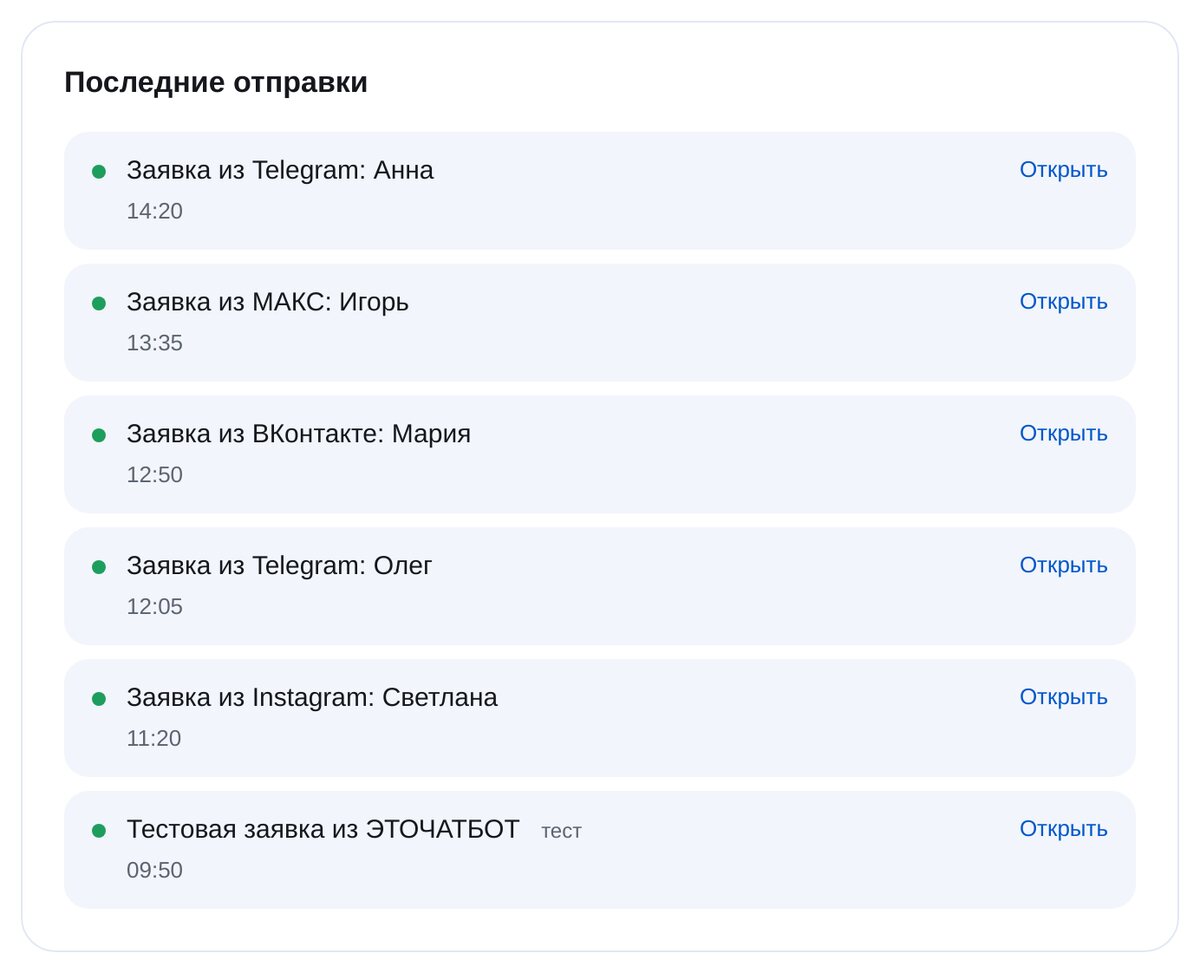
Comprueba la conexión
Pulsa «Send a test lead». En «Recent sends» verás cada solicitud, cuándo se envió y si llegó.


Preguntas frecuentes
¿Qué servicios puedo conectar?
¿Qué se envía al CRM?
¿Se crean contactos duplicados?
¿Y si el CRM no responde?
¿Puedo conectar varios servicios?
¿Necesito un programador?
¿Cuánto cuesta?
Del chat directamente a tu CRM