Del chatbot a  Hojas de cálculo de Google
Cada solicitud crea una fila con fecha, nombre, usuario, teléfono, correo, mensaje y canal. Elige las columnas y su orden. Práctico si aún no tienes un CRM.

Cómo funciona
- 1
El cliente envía una solicitud
En Telegram, Instagram o tu chat web, con una palabra clave o en cualquier paso del flujo.
- 2
El bot añade una fila
En la pestaña elegida de tu hoja de cálculo, con las columnas que hayas definido.
- 3
Las solicitudes se reúnen en tu hoja
Filtra, comparte con tu equipo y crea informes.
Cómo conectar Hojas de cálculo de Google
Dónde está en tu panel:Módulos adicionalesIntegracionesHojas de cálculo de Google
-
1
Abre «Módulos adicionales» → «Integrations»
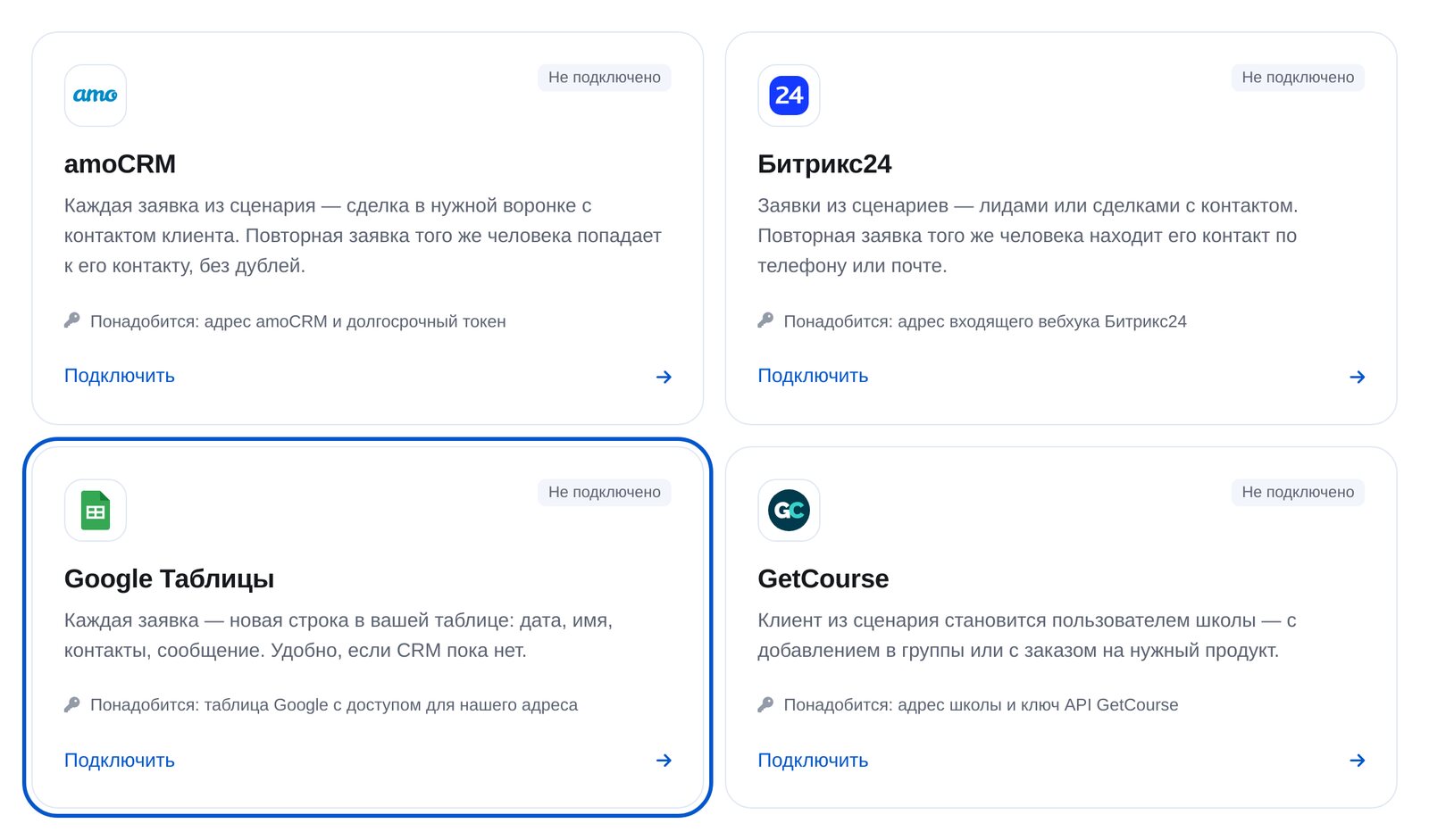
Abre «Módulos adicionales» → «Integrations» en el menú del bot. Encontrarás amoCRM, Bitrix24, Hojas de cálculo de Google y GetCourse.

-
2
Elige «Google Sheets»
La tarjeta «Google Sheets» (Hojas de cálculo de Google). Necesitas una hoja que compartirás con el servicio.
-
3
Comparte la hoja y pega el enlace
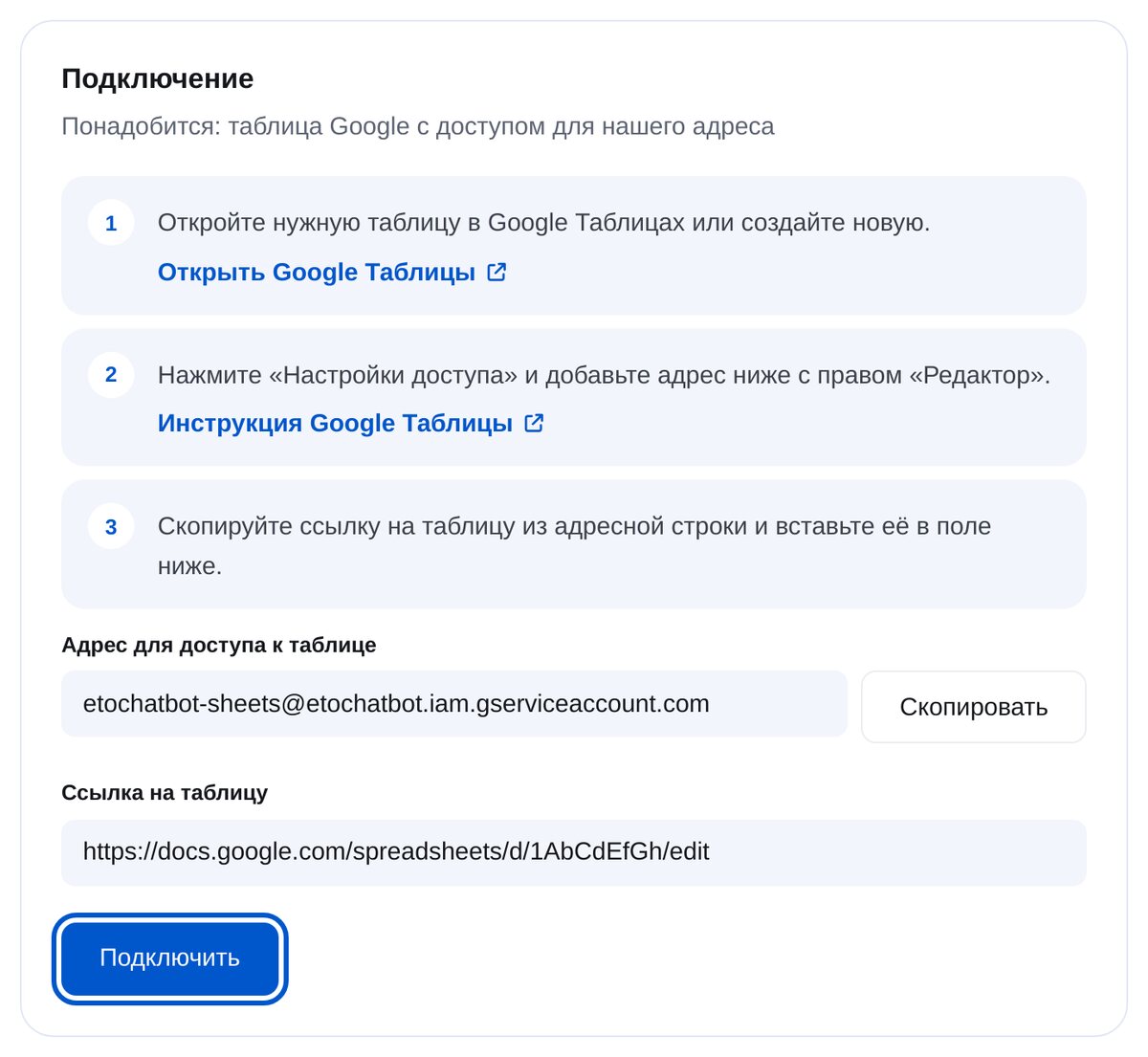
Pulsa «Compartir» en tu hoja y añade el correo del servicio con el rol «Editor». Encontrarás esa dirección en la página de conexión, junto a «Copy». Después pega el enlace a la hoja.
-
4
Elige la pestaña
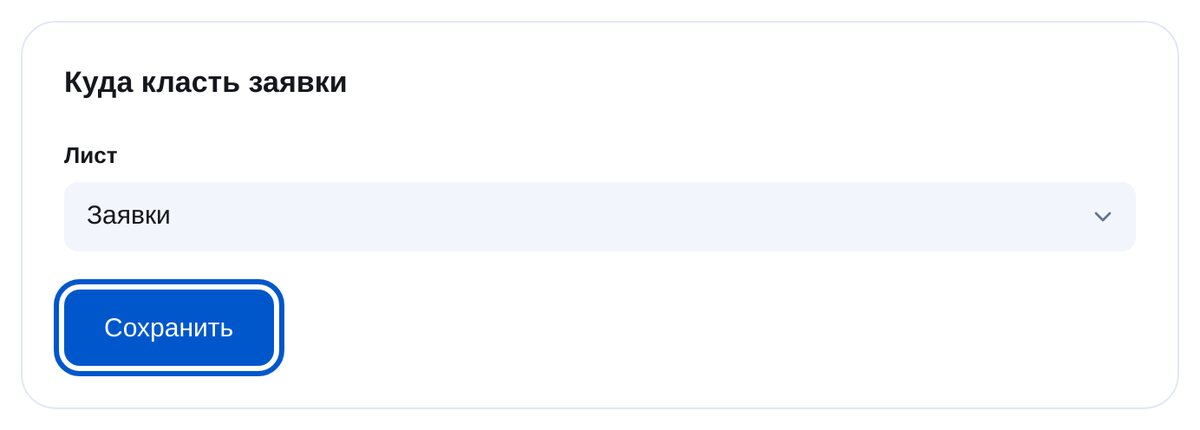
Las filas se añadirán a esa pestaña, por ejemplo, «Solicitudes». Puedes elegir otra en el bloque del flujo.
-
5
Añade «Row in Google Sheets»
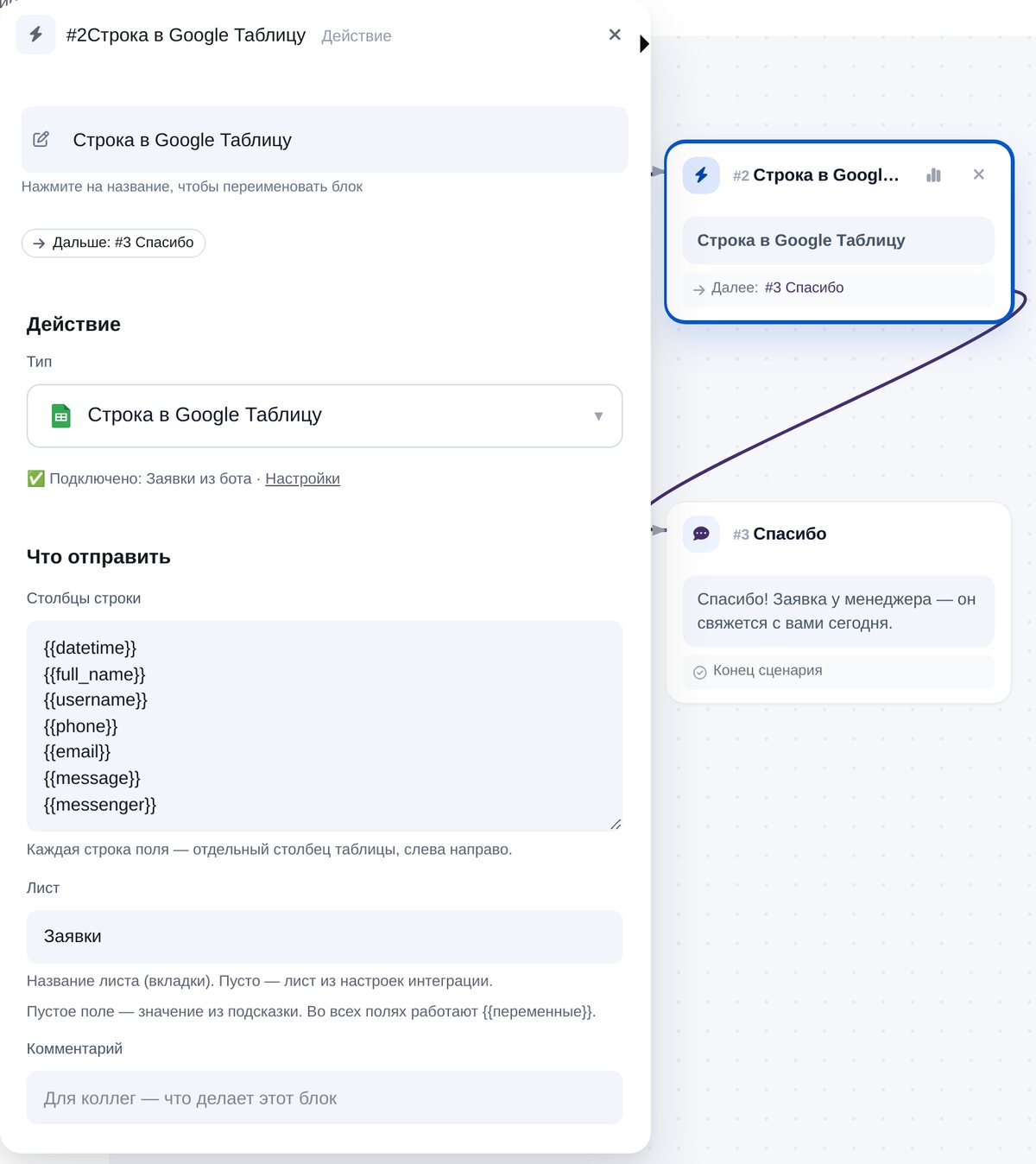
En el editor, abre «CRM & spreadsheets». Cada línea del campo crea una columna, de izquierda a derecha. Por defecto: fecha, nombre, usuario, teléfono, correo, mensaje y canal.
-
6
Comprueba la conexión
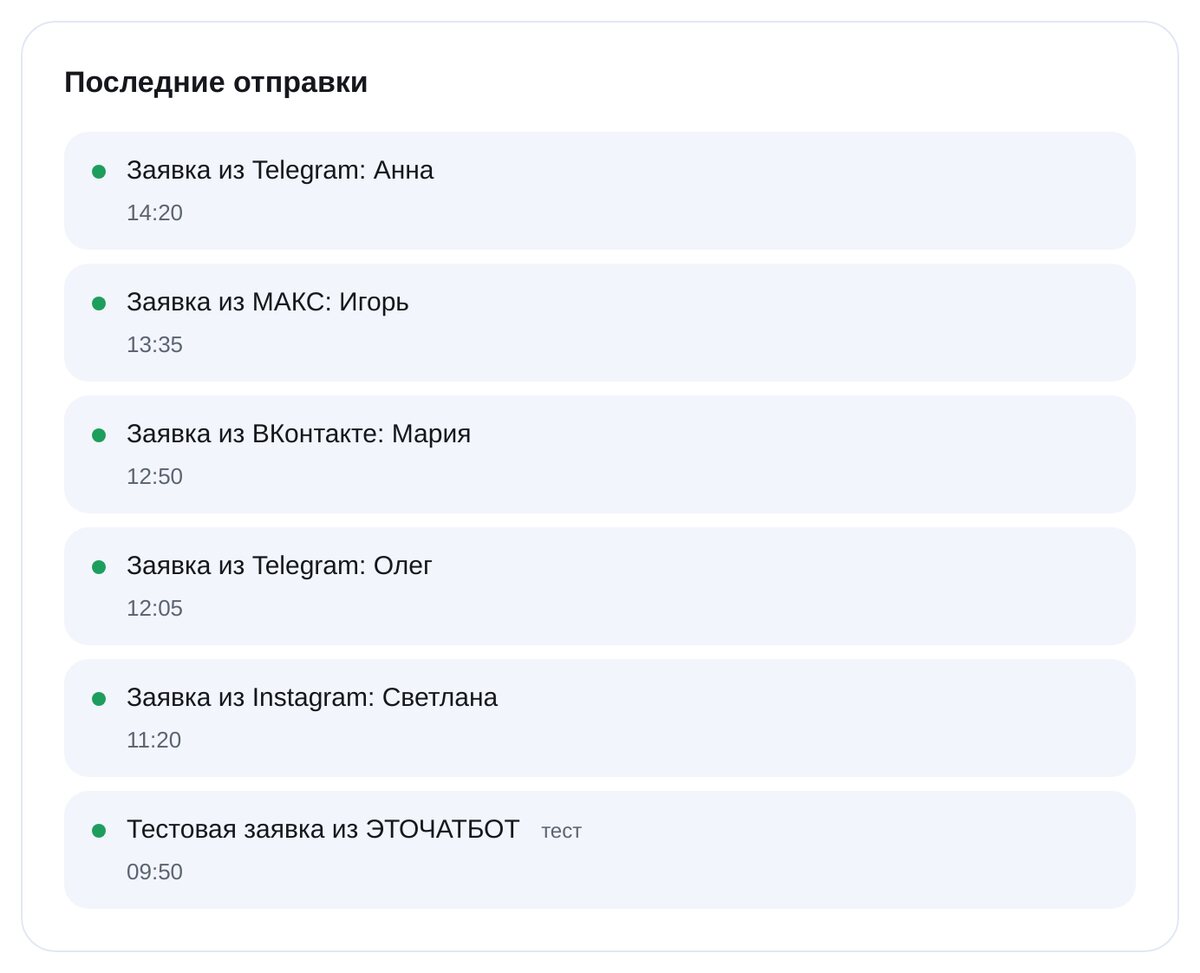
«Send a test lead» añade una fila a la hoja. «Recent sends» muestra cuándo se envió cada solicitud y si llegó.


Preguntas frecuentes
¿Tendrá acceso a todo mi Google Drive?
¿Puedo elegir las columnas?
¿Puedo usar varias pestañas?
¿Se ejecutan fórmulas enviadas por clientes?
¿Y si Google no responde?
¿Cuánto cuesta?
Otras integraciones
Hojas de cálculo de Google en un par de minutos