 Google Sheets में चैटबॉट की पूछताछ भेजें
हर पूछताछ के लिए नई पंक्ति: तारीख, नाम, यूज़रनेम, फ़ोन नंबर, ईमेल, संदेश और चैनल। कॉलम और उनका क्रम ख़ुद तय करें। CRM अभी नहीं है तो उपयोगी है।

यह कैसे काम करता है
- 1
ग्राहक पूछताछ भेजता है
Telegram, Instagram या वेबसाइट की चैट में, कीवर्ड से या फ्लो के किसी भी चरण में।
- 2
बॉट पंक्ति जोड़ता है
स्प्रेडशीट की चुनी गई शीट में, आपके तय किए कॉलम के साथ।
- 3
पूछताछ स्प्रेडशीट में जमा होती है
उन्हें फ़िल्टर करें, सहकर्मियों के साथ शेयर करें और रिपोर्ट बनाएँ।
Google Sheets को चैटबॉट से कैसे कनेक्ट करें
डैशबोर्ड में कहाँ:Add-onsIntegrationsGoogle Sheets
-
1
“Add-ons” → “Integrations” खोलें
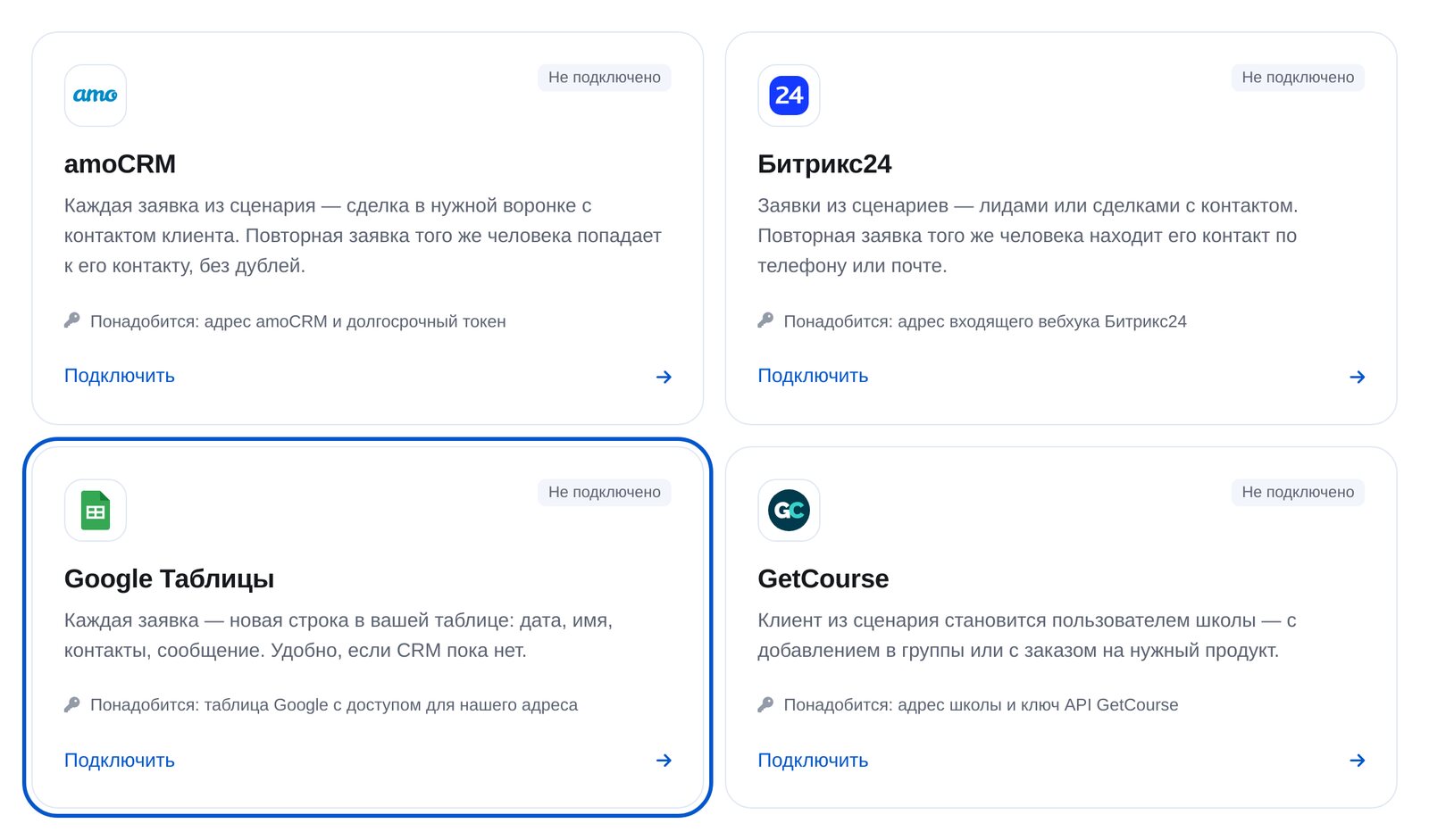
बॉट के मेनू में “Add-ons” खोलें और “Integrations” कार्ड चुनें। यहाँ 4 सेवाएँ हैं: amoCRM, Bitrix24, Google Sheets और GetCourse।

-
2
Google Sheets चुनें
“Google Sheets” कार्ड चुनें। एक स्प्रेडशीट चाहिए, जिसका ऐक्सेस हमारी सेवा को देंगे।
-
3
ऐक्सेस दें और स्प्रेडशीट का लिंक डालें
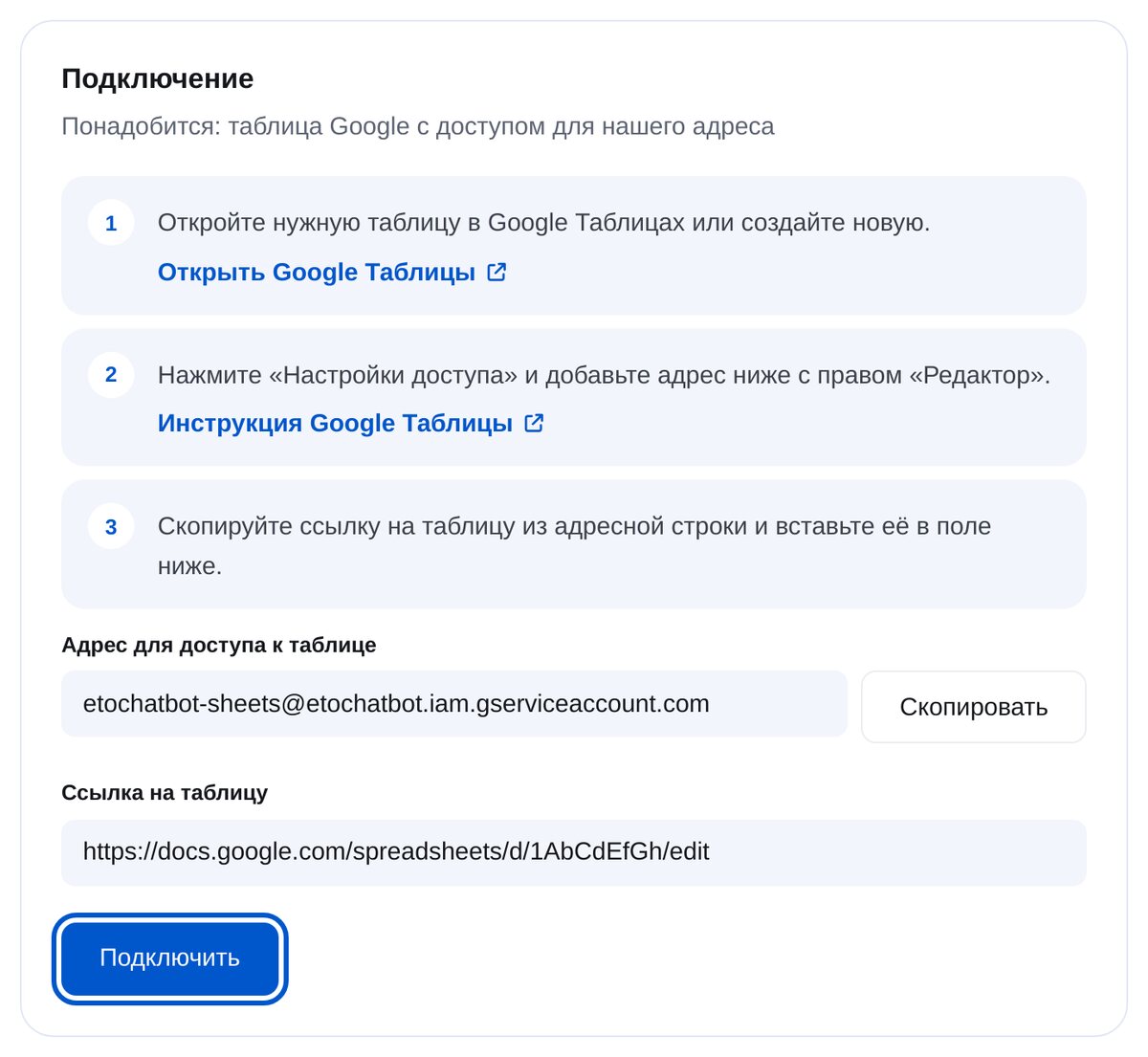
स्प्रेडशीट में “शेयर करें” पर क्लिक करें और सेवा का ईमेल पता “संपादक” की भूमिका के साथ जोड़ें। यह पता कनेक्शन पेज पर “Copy” बटन के पास दिखता है। फिर स्प्रेडशीट का लिंक डालें।
-
4
शीट चुनें
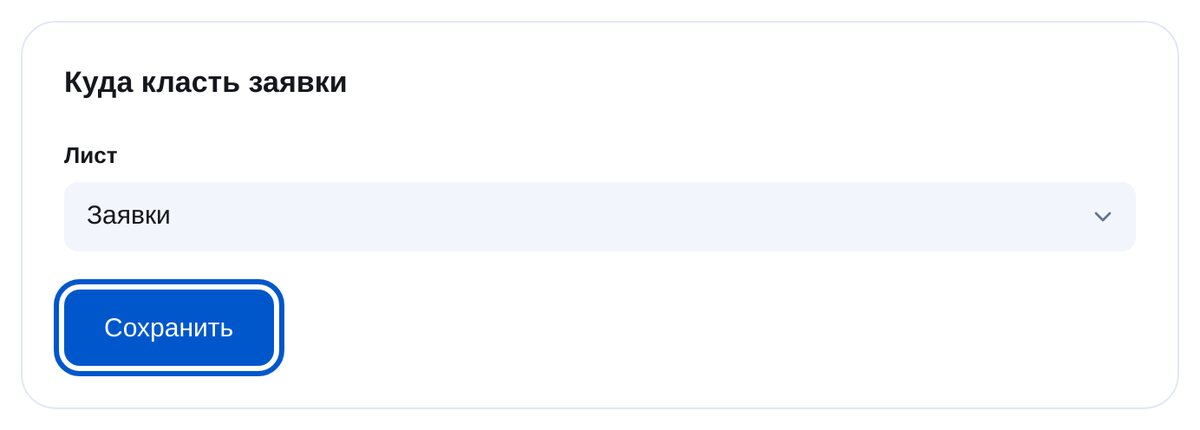
पंक्तियाँ इसी शीट में जुड़ेंगी, जैसे “पूछताछ”। फ्लो के ब्लॉक में दूसरी शीट चुन सकते हैं।
-
5
“Row in Google Sheets” ब्लॉक जोड़ें
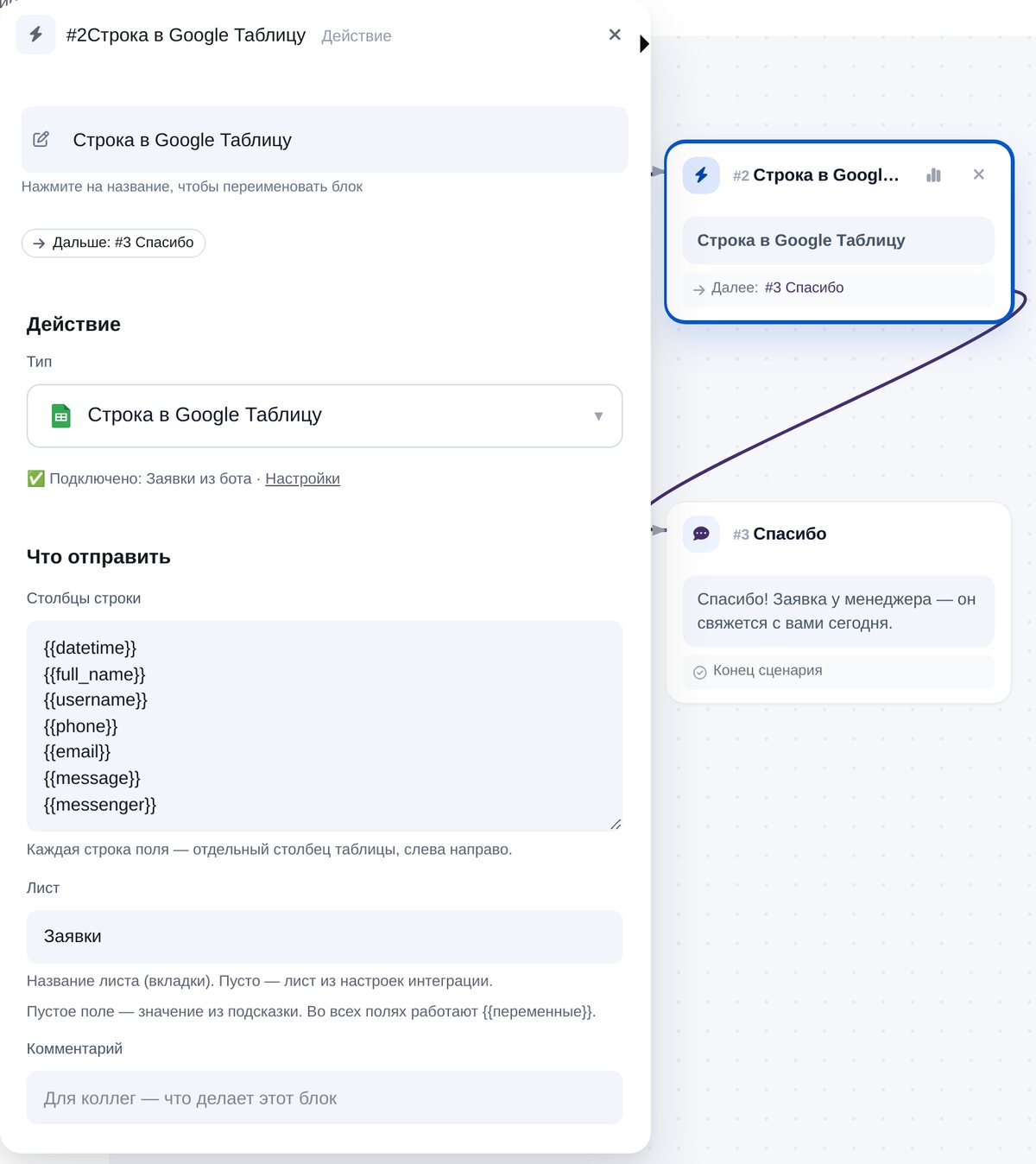
फ्लो बिल्डर में “CRM & spreadsheets” समूह खोलें। फ़ील्ड की हर पंक्ति स्प्रेडशीट का अलग कॉलम बनती है, बाएँ से दाएँ। डिफ़ॉल्ट क्रम: तारीख, नाम, यूज़रनेम, फ़ोन नंबर, ईमेल, संदेश और चैनल।
-
6
कनेक्शन जाँचें
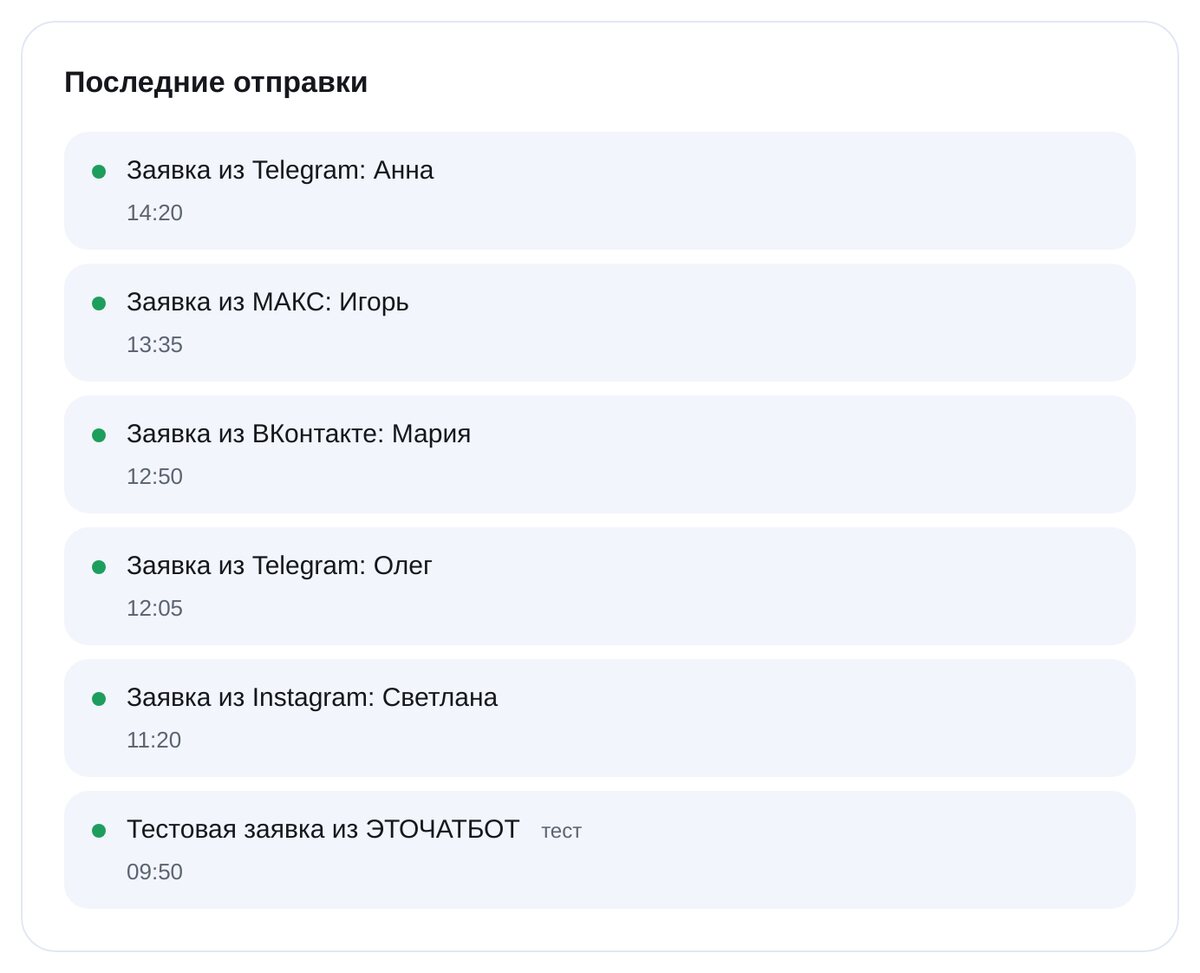
“Send a test lead” से स्प्रेडशीट में पंक्ति जुड़ जाएगी। “Recent sends” में हर पूछताछ दिखती है: कब भेजी गई और पहुँची या नहीं।


आम सवाल
क्या सेवा को मेरे पूरे Google Drive का ऐक्सेस मिलेगा?
क्या कॉलम चुन सकते हैं?
क्या अलग-अलग शीट में लिख सकते हैं?
क्या ग्राहक की पूछताछ में दिए फ़ॉर्मूले चलेंगे?
Google से जवाब न मिले तो क्या होगा?
कीमत कितनी है?
Google Sheets कुछ ही मिनटों में कनेक्ट करें