चैटबॉट में भुगतान लें
बॉट “भुगतान करें” बटन के साथ इनवॉइस भेजता है। भुगतान सेवा से पुष्टि मिलते ही वह सामान भेज देता है। पैसे सीधे आपके खाते में जाते हैं।
 Prodamus

 CloudPayments
यह कैसे काम करता है
- 1
बॉट इनवॉइस भेजता है
कीवर्ड मिलने पर या फ्लो के किसी भी चरण में, “भुगतान करें” बटन के साथ।
- 2
ग्राहक भुगतान करता है
भुगतान सेवा के पेज पर: कार्ड, SBP (रूस की तत्काल भुगतान प्रणाली) या दूसरे तरीकों से।
- 3
बॉट सामान भेजता है
भुगतान की सूचना मिलते ही टेक्स्ट, लिंक या फ़ाइल अपने-आप भेजता है।
भुगतान सेवाएँ
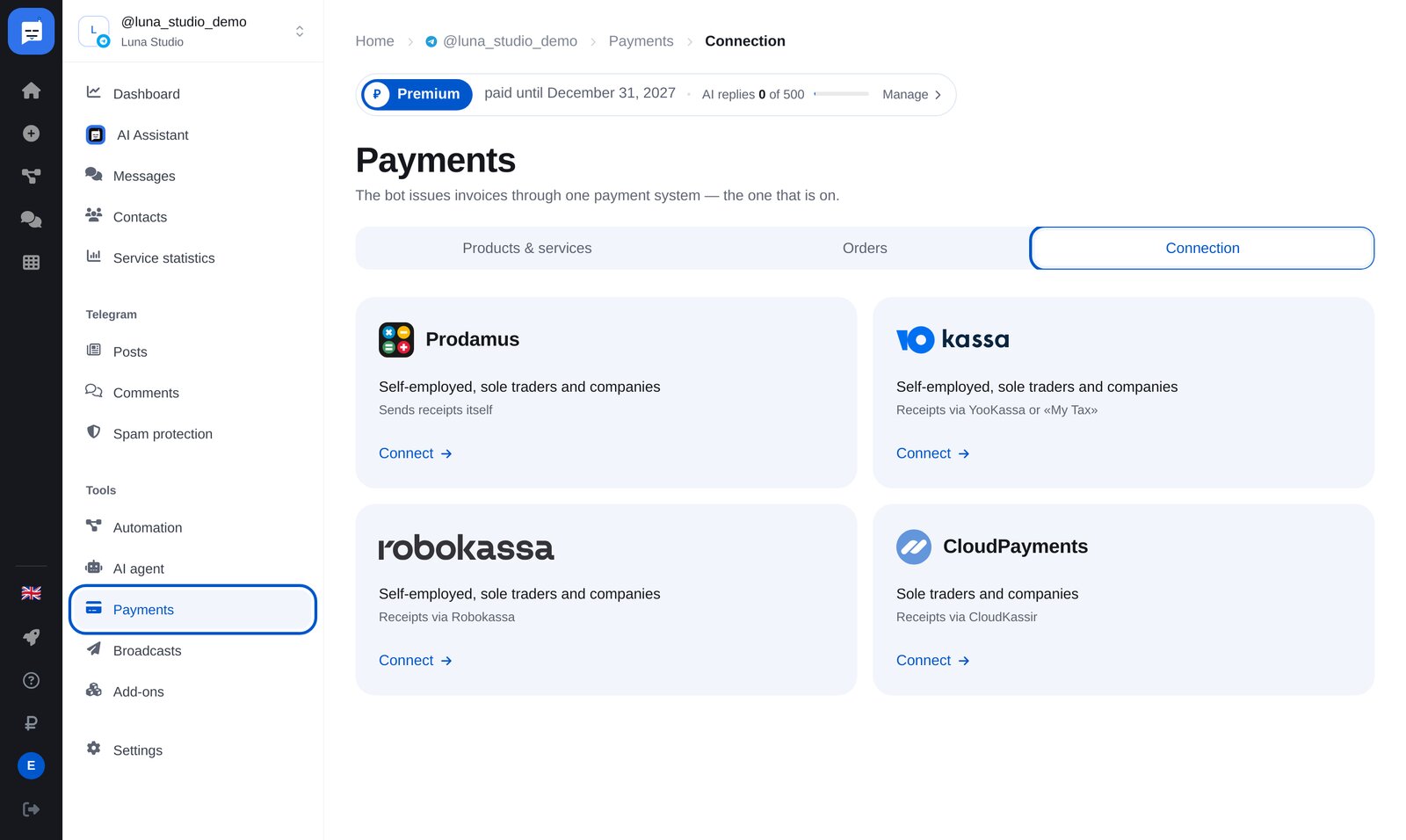
एक सेवा कनेक्ट करें। बॉट उसी के ज़रिए इनवॉइस भेजेगा। हर सेवा के लिए तस्वीरों के साथ सेटअप की अलग गाइड है।
Prodamus रूस की विशेष कर व्यवस्था में स्वरोज़गार करने वाले, व्यक्तिगत उद्यमी और कंपनियाँरूसी टैक्स रसीदें अपने-आप भेजता है
Prodamus कैसे कनेक्ट करें
रूस की विशेष कर व्यवस्था में स्वरोज़गार करने वाले, व्यक्तिगत उद्यमी और कंपनियाँYooKassa या रूस के टैक्स ऐप “Мой налог” से रसीदें
YooKassa कैसे कनेक्ट करें
रूस की विशेष कर व्यवस्था में स्वरोज़गार करने वाले, व्यक्तिगत उद्यमी और कंपनियाँRobokassa से रसीदें
Robokassa कैसे कनेक्ट करें
CloudPayments रूस के व्यक्तिगत उद्यमी और कंपनियाँCloudKassir से रसीदें
CloudPayments कैसे कनेक्ट करें
बॉट में भुगतान लेना कैसे शुरू करें
डैशबोर्ड में कहाँ:Payments
-
1
भुगतान सेवा कनेक्ट करें
बॉट के मेन्यू में “Payments” → “Connection” खोलें। सेवा चुनें, उसके डैशबोर्ड से कुंजियाँ और भुगतान की सूचना पाने वाला पता डालें। नीचे हर सेवा की गाइड में दिए चरणों का पालन करें।
-
2
सामान जोड़ें
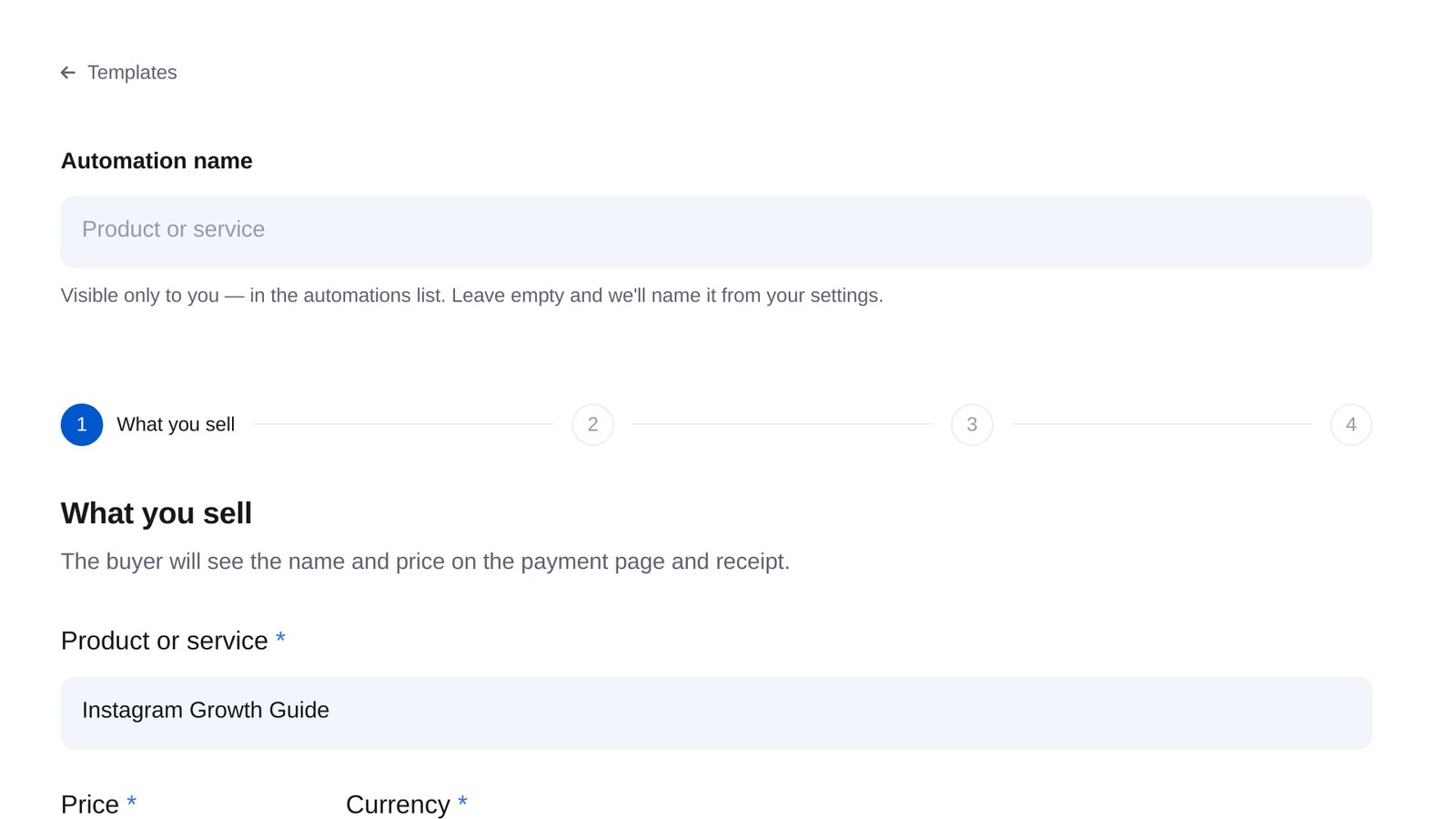
“Products & services” → “New sale” में नाम और कीमत डालें। ग्राहक को ये भुगतान के पेज और रसीद पर दिखेंगे।
-
3
भुगतान के बाद क्या भेजना है, तय करें
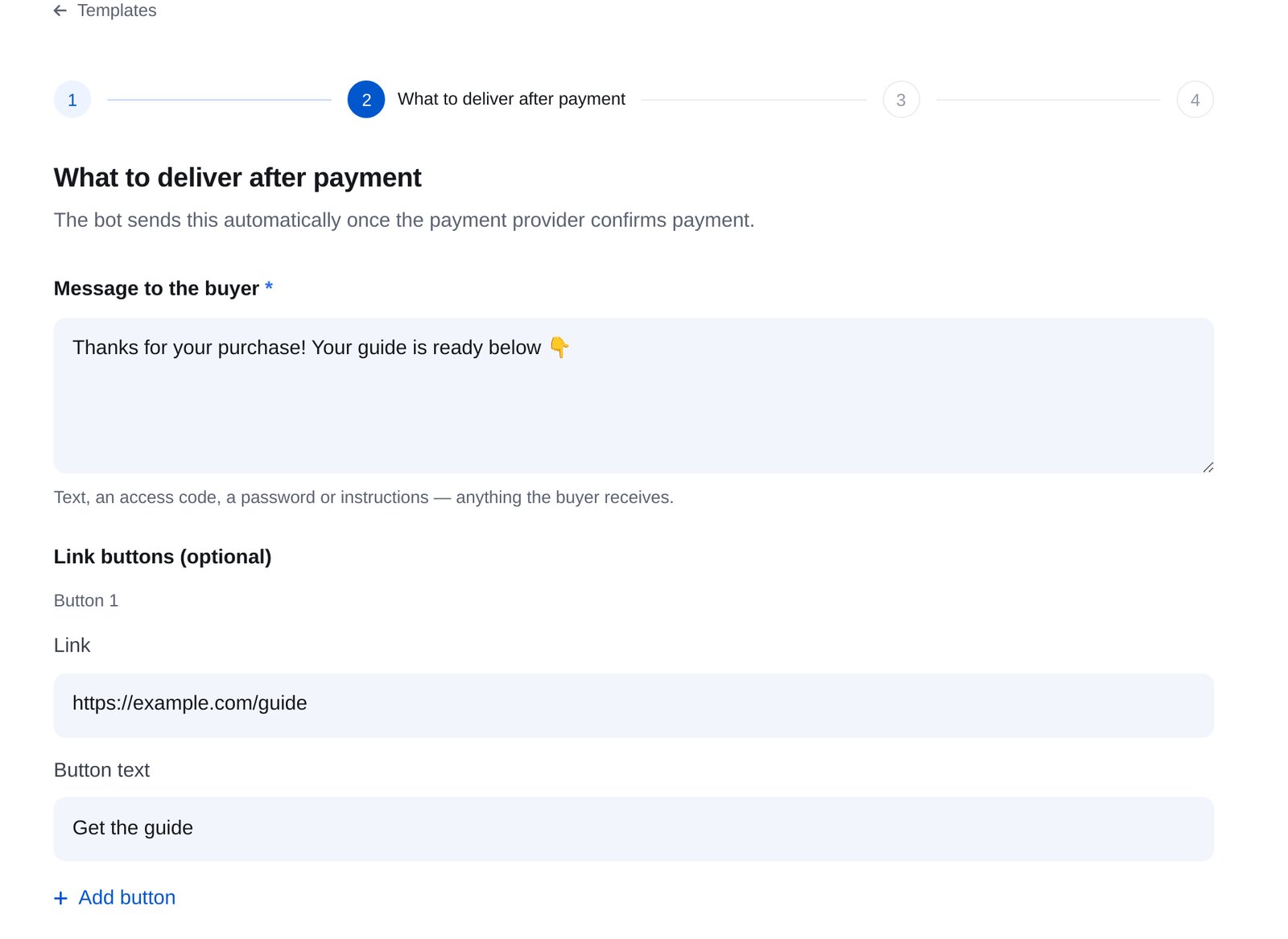
टेक्स्ट, ऐक्सेस कोड, लिंक वाले अधिकतम 3 बटन या फ़ाइल। भुगतान सेवा से पुष्टि मिलते ही बॉट इन्हें अपने-आप भेज देगा।
-
4
ग्राहक को इनवॉइस कैसे मिलेगा, चुनें
कीवर्ड चुनें और सेटअप विज़र्ड फ्लो बना देगा: ग्राहक वह शब्द भेजेगा और उसे इनवॉइस मिलेगा। या बिल्डर में फ्लो के किसी भी चरण पर “Send invoice” ब्लॉक जोड़ें।
-
5
ऑर्डर पर नज़र रखें
“Orders” टैब में देखें कि किसे इनवॉइस भेजा गया, किसने भुगतान का पेज खोला और किसने भुगतान किया।



बॉट कहाँ भुगतान ले सकता है
आम सवाल
कौन-सी भुगतान सेवाएँ कनेक्ट कर सकते हैं?
किन मैसेजिंग ऐप में भुगतान ले सकते हैं?
क्या ETOCHATBOT भुगतान पर कमीशन लेता है?
भुगतान के बाद बॉट क्या करता है?
रूस में स्वरोज़गार करने वालों के लिए है?
क्या रूस में ऑनलाइन कैश रजिस्टर चाहिए?
कैसे जाँचें कि सब काम कर रहा है?
कीमत कितनी है?
कुछ ही मिनट में भुगतान लेना शुरू करें