Zahlungen im Chatbot annehmen
Der Bot schickt eine Zahlungsanfrage mit der Schaltfläche „Bezahlen“. Sobald der Zahlungsanbieter die Zahlung bestätigt, liefert er das Produkt automatisch aus. Das Geld geht direkt auf dein Konto.
 Prodamus

 CloudPayments
So funktioniert es
- 1
Der Bot schickt die Zahlungsanfrage
Nach einem Schlüsselwort oder an beliebiger Stelle im Ablauf – mit einer Schaltfläche „Bezahlen“.
- 2
Dein Kunde bezahlt
Auf der Seite des Zahlungsanbieters: per Karte, über SBP (russisches System für Sofortzahlungen) oder mit weiteren Zahlungsmethoden.
- 3
Der Bot liefert das Produkt aus
Text, Links oder eine Datei – automatisch, sobald die Zahlungsbestätigung eingeht.
Zahlungsanbieter
Verbinde einen Anbieter, über den dein Bot Zahlungsanfragen verschickt. Für jeden Anbieter gibt es eine eigene Anleitung mit Screenshots.
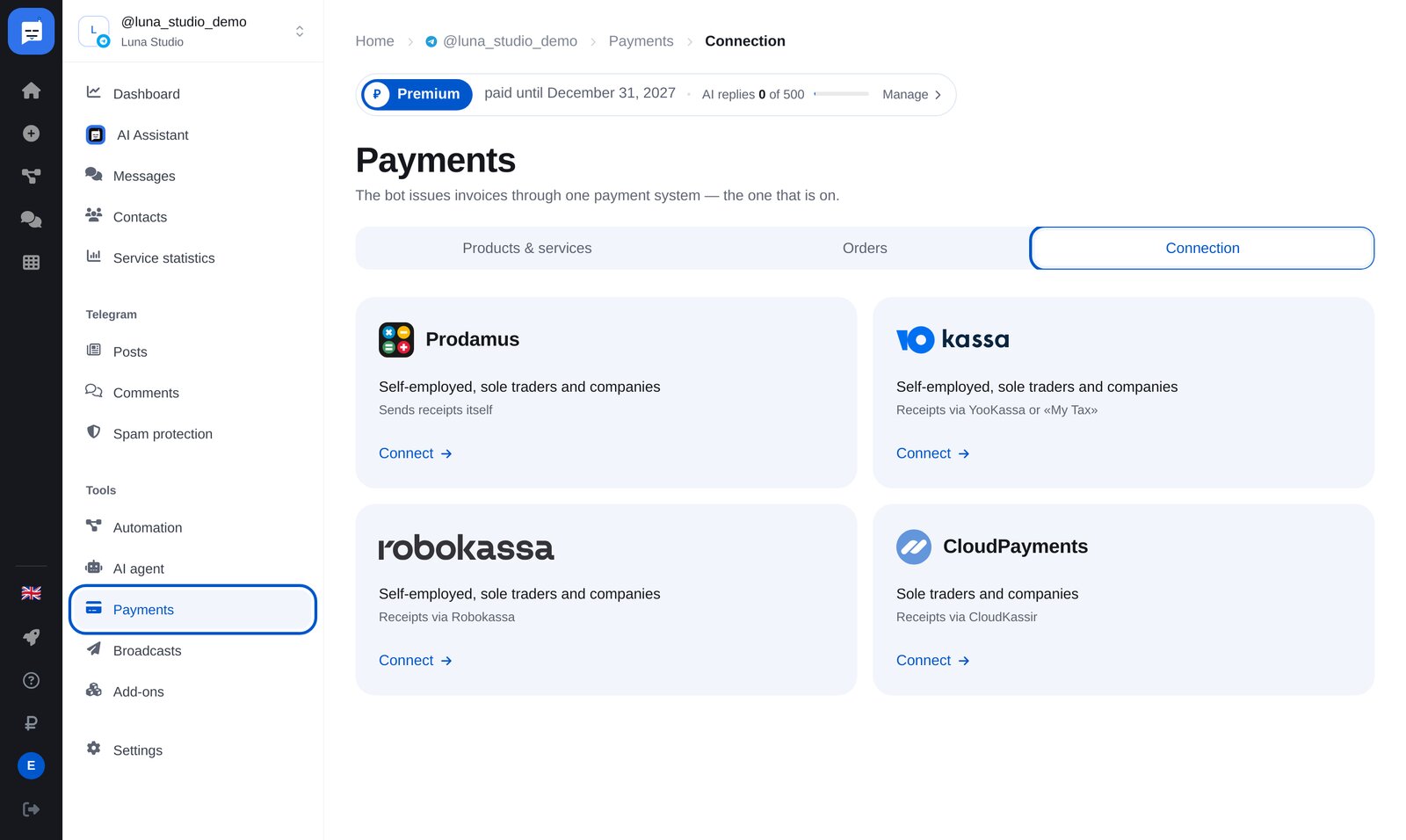
Prodamus Selbstständige im russischen Sondersteuerregime, Einzelunternehmer und Unternehmen in RusslandRussische Kassenbelege werden automatisch verschickt
Prodamus verbinden
Selbstständige im russischen Sondersteuerregime, Einzelunternehmer und Unternehmen in RusslandRussische Kassenbelege über YooKassa oder „Мой налог“ (russische Steuer-App)
YooKassa verbinden
Selbstständige im russischen Sondersteuerregime, Einzelunternehmer und Unternehmen in RusslandRussische Kassenbelege über Robokassa
Robokassa verbinden
CloudPayments Einzelunternehmer und Unternehmen in RusslandRussische Kassenbelege über CloudKassir
CloudPayments verbinden
So nimmst du Zahlungen über deinen Bot an
Wo im Konto:Payments
-
1
Verbinde einen Zahlungsanbieter
Öffne im Bot-Menü „Payments“ (Zahlungen) → „Connection“ (Anbindung). Wähle einen Anbieter aus und trage die Schlüssel aus dessen Konto sowie die Adresse für Zahlungsbenachrichtigungen ein. Die Anleitungen unten führen dich durch die Einrichtung des jeweiligen Anbieters.
-
2
Füge ein Produkt hinzu
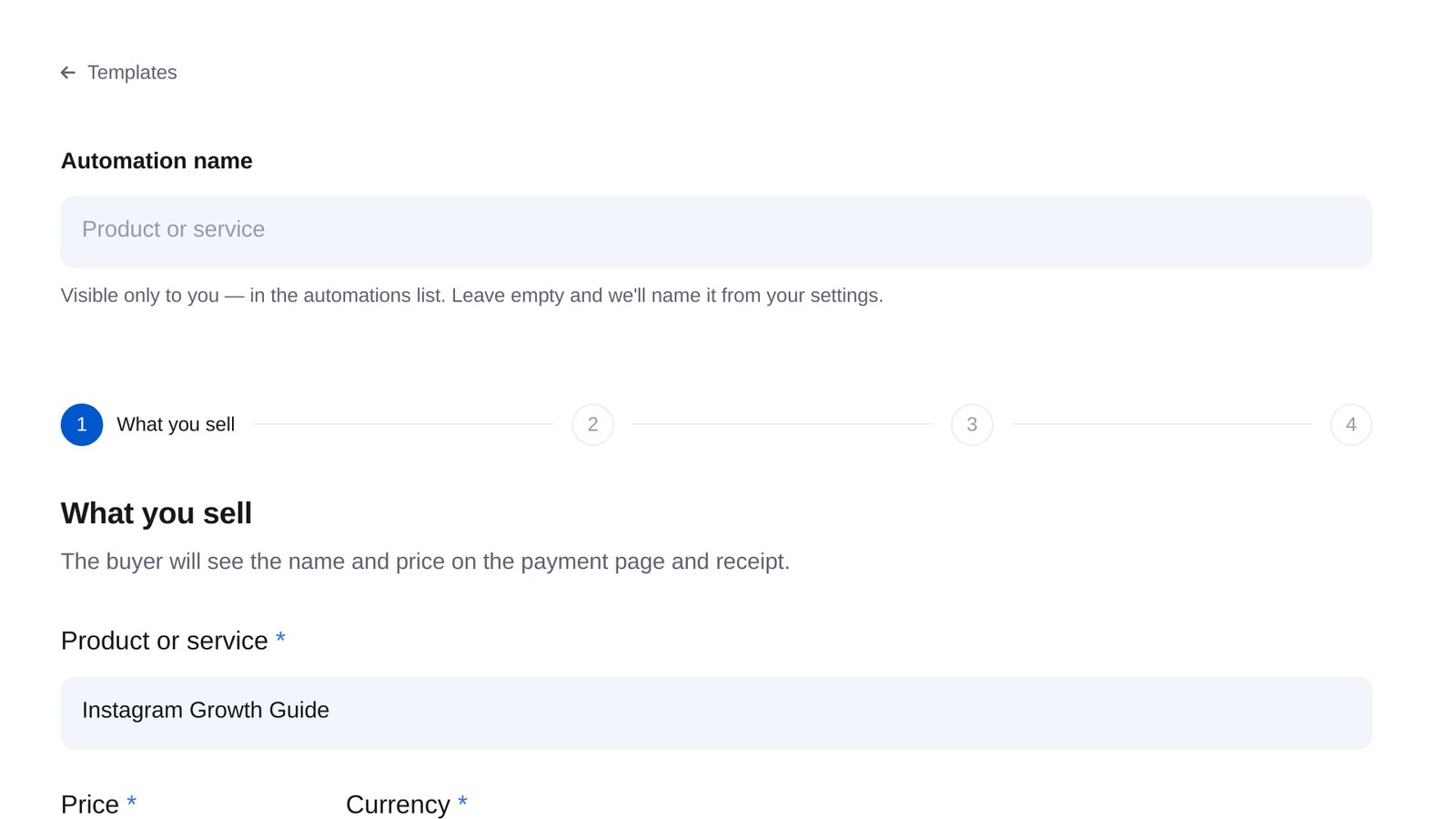
Öffne „Products & services“ (Produkte und Leistungen) → „New sale“ (neuer Verkauf) und gib Name und Preis an. Beides sieht der Kunde auf der Zahlungsseite und auf dem russischen Kassenbeleg – dem Fiskalbeleg nach russischem Steuerrecht.
-
3
Lege fest, was nach der Zahlung verschickt wird
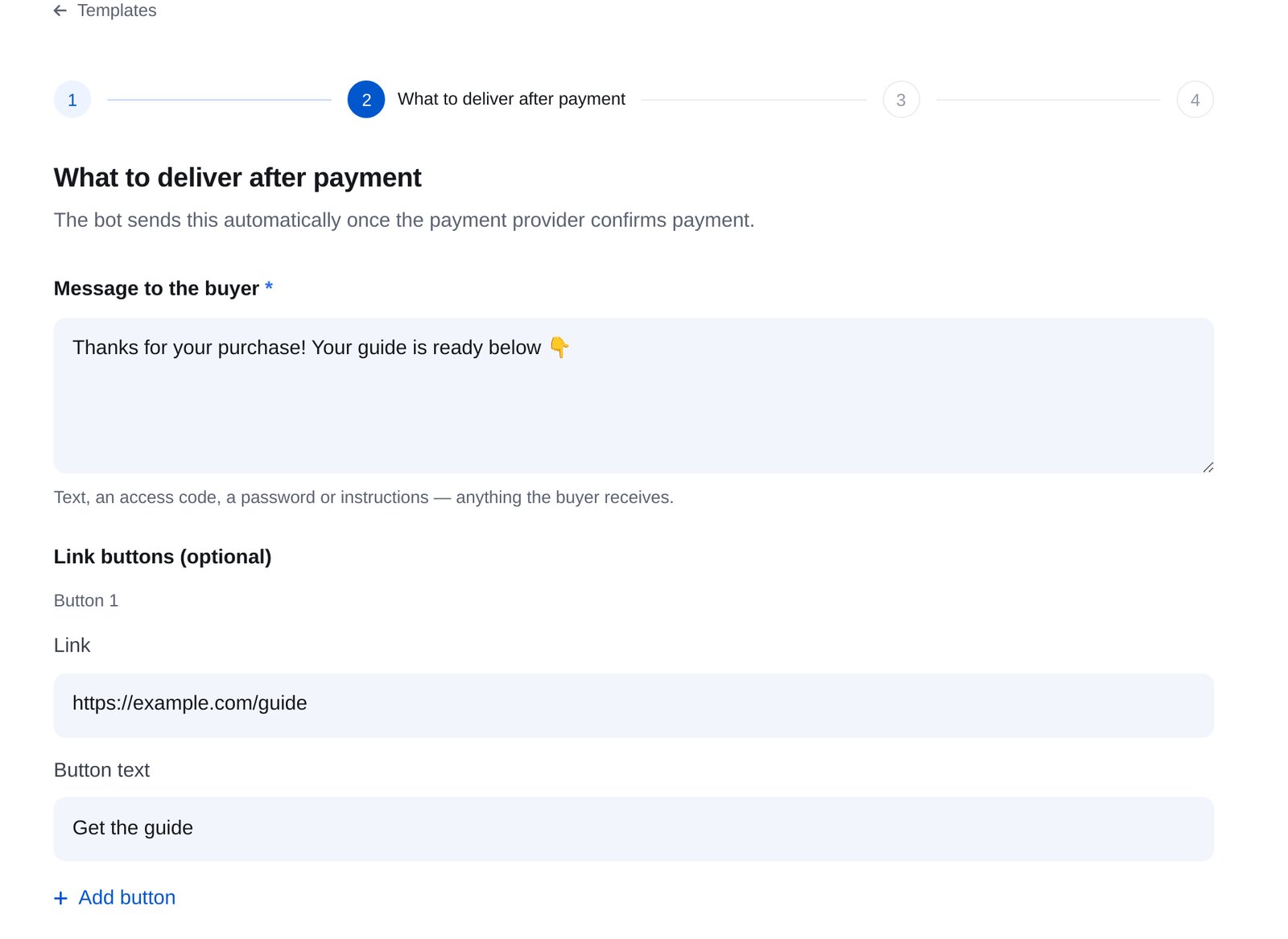
Text, Zugangscode, bis zu drei Schaltflächen mit Links und eine Datei. Der Bot verschickt die hinterlegten Inhalte, sobald der Zahlungsanbieter die Zahlung bestätigt.
-
4
Wähle, wie der Kunde die Zahlungsanfrage erhält
Per Schlüsselwort: Der Assistent erstellt den Ablauf automatisch. Der Kunde schreibt das Wort und erhält die Zahlungsanfrage. Oder füge im Ablaufeditor an beliebiger Stelle den Block „Send an invoice“ (Zahlungsanfrage senden) ein.
-
5
Behalte Bestellungen im Blick
Im Tab „Orders“ (Bestellungen) siehst du, wer eine Zahlungsanfrage erhalten, die Zahlungsseite geöffnet oder bereits bezahlt hat.



Wo Kunden über den Bot bezahlen können
Häufige Fragen
Welche Zahlungsanbieter kann ich verbinden?
In welchen Messengern kann der Bot Zahlungen annehmen?
Erhebt ihr eine Zahlungsgebühr?
Was macht der Bot nach der Zahlung?
Geht das auch als Selbstständiger im russischen Sondersteuerregime?
Brauche ich eine russische Online-Registrierkasse?
Wie prüfe ich, ob alles funktioniert?
Was kostet es?
Zahlungen in wenigen Minuten einrichten