チャットボットで決済を受け付ける
ボットが「支払う」ボタン付きの支払い依頼を送り、決済サービスが入金を確認すると商品を自動で届けます。代金は直接ご自身の口座に入ります。
決済を設定する
Premiumを3日間無料で体験
 Prodamus

 CloudPayments
使い方
- 1
ボットが支払い依頼を送る
キーワードへの返信やフローの好きなステップで、「支払う」ボタンを送ります。
- 2
購入者が支払う
決済サービスのページで、カードやSBP(ロシアの即時送金システム)などを使って支払います。
- 3
ボットが商品を届ける
入金通知を受け取ると、テキスト、リンク、ファイルをすぐに自動送信します。
決済サービス
サービスを1つ接続すると、ボットがそれを使って支払い依頼を送ります。各サービスの設定手順をスクリーンショット付きで紹介しています。
ボットで決済を受け付ける手順
管理画面の場所:Payments
-
1
決済サービスを接続する
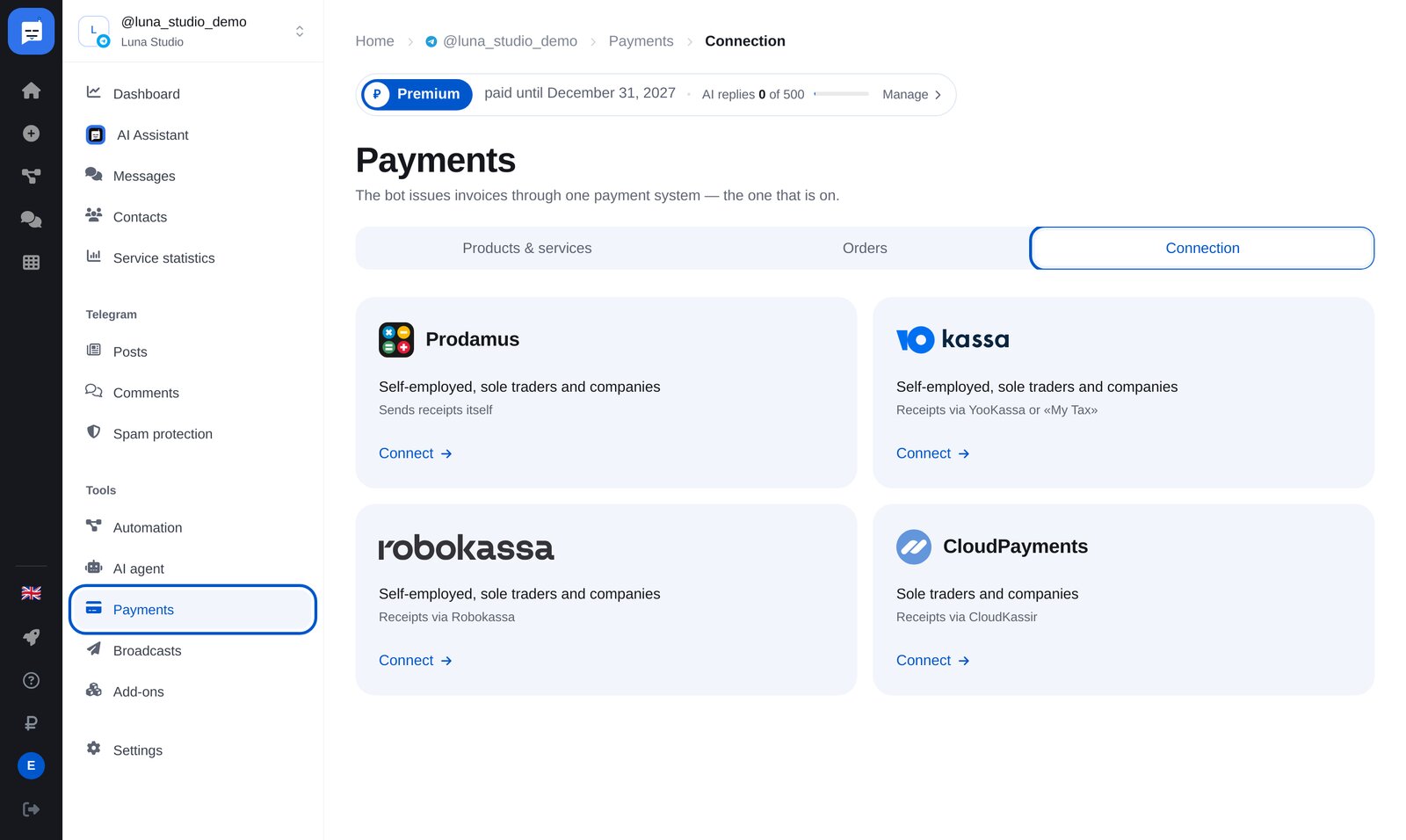
ボットのメニューで「Payments」→「Connection」を開きます。決済サービスを選び、その管理画面から取得したキーと通知先のアドレスを設定します。詳しい手順は、下の各サービスの案内をご覧ください。
-
2
商品を追加する
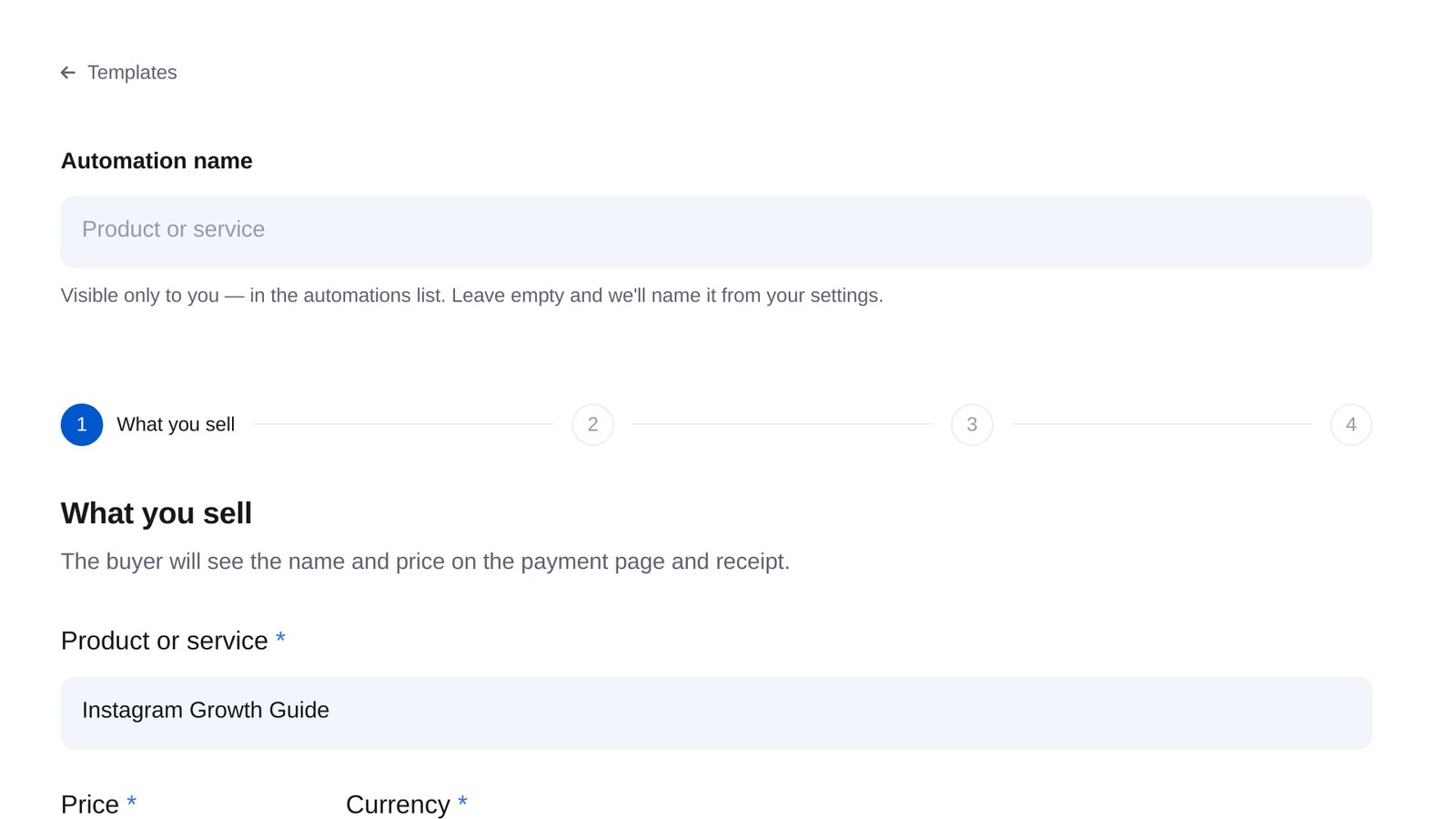
「Products & services」→「New sale」で商品名と価格を入力します。入力内容は決済ページと税務用レシートに表示されます。
-
3
支払い後に届ける内容を決める
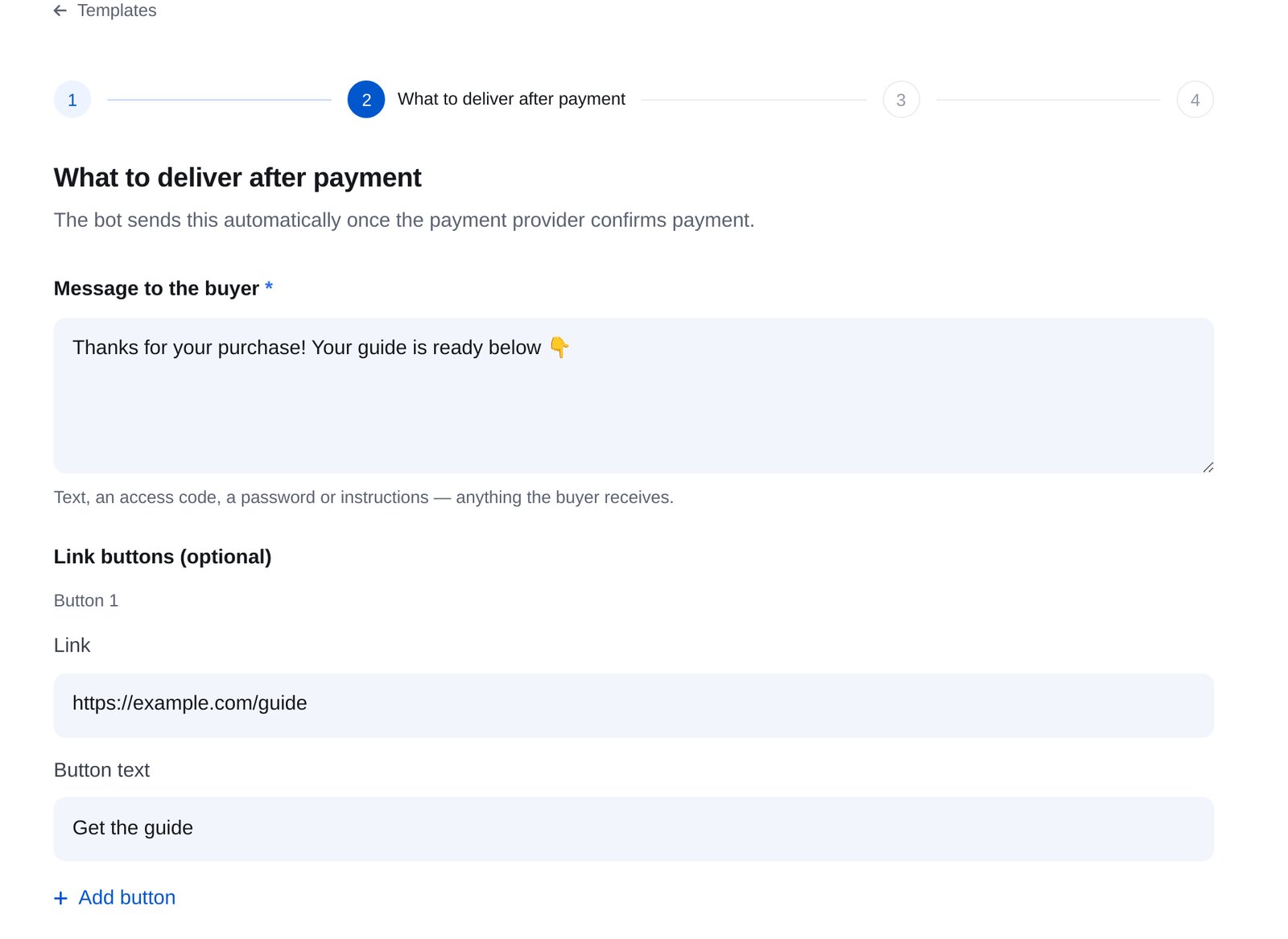
テキスト、アクセスコード、リンク付きボタンを最大3つ、ファイルを設定できます。決済サービスが入金を確認すると、ボットが自動で送ります。
-
4
支払い依頼の送り方を選ぶ
キーワードを使う場合は、設定ウィザードがフローを自動で作成します。利用者がキーワードを送ると、支払い依頼が届きます。フローエディターの好きなステップに「Send an invoice」ブロックを追加する方法もあります。
-
5
注文を確認する
「Orders」タブで、支払い依頼を送った相手、決済ページを開いた相手、支払いを済ませた相手を確認できます。



よくある質問
接続できる決済サービスは?
Prodamus、YooKassa、Robokassa、CloudPaymentsに対応しています。決済を受け付けるのは有効にした1つのサービスです。いつでも切り替えられ、商品とフローの設定はそのまま残ります。
決済受付に対応するメッセージアプリは?
TelegramとInstagramで利用できます。ボットが「支払う」ボタン付きのメッセージを送り、決済サービスのページで支払います。
ETOCHATBOTの決済手数料は?
ETOCHATBOTは手数料を取りません。代金は直接、決済サービスのご自身の口座に入ります。決済サービスの手数料は、そのサービスの料金体系に従ってかかります。
支払い後、ボットは何をしますか?
決済サービスから入金通知が届くと、ボットが商品に設定したテキスト、リンク付きボタン、ファイルを自動送信します。その後、フローは次のステップへ進みます。
ロシアの特別税制利用者も使えますか?
はい。ProdamusとRobokassaは、税務用レシートをロシアの税務アプリ「Мой налог」に自動で送ります。YooKassaでもこの特別税制の利用者は決済を受け付けられますが、税務用レシートは自分で発行する必要があります。
ロシアのオンラインレジは必要ですか?
ロシアの個人事業者と企業には、レジに関する法律54-FZに基づく税務用レシートが必要です。Prodamusは自動で対応します。YooKassa、Robokassa、CloudPaymentsでは、決済設定で「Send receipt data」を有効にしてください。
接続できたか確認するには?
接続設定のページから10₽のテスト用支払い依頼を作成できます。入金通知が届くと、「Payment received」と表示されます。
料金はいくらですか?
決済受付はPlusとPremiumで利用できます。最初の3日間はPremiumを無料で試せます。カード登録は不要です。