Prodamusで決済を受け付ける
ボットが「支払う」ボタン付きの支払い依頼を送り、決済後に商品を自動で届けます。Prodamusはロシアの自営業者向け特別税制の利用者、個人事業者、企業に対応し、税務用レシートも購入者に自動で送ります。

使い方
- 1
ボットが支払い依頼を送る
会話の中で「支払う」ボタンを送れます。
- 2
購入者が支払う
Prodamusの決済ページで、カードやSBP(ロシアの即時送金システム)などを使って支払います。
- 3
ボットが商品を届ける
Prodamusが入金を確認すると、ボットが自動で商品を届けます。
チャットボットにProdamusを接続する手順
管理画面の場所:PaymentsConnectionProdamus
-
1
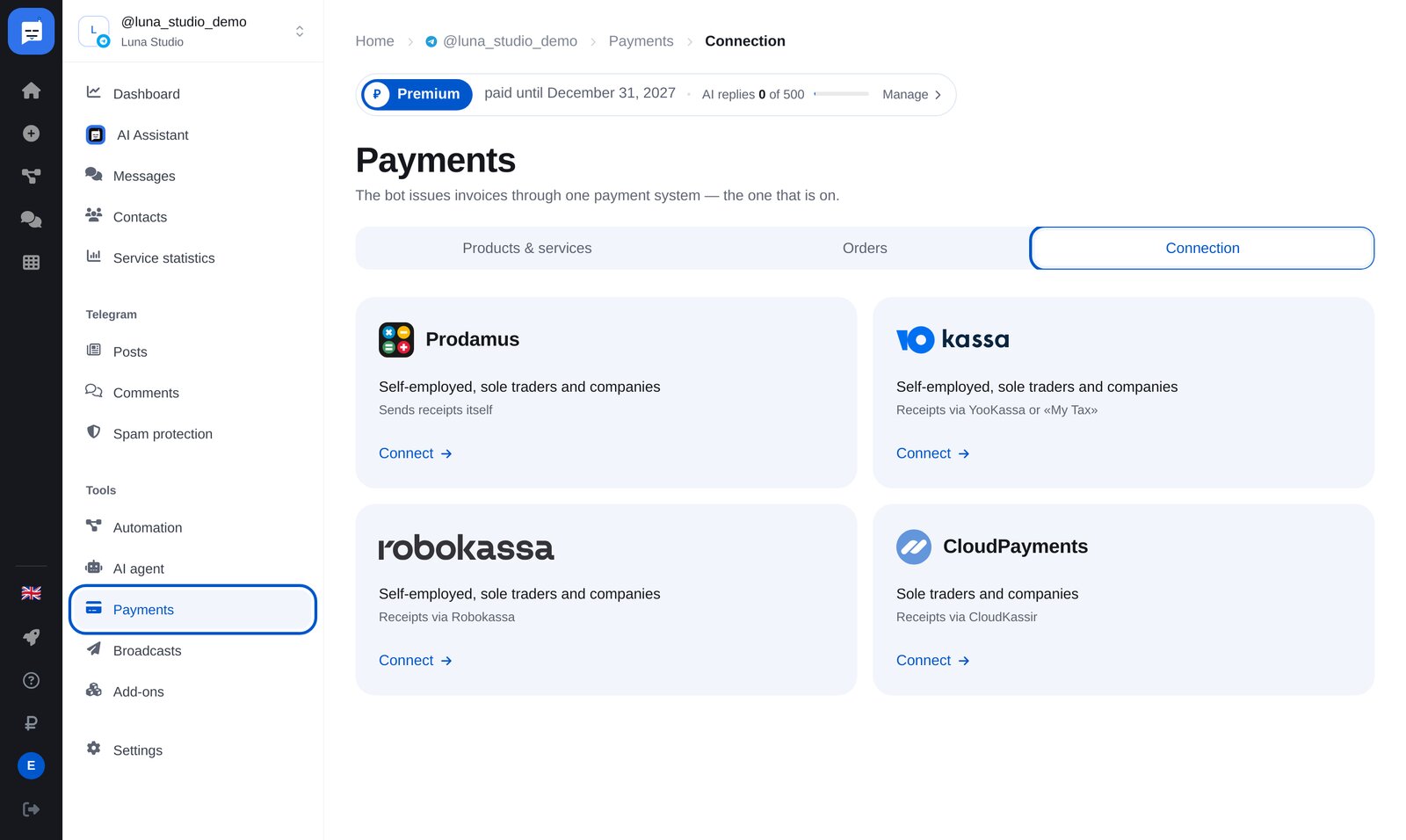
「Payments」→「Connection」を開く
ボットのメニューで「Payments」→「Connection」を開きます。4つの決済サービスがあり、有効にしたサービスが決済を受け付けます。
-
2
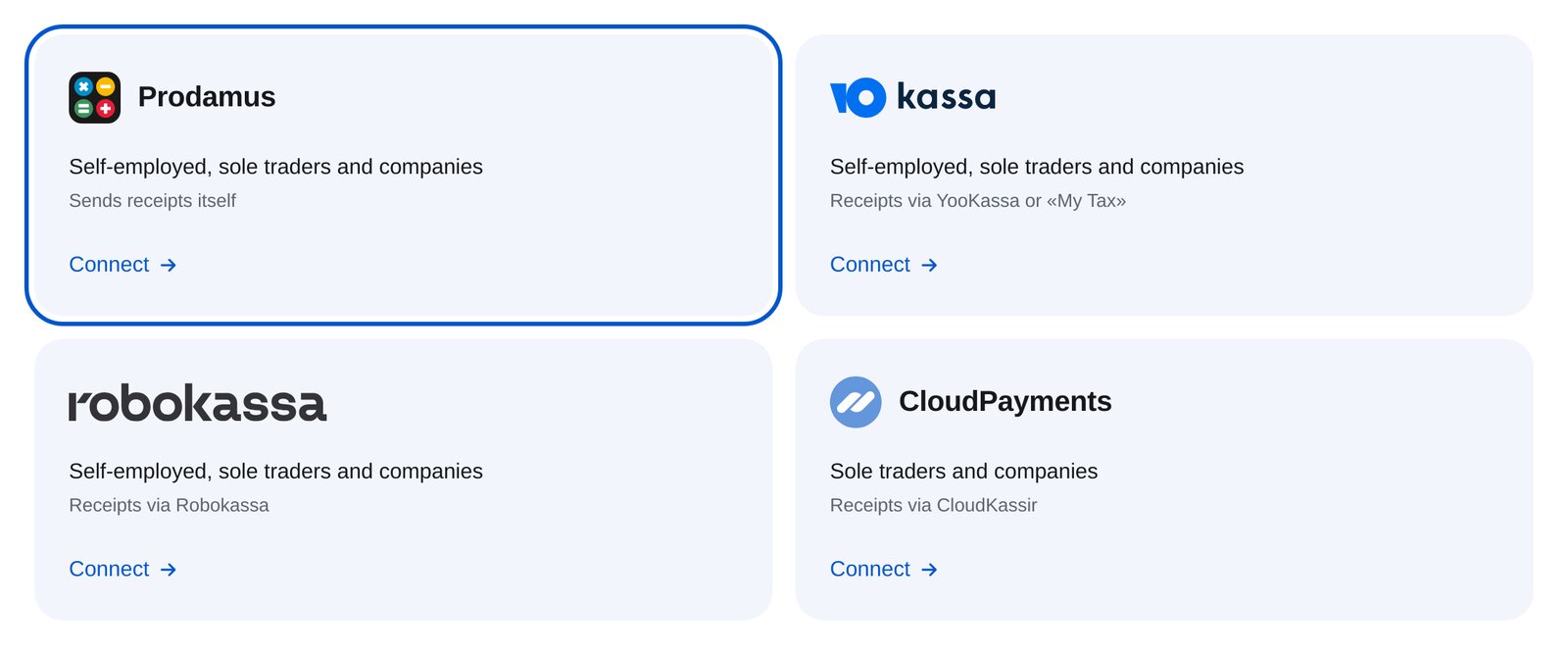
Prodamusを選ぶ
最初にある「Prodamus」のカードを選びます。ロシアの特別税制利用者、個人事業者、企業に対応し、購入者への税務用レシートの送信もProdamusが自動で行います。
-
3
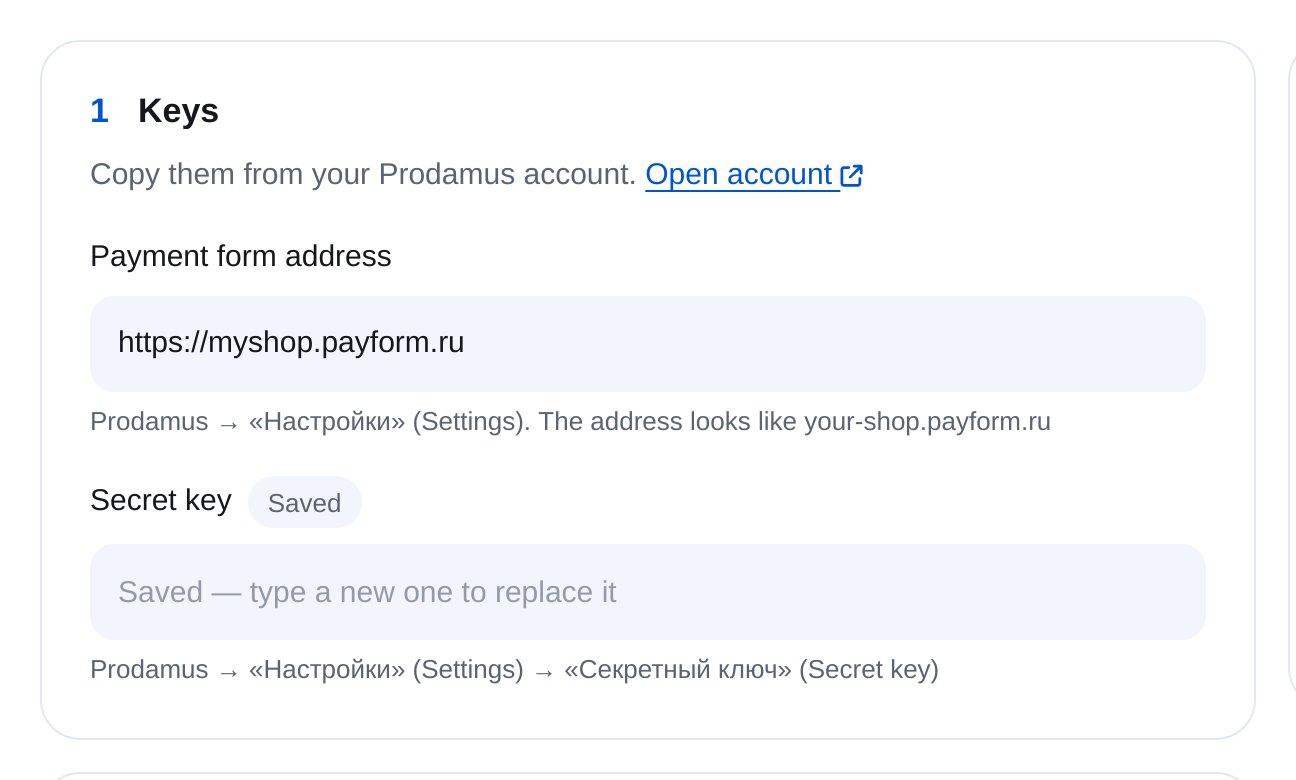
決済フォームのアドレスと秘密キーを入力する
Prodamus管理画面の「Настройки」(設定)で、決済フォームのアドレスと秘密キーを確認できます。アドレスはshop.payform.ruのような形式です。入力内容は自動保存されます。
-
4
通知先のアドレスを設定する
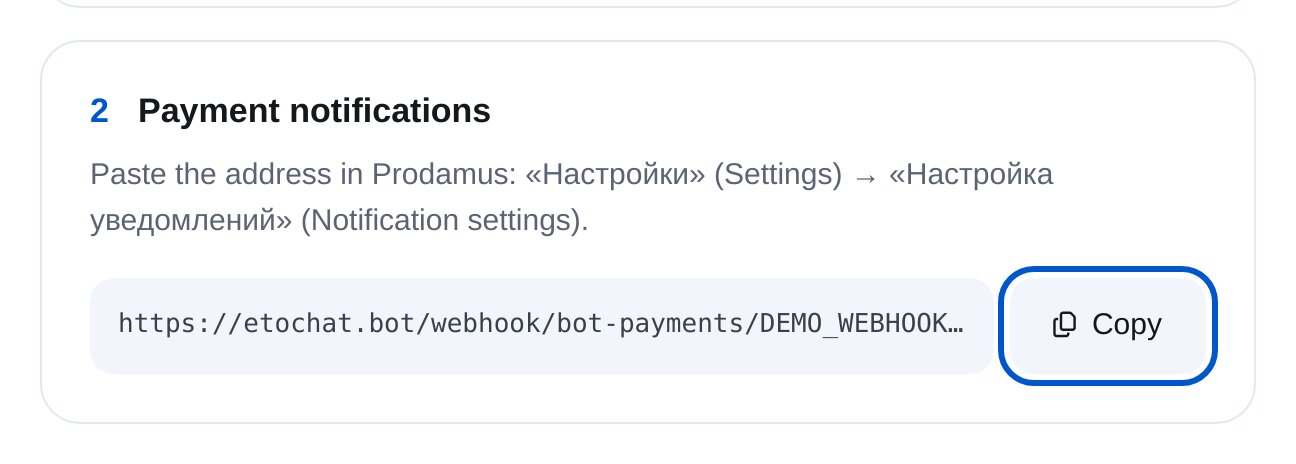
アドレスをコピーし、Prodamusの「Настройки」→「Настройка уведомлений」(設定→通知設定)に貼り付けます。すでに登録されているアドレスに追加することもできます。設定しないと、ボットは入金を確認できません。
-
5
テスト決済で確認して有効にする
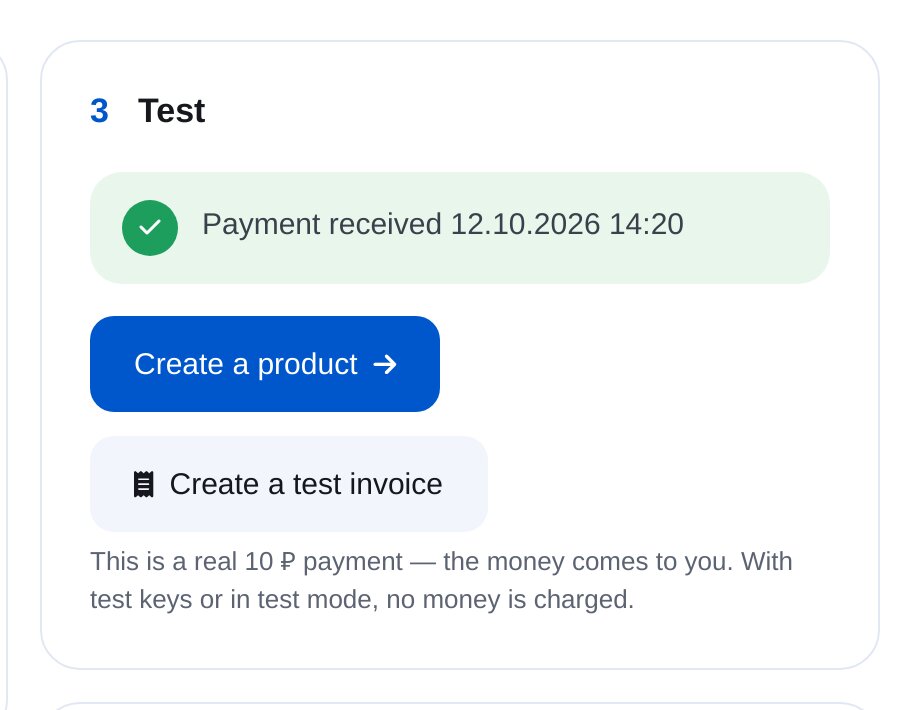
「Create a test invoice」を押すと、10₽の決済ページが開きます。入金通知が届くと、「Payment received」と表示されます。その後、ページ上部の「Accepting payments」をオンにします。
-
6
商品を追加する
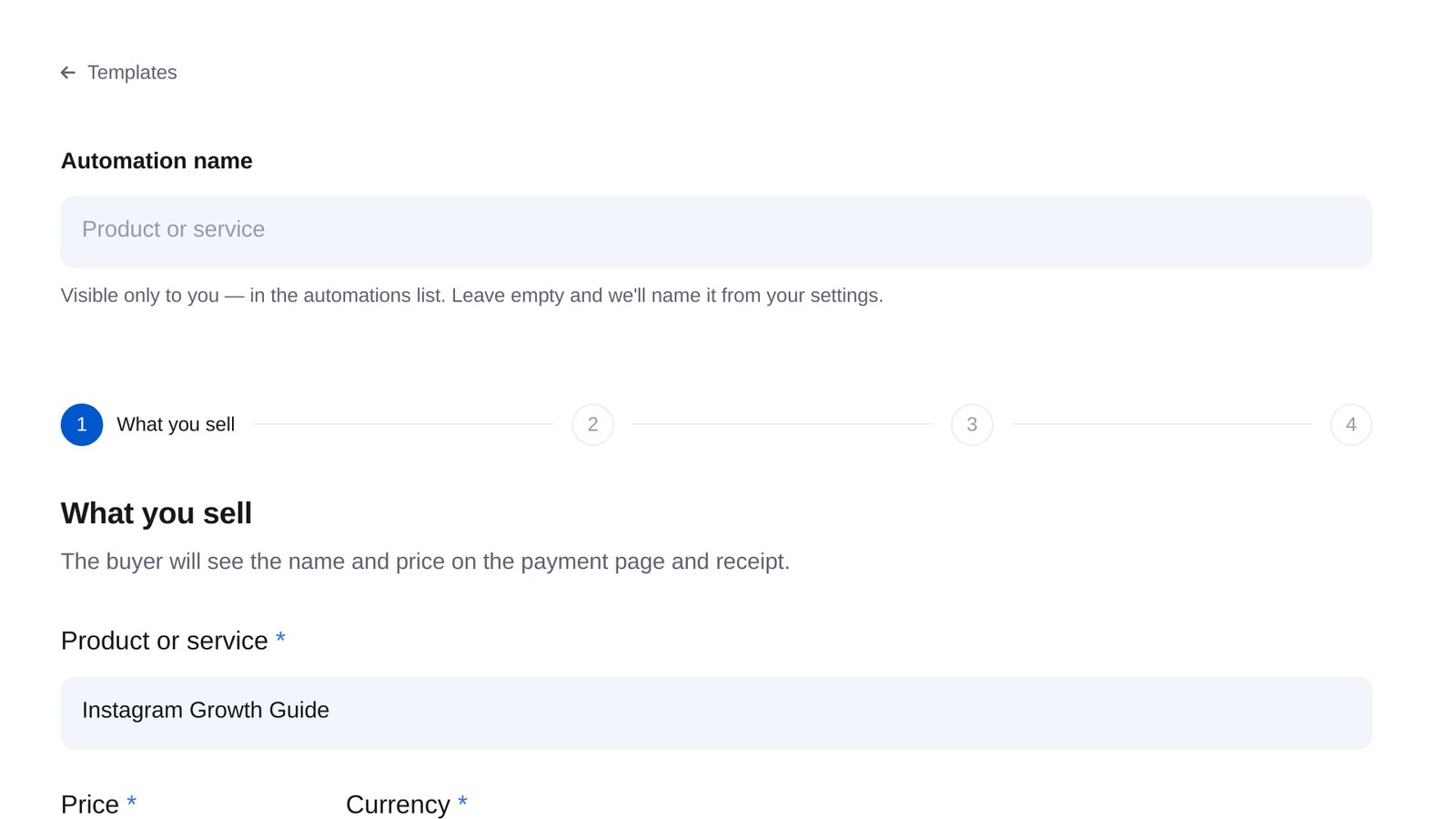
「Products & services」→「New sale」で商品名、価格、支払い後にボットが送る内容を設定します。キーワードで販売する方法と、フローに「Send an invoice」ブロックを追加する方法があります。