Robokassaで決済を受け付ける
ボットが「支払う」ボタン付きの支払い依頼を送り、決済後に商品を自動で届けます。Robokassaはロシアの個人事業者、企業、自営業者向け特別税制の利用者に対応しています。この特別税制の利用者向けには、Robocheki SMZがロシアの税務アプリ「Мой налог」で税務用レシートを発行します。

使い方
- 1
ボットが支払い依頼を送る
会話の中で「支払う」ボタンを送れます。
- 2
購入者が支払う
Robokassaの決済ページで、カードやSBP(ロシアの即時送金システム)などを使って支払います。
- 3
ボットが商品を届ける
Robokassaが入金を確認すると、ボットが自動で商品を届けます。
チャットボットにRobokassaを接続する手順
管理画面の場所:PaymentsConnectionRobokassa
-
1
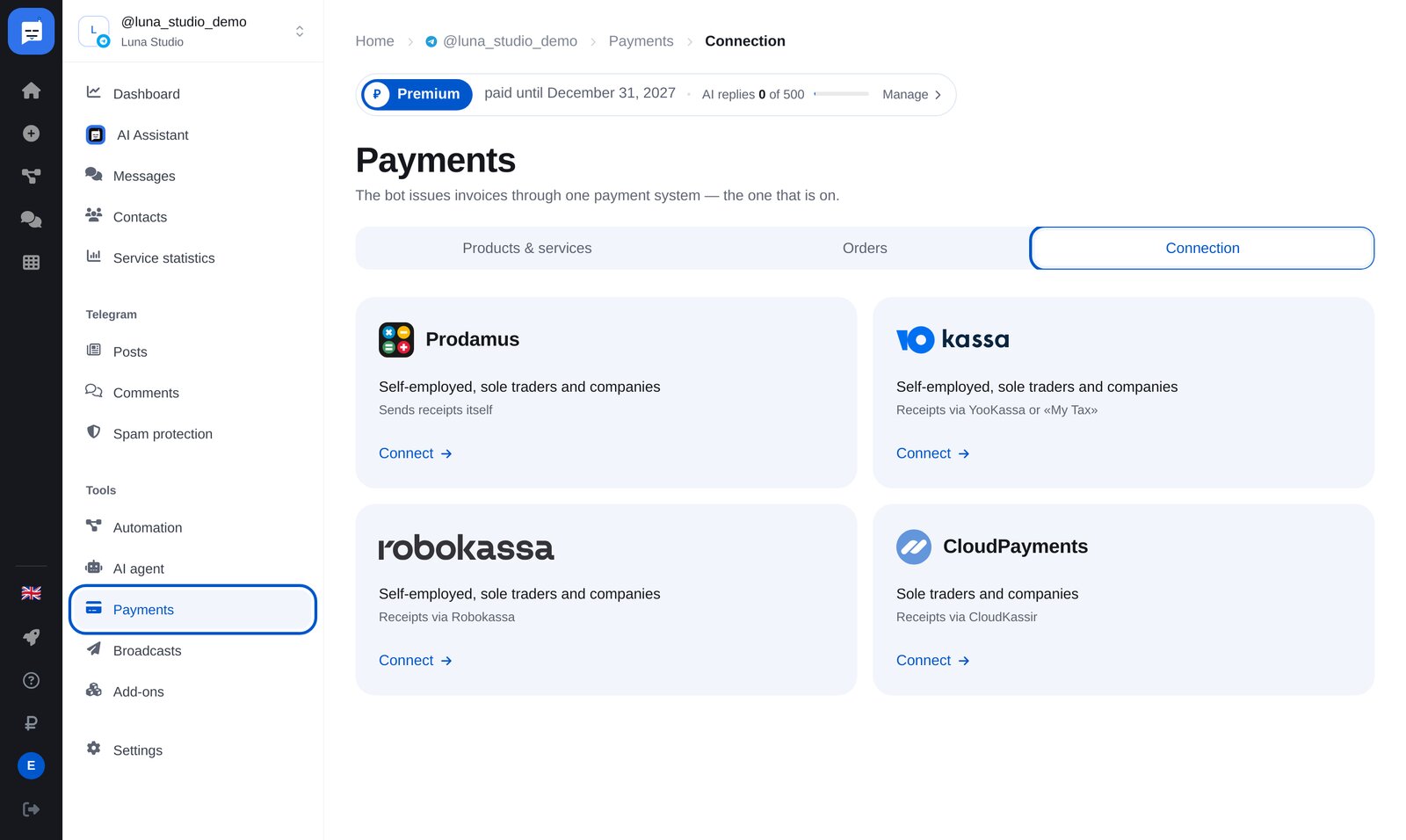
「Payments」→「Connection」を開く
ボットのメニューで「Payments」→「Connection」を開きます。4つの決済サービスがあり、有効にしたサービスが決済を受け付けます。
-
2
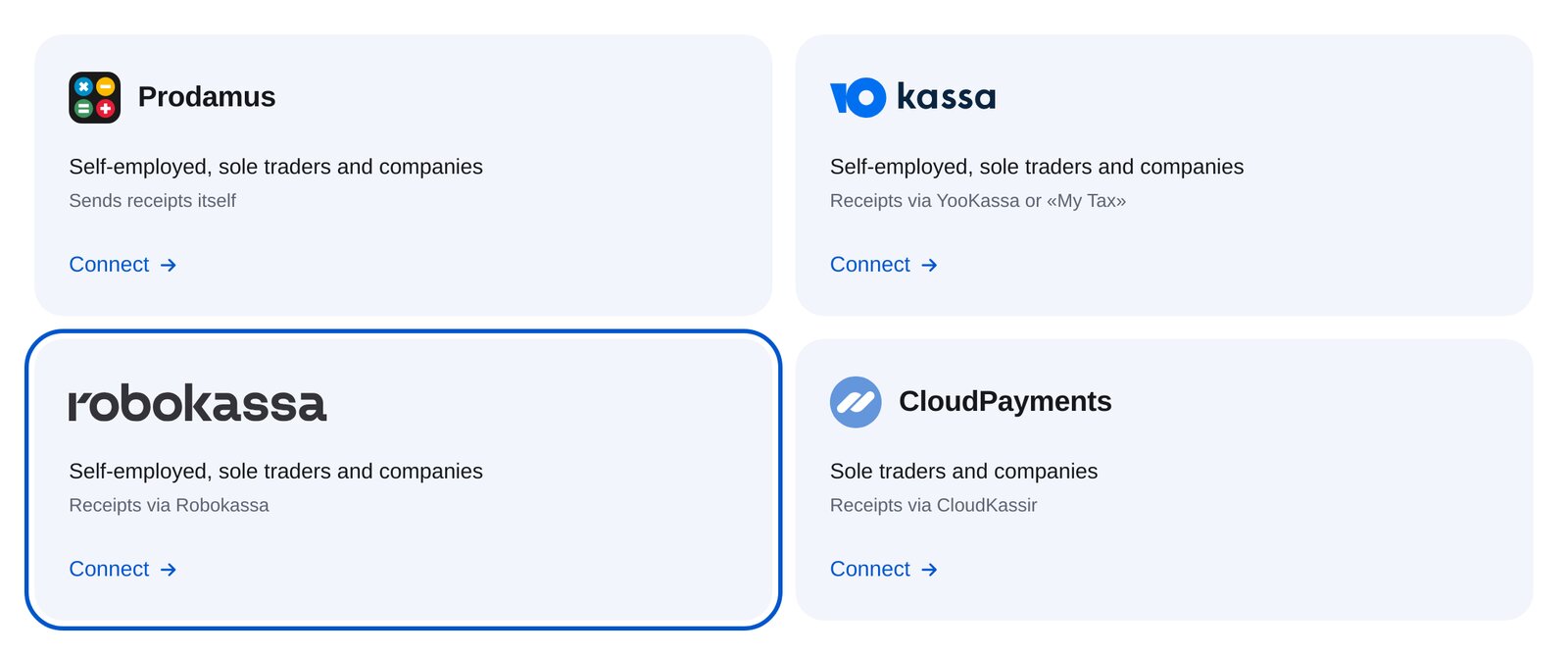
Robokassaを選ぶ
「Robokassa」のカードを選びます。ロシアの特別税制利用者、個人事業者、企業に対応しています。決済通貨はルーブルです。
-
3
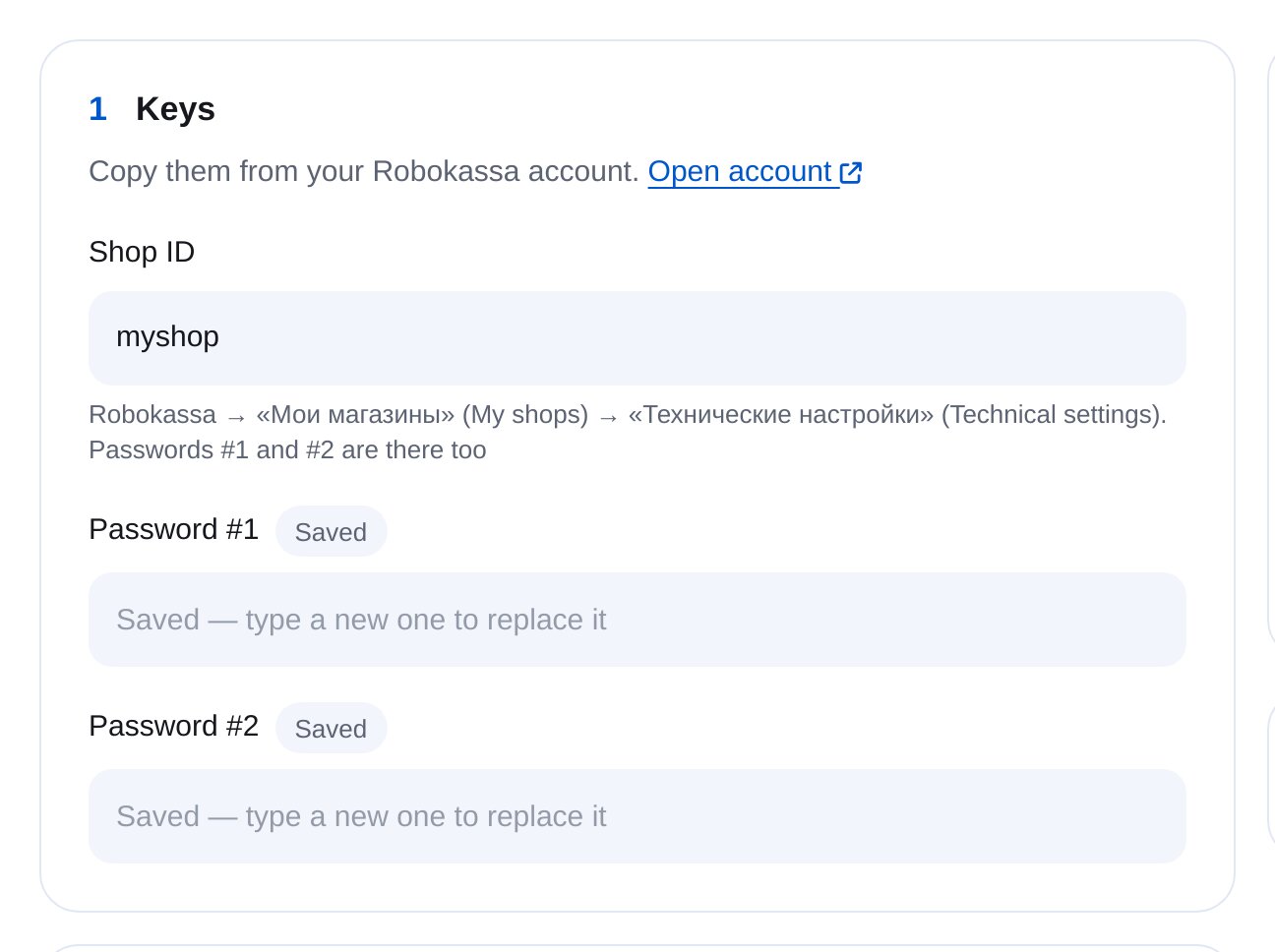
ショップIDとパスワードを入力
Robokassa管理画面の「Мои магазины」→「Технические настройки」(ショップ一覧→技術設定)で、ショップID、パスワード#1、パスワード#2を確認できます。
-
4
通知先と戻り先のアドレスを設定
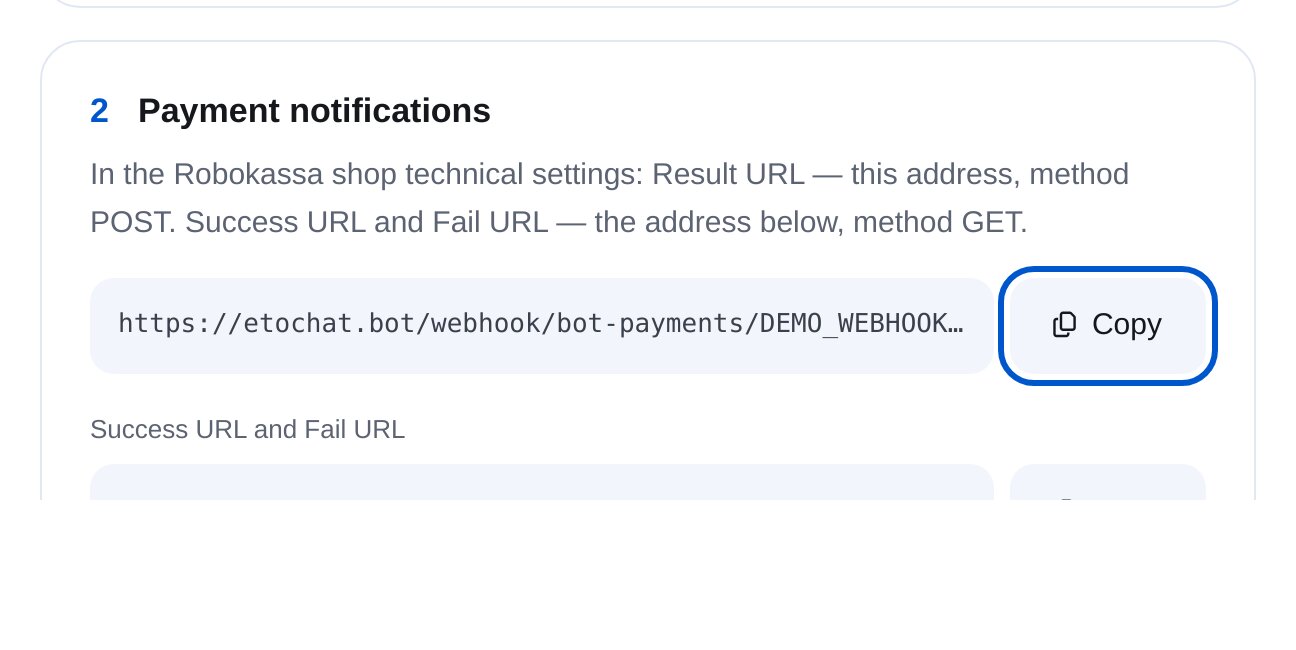
ショップの技術設定で、Result URLには1つ目のアドレスを設定し、送信方法をPOSTにします。Success URLとFail URLには2つ目のアドレスを設定し、送信方法をGETにします。
-
5
テスト決済で確認して有効にする
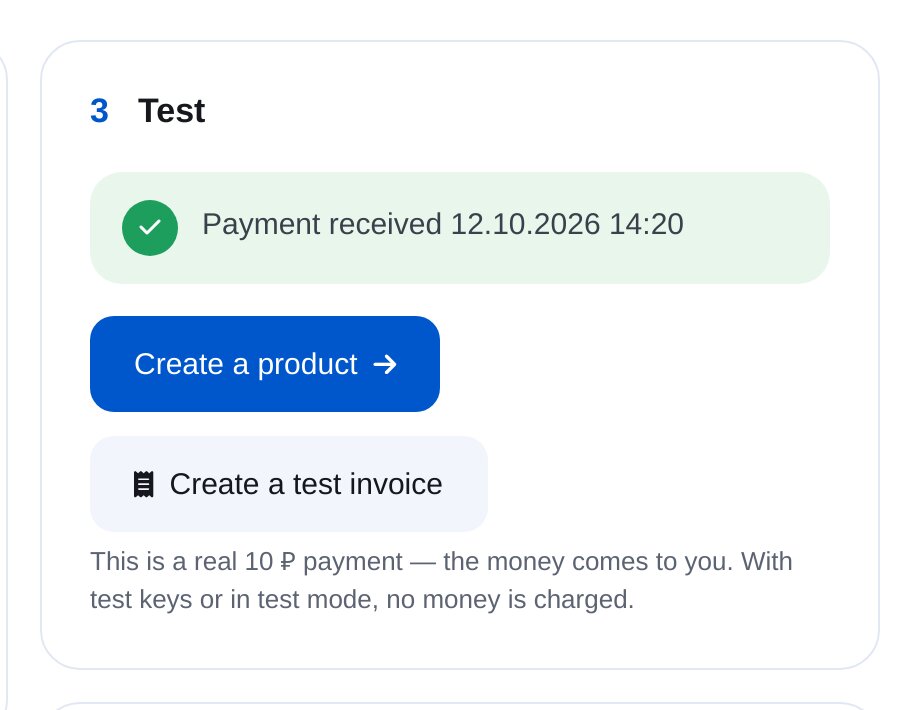
「Create a test invoice」を押すと、10₽の決済ページが開きます。入金通知が届くと、「Payment received」と表示されます。その後、ページ上部の「Accepting payments」をオンにします。
-
6
必要に応じてテストモード、署名、税務用レシートを設定する
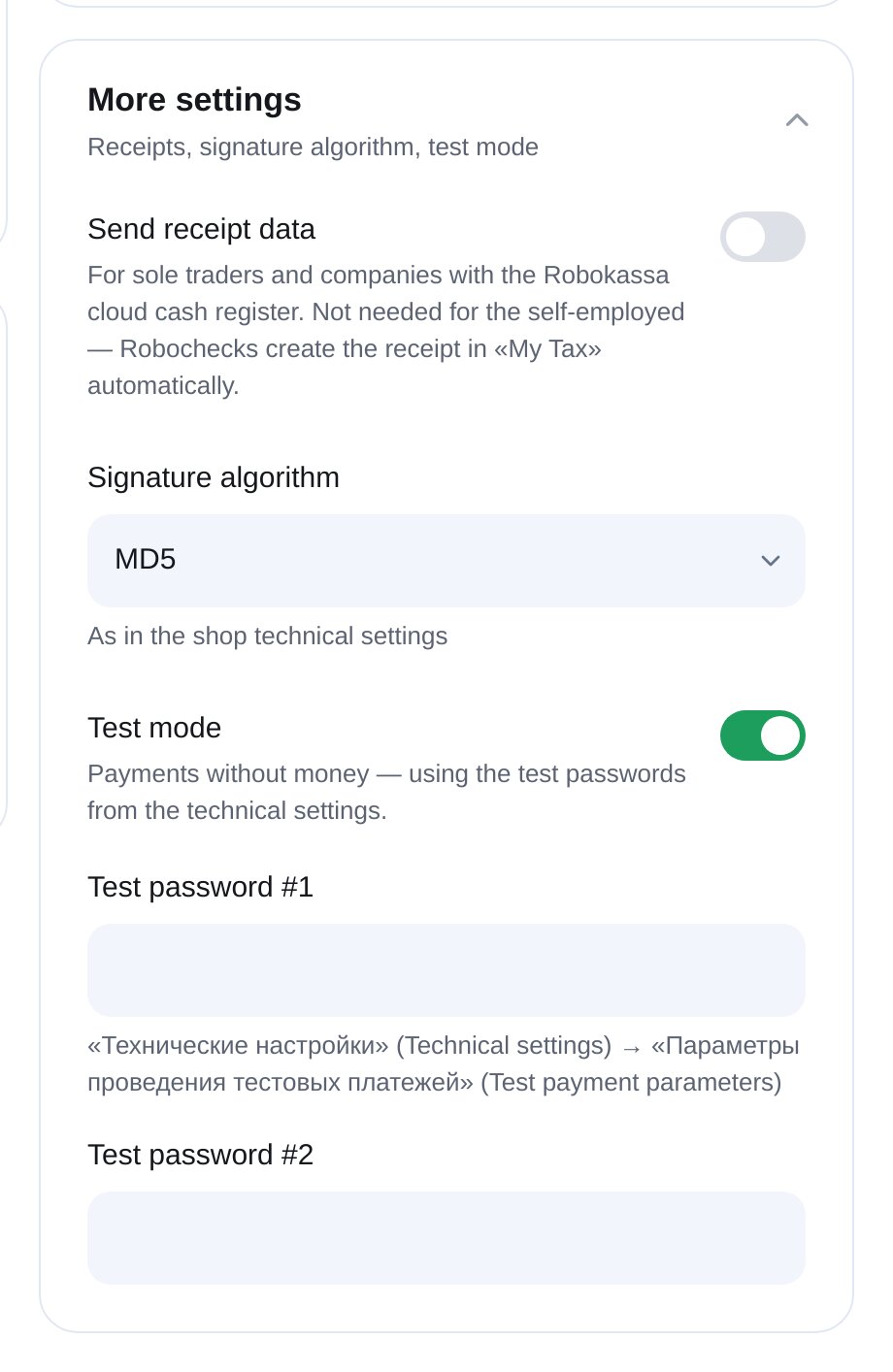
「More settings」で、技術設定のテスト用パスワードを使ってテストモードを設定できます。署名アルゴリズムはショップの設定と合わせます。通常はMD5です。クラウドレジを利用している場合は、税務用レシートのデータも設定します。
-
7
商品を追加する
「Products & services」→「New sale」で商品名、価格、支払い後にボットが送る内容を設定します。キーワードで販売する方法と、フローに「Send an invoice」ブロックを追加する方法があります。