Terima pembayaran lewat  Robokassa
Bot mengirim tagihan dengan tombol “Bayar”, lalu mengirim produk setelah pembayaran. Robokassa mendukung pengusaha perorangan, perusahaan, dan pekerja mandiri dalam rezim pajak Rusia. Untuk pekerja mandiri, Robocheki SMZ menerbitkan struk di “Мой налог”, aplikasi pajak Rusia.

Cara kerjanya
- 1
Bot mengirim tagihan
Tombol “Bayar” langsung di percakapan.
- 2
Pelanggan membayar
Di halaman Robokassa: kartu, SBP (sistem pembayaran instan Rusia), atau metode lainnya.
- 3
Bot mengirim produk
Otomatis, begitu Robokassa mengonfirmasi pembayaran.
Cara menghubungkan Robokassa ke chatbot
Letak di panel:PembayaranKoneksiRobokassa
-
1
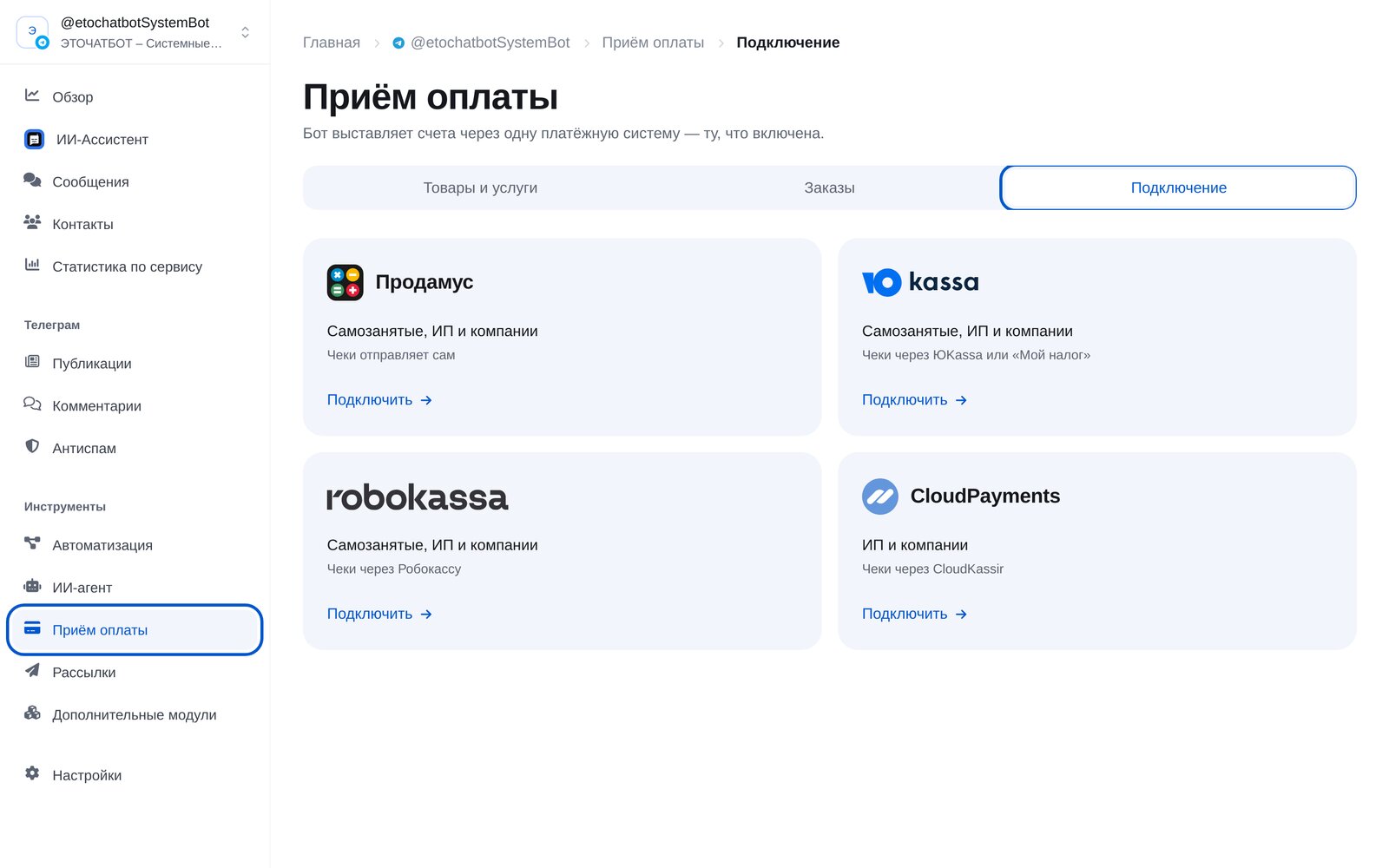
Buka “Payments” (pembayaran) → “Pengaturan”
Di menu bot, buka “Payments” (pembayaran) → “Pengaturan”. Ada empat layanan pembayaran; pembayaran diproses oleh layanan yang diaktifkan.
-
2
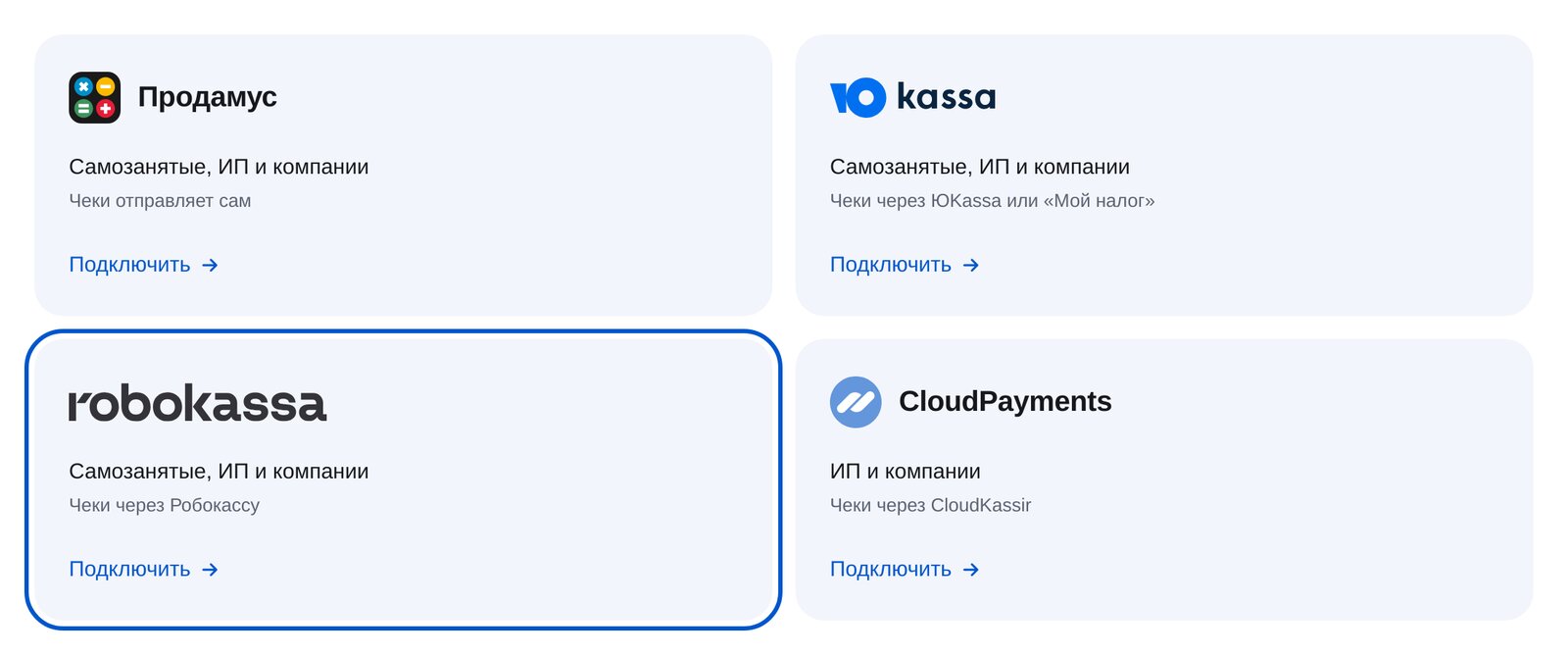
Pilih Robokassa
Pilih kartu Robokassa. Layanan ini mendukung pekerja mandiri dalam rezim pajak Rusia, pengusaha perorangan, dan perusahaan di Rusia. Pembayaran diterima dalam rubel.
-
3
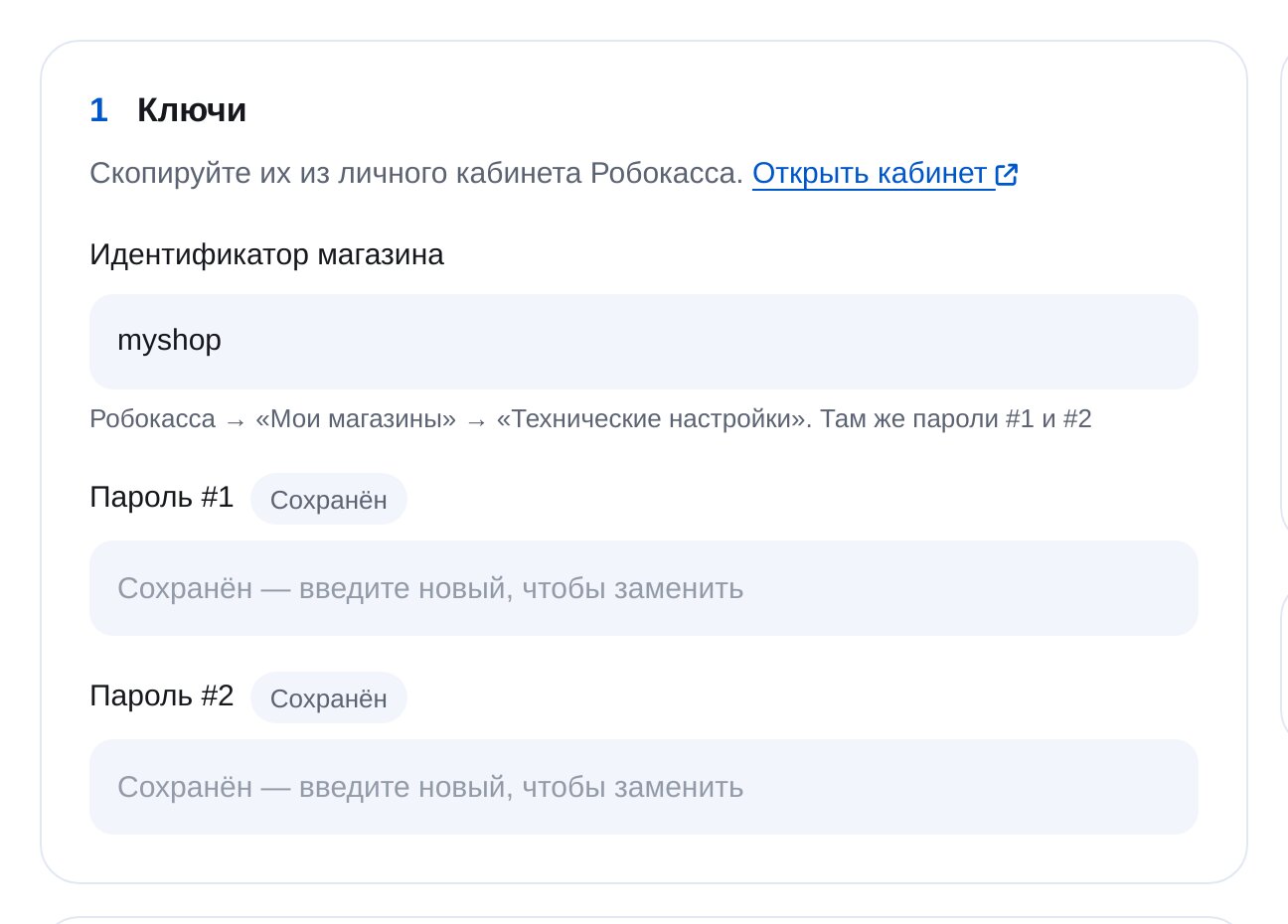
Masukkan ID toko dan kata sandi
Di panel Robokassa, buka “Мои магазины” → “Технические настройки” (toko saya → pengaturan teknis). Di sana tersedia ID toko, kata sandi #1, dan kata sandi #2.
-
4
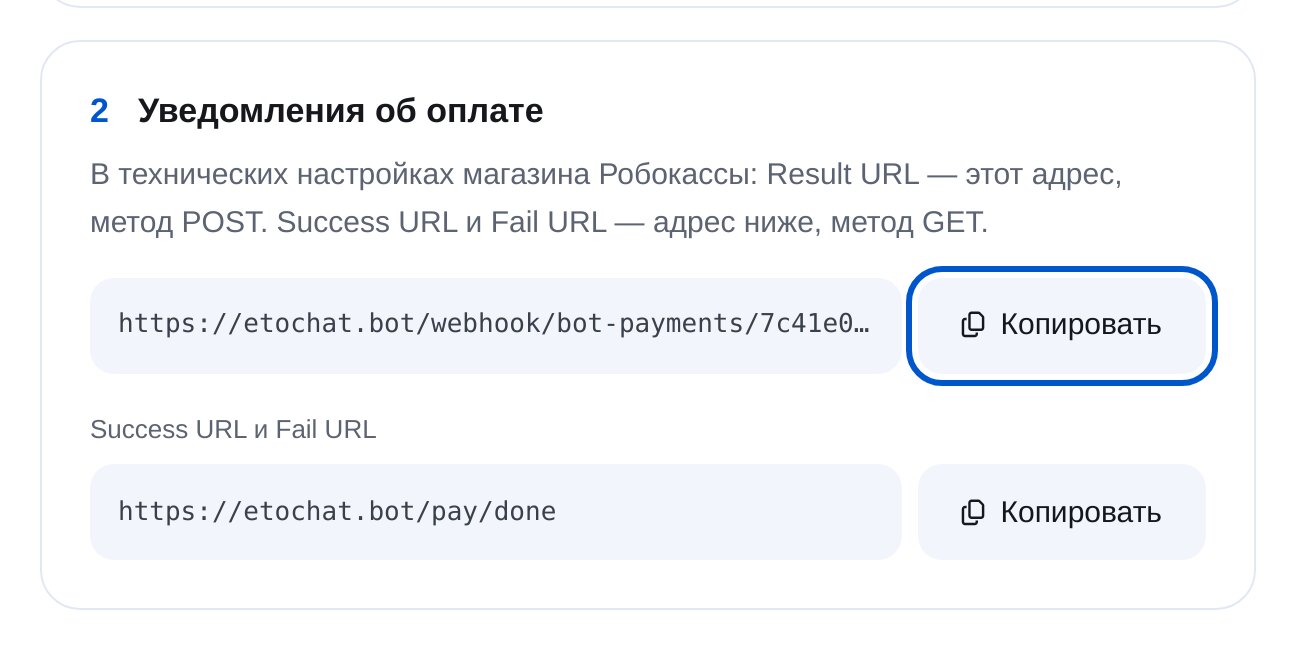
Atur alamat notifikasi dan pengalihan
Di pengaturan teknis toko, isi “Result URL” dengan alamat pertama dan metode POST. Isi “Success URL” dan “Fail URL” dengan alamat kedua dan metode GET.
-
5
Uji dengan tagihan lalu aktifkan
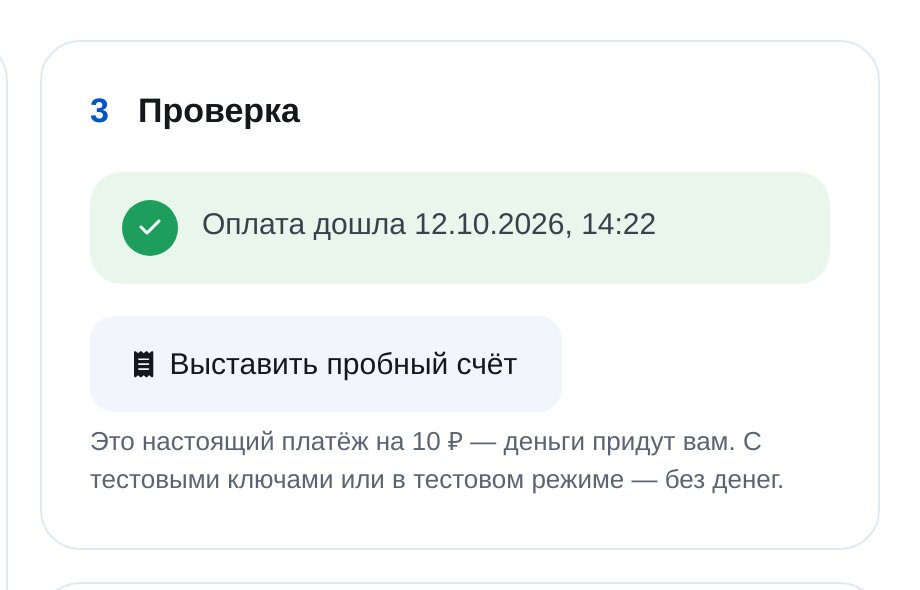
Klik “Create a test invoice” (buat tagihan uji coba) untuk membuka halaman pembayaran sebesar 10 ₽. Setelah layanan mengirim notifikasi, muncul status “Payment received” (pembayaran diterima). Lalu aktifkan “Accepting payments” (penerimaan pembayaran) di bagian atas halaman.
-
6
Mode uji coba, tanda tangan, dan struk fiskal Rusia bila diperlukan
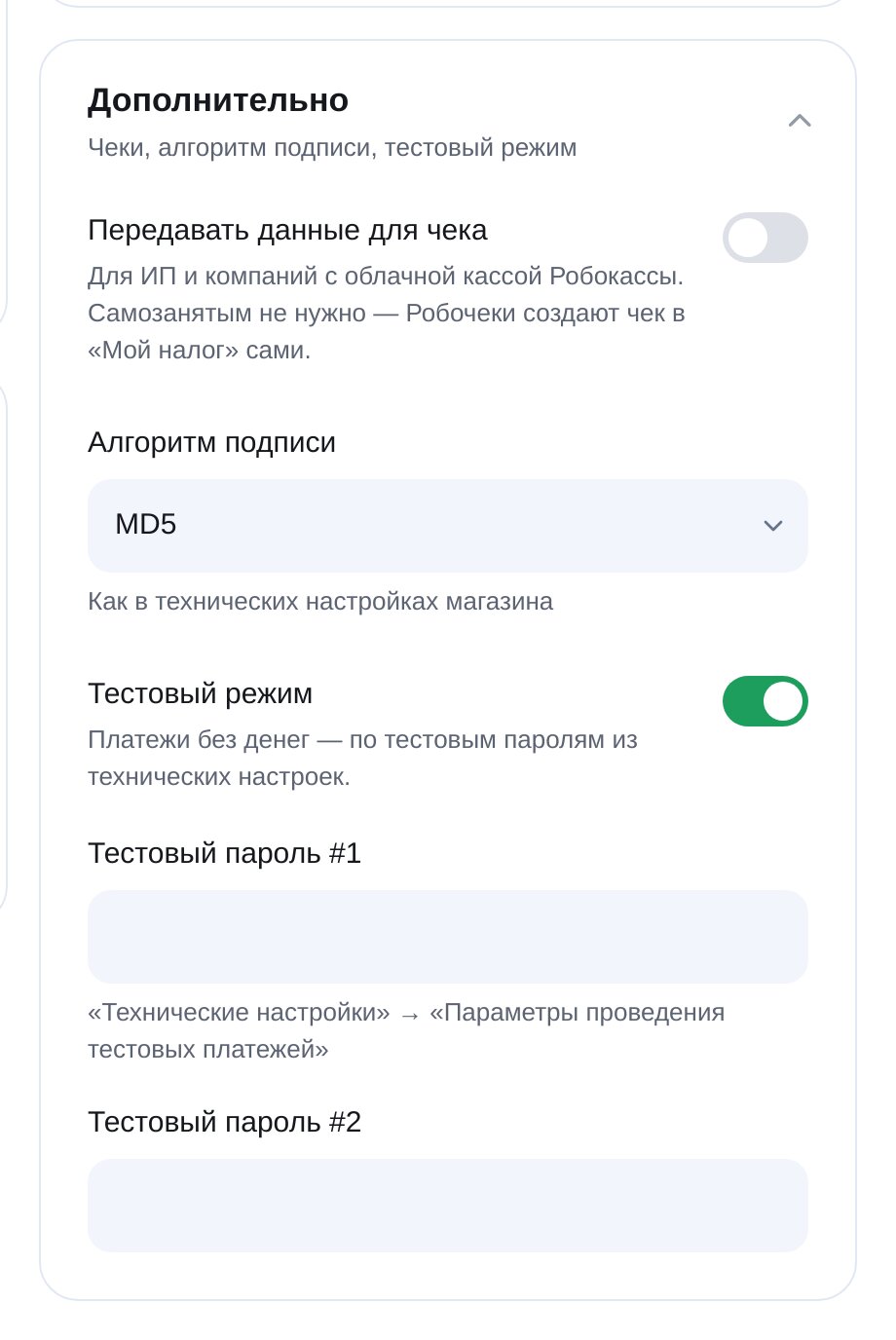
Di “More settings” (pengaturan lainnya), aktifkan mode uji coba memakai kata sandi uji dari pengaturan teknis toko. Samakan algoritma tanda tangan dengan pengaturan toko, biasanya MD5. Isi data struk fiskal Rusia jika menggunakan mesin kasir cloud.
-
7
Tambahkan produk
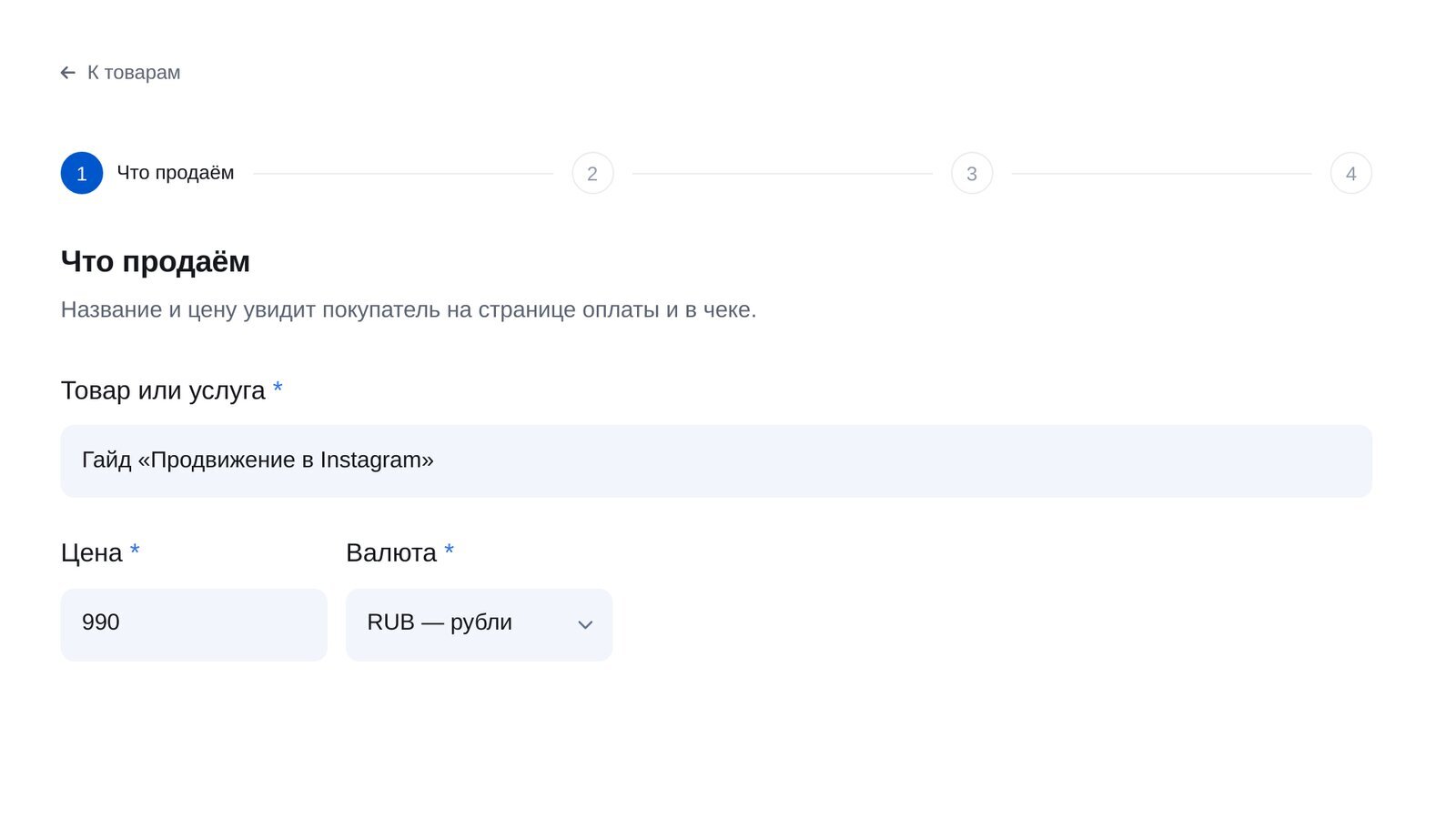
Buka “Produk & layanan” → “New sale” (penjualan baru): isi nama, harga, dan kiriman bot setelah pembayaran. Penjualan bisa dimulai lewat kata kunci atau blok “Kirim tagihan” di alur mana pun.


Pertanyaan umum
Robokassa untuk pekerja mandiri Rusia?
Di mana ID toko dan kata sandinya?
Tanda tangan Robokassa tidak valid?
Bisa menerima dolar atau euro?
Situs saya memakai Robokassa yang sama. Apakah pesanan bisa tertukar?
Mendukung aplikasi pesan apa?
Berapa biayanya?
Layanan pembayaran lainnya
Hubungkan Robokassa dalam beberapa menit