Zahlungen über  Robokassa annehmen
Der Bot sendet eine Zahlungsanfrage mit der Schaltfläche „Bezahlen“ und liefert das Produkt nach der Zahlung automatisch aus. Robokassa unterstützt Einzelunternehmer, Unternehmen und Selbstständige im russischen Sondersteuerregime. Für Letztere erstellt Robocheki SMZ die Belege in „Мой налог“ (der russischen Steuer-App).

So funktioniert es
- 1
Der Bot schickt die Zahlungsanfrage
Die Schaltfläche „Bezahlen“ direkt im Gespräch.
- 2
Dein Kunde bezahlt
Auf der Zahlungsseite von Robokassa: per Karte, SBP (russisches System für Sofortzahlungen) oder mit anderen angebotenen Zahlungsmethoden.
- 3
Der Bot liefert das Produkt aus
Automatisch, sobald Robokassa die Zahlung bestätigt.
So verbindest du Robokassa mit deinem Chatbot
Wo im Konto:PaymentsConnectionRobokassa
-
1
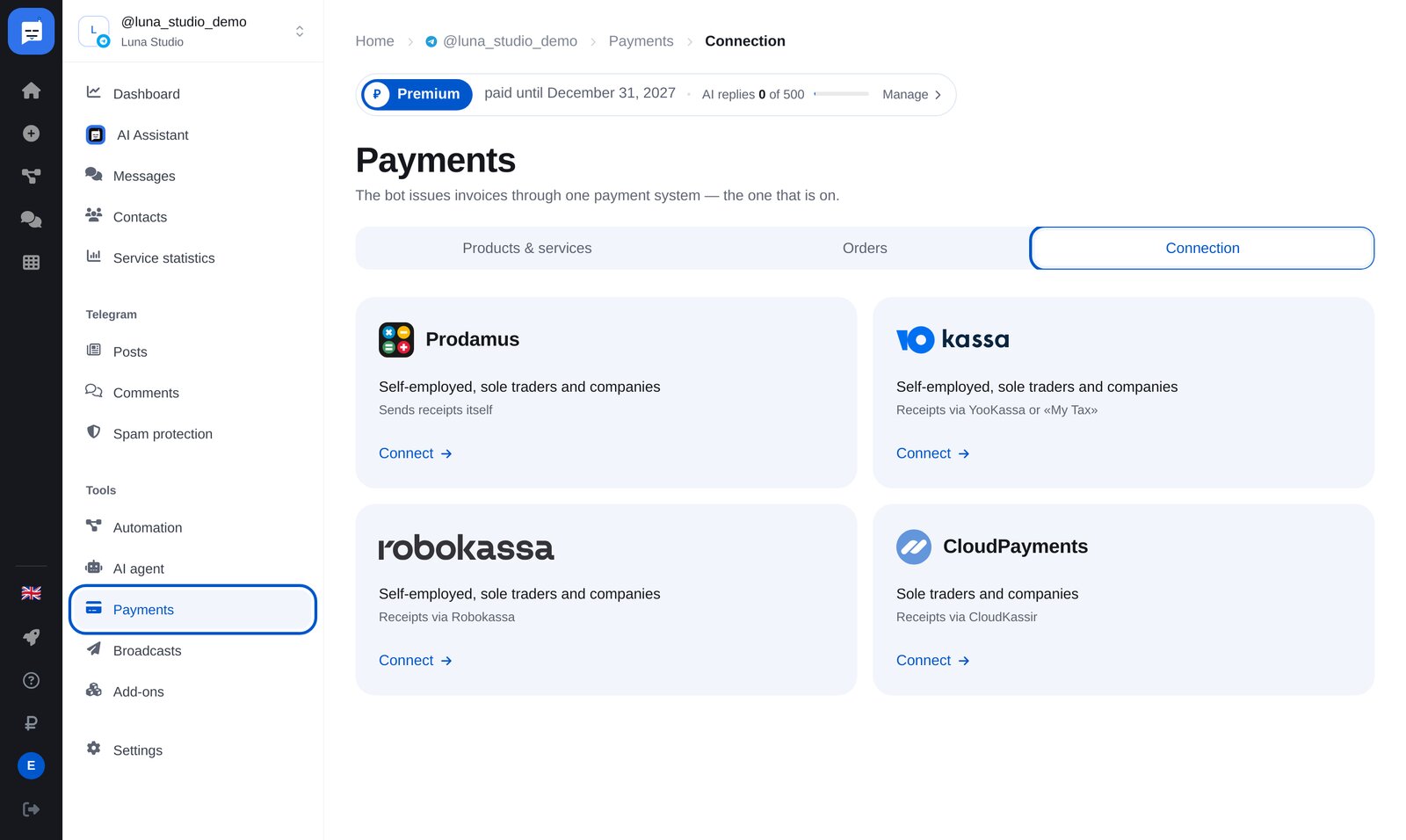
Öffne „Payments“ → „Connection“
Öffne im Bot-Menü „Payments“ (Zahlungen) → „Connection“ (Anbindung). Hier stehen vier Zahlungsanbieter zur Auswahl. Zahlungen nimmt der aktivierte Anbieter an.
-
2
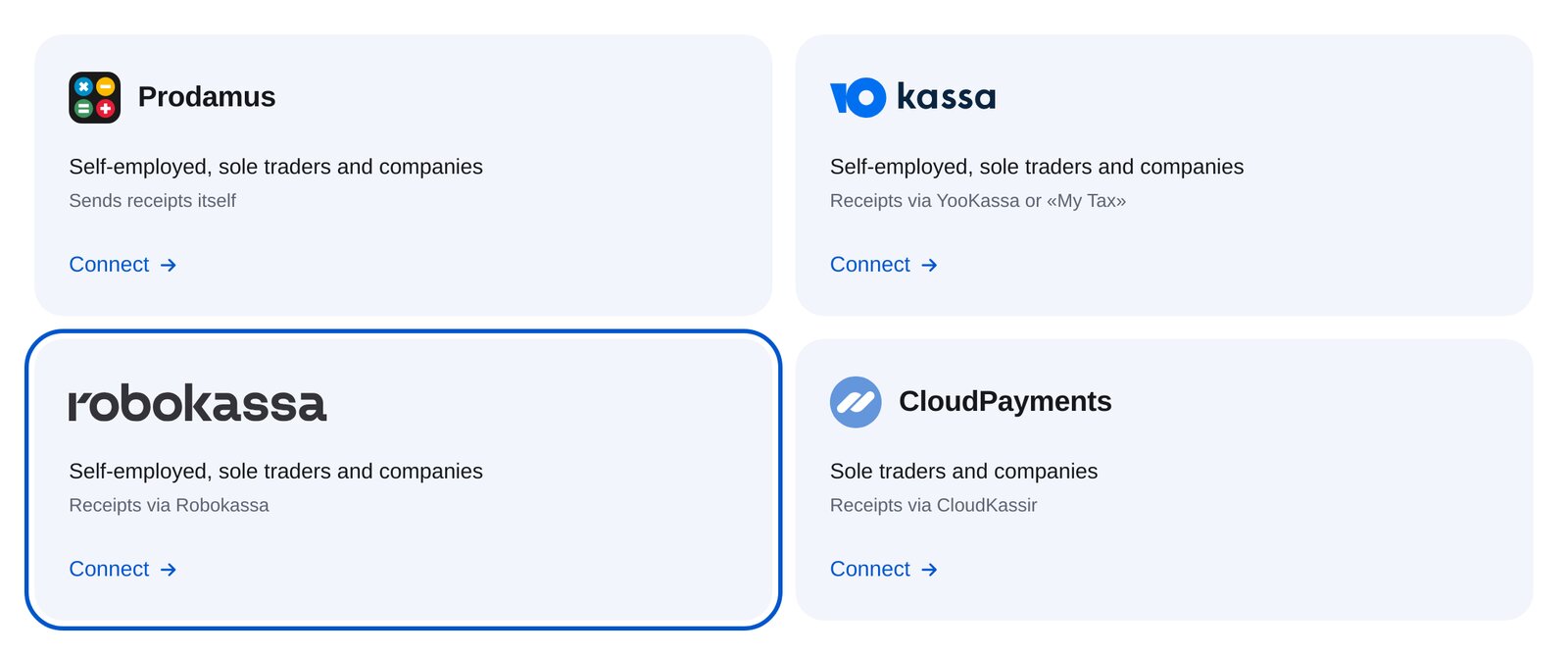
Robokassa auswählen
Wähle die Robokassa-Karte. Der Anbieter unterstützt Selbstständige im russischen Sondersteuerregime, Einzelunternehmer und Unternehmen in Russland. Zahlungen werden in Rubel angenommen.
-
3
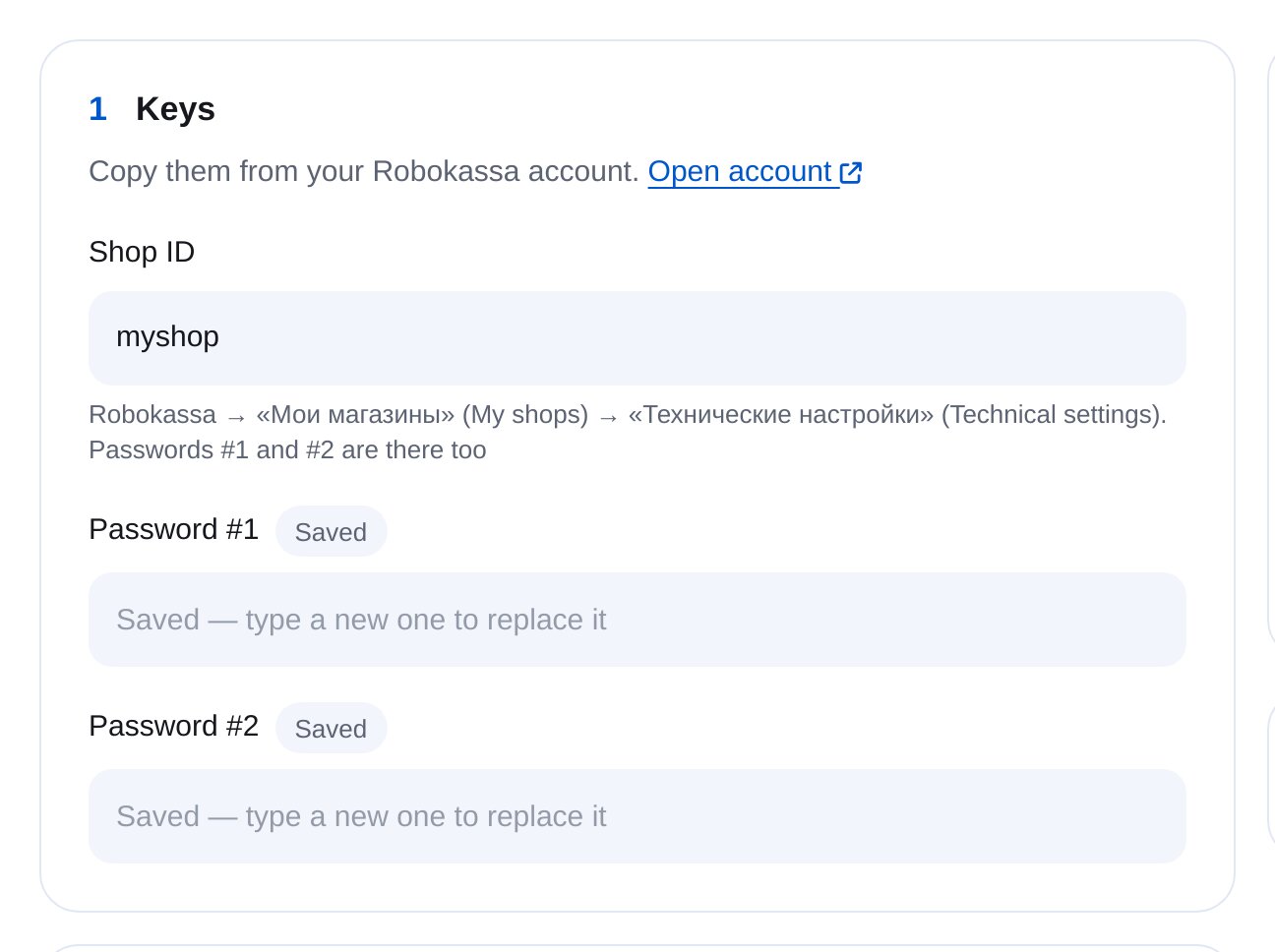
Shop-ID und Passwörter eintragen
Öffne in deinem Robokassa-Konto „Мои магазины“ → „Технические настройки“ (Meine Shops → Technische Einstellungen). Dort findest du die Shop-ID sowie Passwort #1 und Passwort #2.
-
4
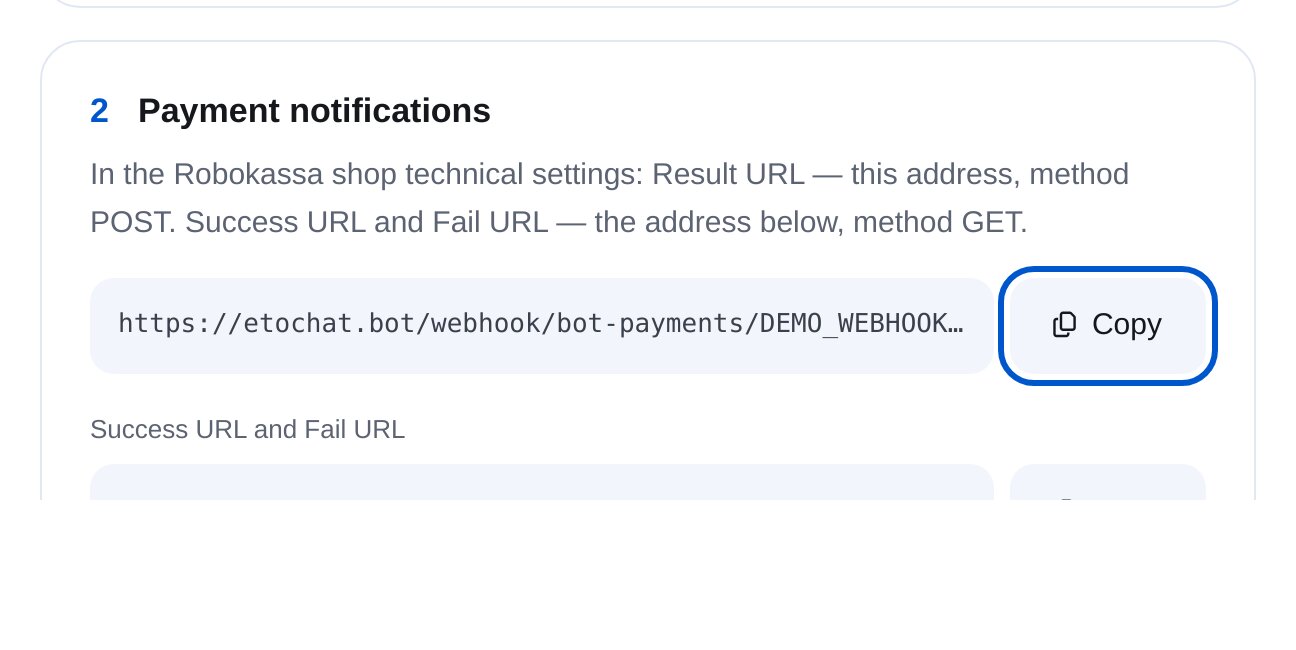
Benachrichtigungs- und Rückleitungsadressen festlegen
Trage in den technischen Einstellungen deines Shops die erste Adresse als Result URL mit der Methode POST ein. Für Success URL und Fail URL verwendest du die zweite Adresse und die Methode GET.
-
5
Prüfe die Verbindung mit einer Testzahlung und aktiviere sie
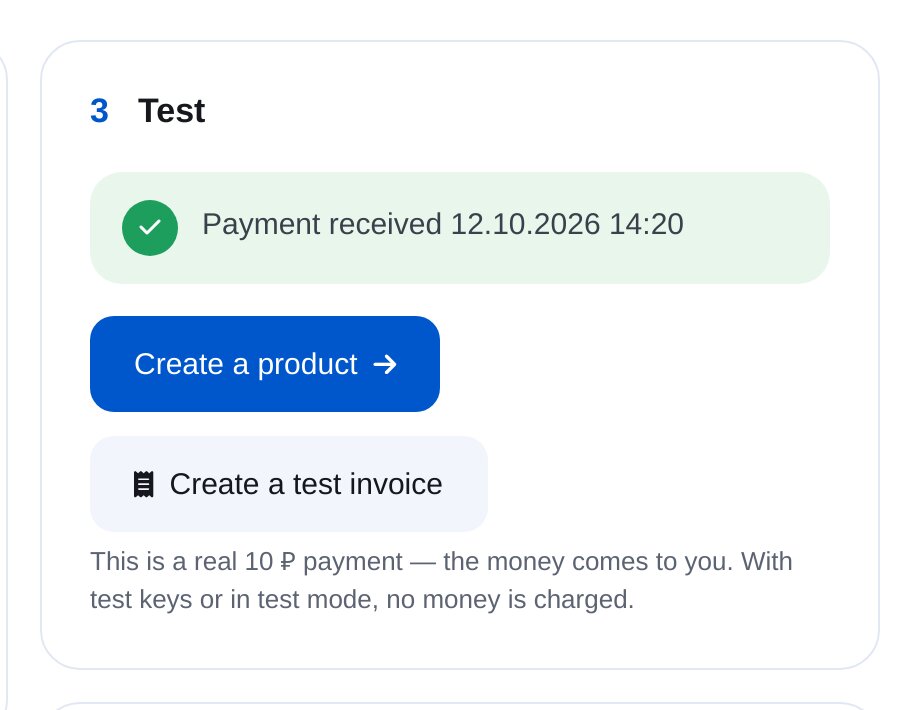
„Create a test invoice“ (Testzahlung anlegen) öffnet die Zahlungsseite für 10 ₽. Sobald der Anbieter die Zahlung meldet, erscheint „Payment received“ (Zahlung eingegangen). Aktiviere danach oben auf der Seite „Accepting payments“ (Zahlungen annehmen).
-
6
Testmodus, Signatur und Kassenbelege – bei Bedarf
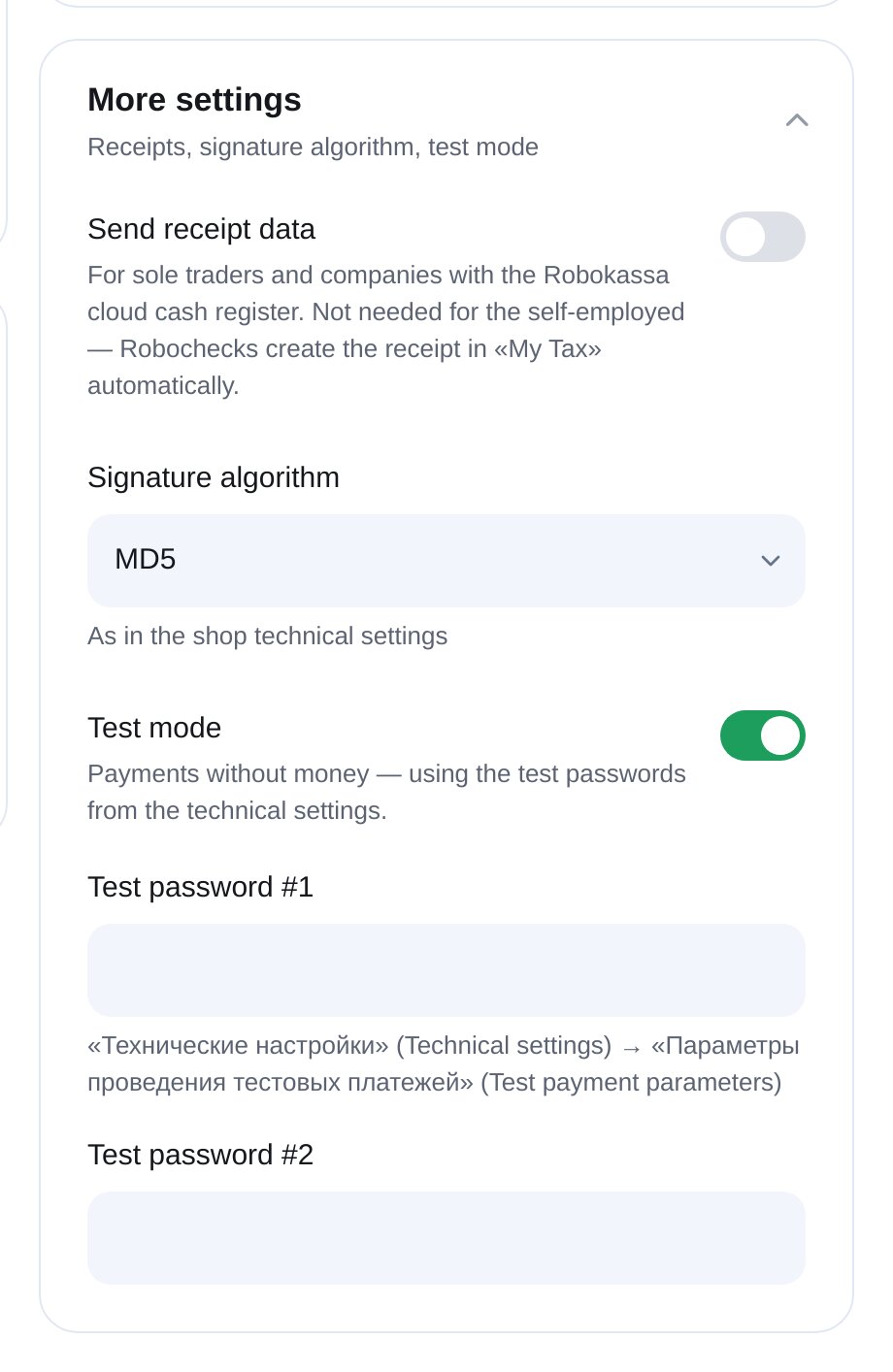
Unter „More settings“ (weitere Einstellungen) kannst du den Testmodus mit den Testpasswörtern aus den technischen Shop-Einstellungen aktivieren. Der Signaturalgorithmus muss dem im Shop entsprechen, meist MD5. Übermittle Belegdaten, wenn du eine Cloud-Registrierkasse nutzt.
-
7
Füge ein Produkt hinzu
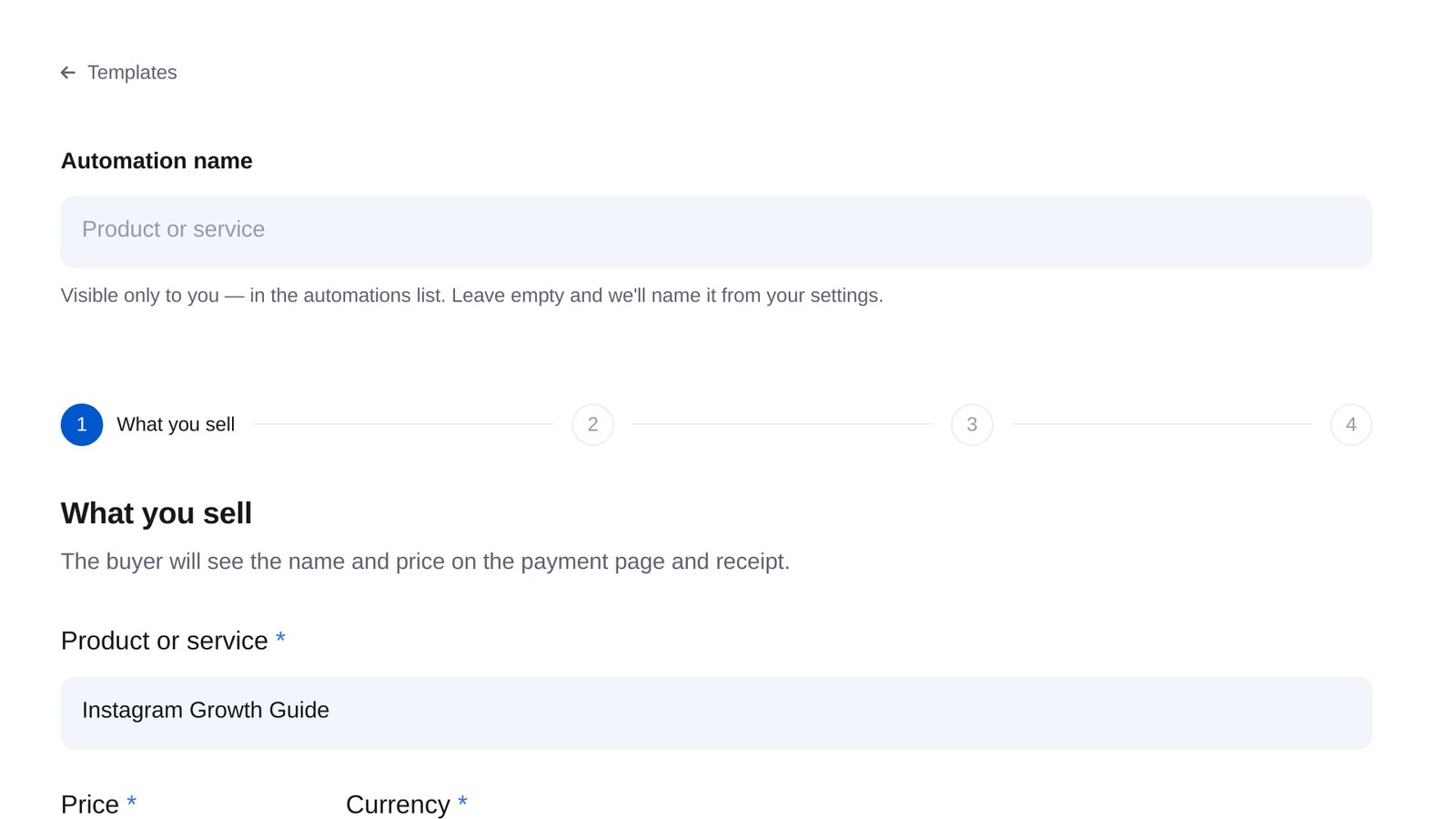
Unter „Products & services“ (Produkte und Leistungen) → „New sale“ (neuer Verkauf) legst du Name, Preis und die Lieferung nach der Zahlung fest. Verkauft wird per Schlüsselwort oder über den Block „Send an invoice“ (Zahlungsanfrage senden) in einem beliebigen Ablauf.


Häufige Fragen
Robokassa für Selbstständige im russischen Sondersteuerregime?
Wo finde ich die Shop-ID und die Passwörter?
Robokassa meldet eine ungültige Signatur. Was tun?
Kann ich Zahlungen in Dollar oder Euro annehmen?
Meine Website nutzt dasselbe Robokassa-Konto. Werden Bestellungen verwechselt?
Mit welchen Messengern funktioniert das?
Was kostet es?
Weitere Zahlungsanbieter
Robokassa in wenigen Minuten verbinden