ウェブサイトにチャットを設置
訪問者にサイトのチャットで返信し、ページを見続けている人にはこちらから話しかけます。サイトを離れた後も連絡先を保持できます。
チャットウィジェットは、1行のコードでどのサイトにも設置できます。質問にはAIが回答。サイトとメッセージアプリの会話を、同じ画面で管理できます。
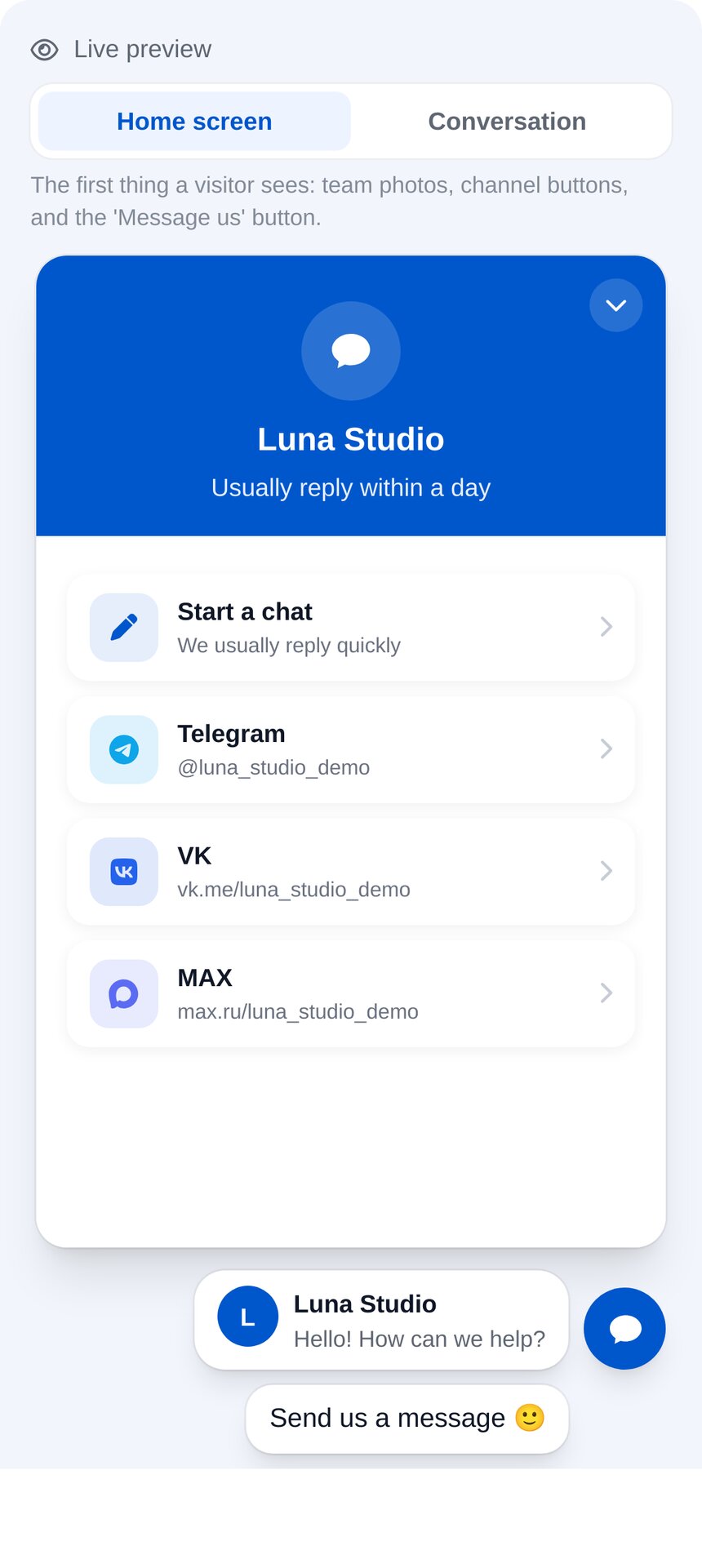
1行のコードでサイトにチャットを設置
管理画面からコードをコピーし、サイトに貼り付けるとチャットが使えます。専用サーバー、開発者、プラグインは不要です。
-
どのサイトにも対応
Tilda、WordPress、1C-Bitrix、Wix、独自開発のサイトに対応。ページの閉じタグの前にコードを貼り付けます。
-
ブランドに合わせたデザイン
色、ボタン、挨拶文、チームの写真、メッセージアプリのボタンを、プレビューを見ながら設定できます。
-
メッセージアプリと同じ受信トレイ
サイトからのメッセージは、TelegramやInstagramの会話と同じ受信トレイに届きます。

今サイトを見ている人を確認
オンラインの訪問者一覧で、今見ているページと、サイト内での移動履歴を確認できます。
-
手動でメッセージを送信
一覧から訪問者を選ぶと、その人のチャットウィジェットにメッセージを送れます。
-
ルールで自動送信
ページ、流入元、サイトの滞在時間を条件に設定できます。ルールごとに、メッセージを見た人数と返信した人数も確認できます。
-
チャットを開いたらフローを開始
訪問者がチャットを開くと、ボットがすぐに質問やボタンを表示します。
- 料金ページを見ている訪問者:滞在時間は30秒
- ルールで自動送信:「料金プラン選びをお手伝いしましょうか?」
- 返信が届いたら共通の受信トレイへ:ボットか担当者が対応
サイトを離れた訪問者にも返信を届ける
訪問者がチャットでメールアドレスを入力すると、メッセージ履歴とともに連絡先へ登録されます。
-
メールでも返信
訪問者がサイトを閉じた場合、担当者の返信をメールでも送れます。
-
未読の返信がすぐに分かる
訪問者が戻ると、チャットボタンに新しい返信の件数が表示されます。ボタンの横には、最新の返信のカードが出ます。
-
チャットでファイルを送信
訪問者も担当者も、チャットで書類や写真を送れます。
- メールアドレスを入力:チャット内で登録
- サイトを閉じる:担当者が返信する前に
- 返信がメールで届く:サイトに戻ればチャットでも確認
AIエージェントが24時間回答
Premiumで利用できます。どのフローにも当てはまらない質問には、AIエージェントが登録した資料をもとに回答します。
-
登録した資料から学習
料金表、利用条件、サービスの説明を、サイトへのリンク、ファイル、テキストで登録できます。
-
分からないときは担当者へ確認
未回答の質問を一覧にまとめます。一度答えを追加すれば、次からはエージェントが回答できます。
-
難しい質問は担当者へ
訪問者が人との対応を希望したら、AIエージェントが担当者に会話を引き継ぎ、内容を短くまとめて伝えます。

サイトにチャットを設置する方法
約3分で設置できます。開発者は不要です。
- 1
サイト用チャットを追加する
「Connect an account」(アカウントを接続)→「Website chat」(サイト用チャット)を選び、サイトのアドレスを入力します。メッセージアプリのアカウントは不要です。
- 2
コードを貼り付ける
1行のコードをコピーし、閉じタグ
bodyの前に貼り付けます。Tilda、WordPress、1C-Bitrixでは、コード入力用の欄に貼り付けることもできます。 - 3
設定して返信を始める
プレビューを見ながら、色、挨拶文、ボタンを設定できます。メッセージは共通の受信トレイに届きます。
ウェブサイトのチャットの料金
料金は接続したサイトごとにかかり、担当者の人数では変わりません。すべてのフローが料金プランに含まれます。
ウェブサイトのチャットのよくある質問
サイトにチャットを設置するには?
bodyの前に貼り付けます。Tilda、WordPress、1C-Bitrixなどのサイト作成ツールでは、コード入力用の欄を使えます。詳しくは「サイトにチャットを設置する手順」をご覧ください。