ウェブサイトのチャットウィジェット
ボタン、チャット画面、メッセージアプリのボタンを並べた開始画面を、ブランドに合わせて設定できます。プレビューを見ながら調整し、1行のコードでサイトに設置。その後のデザイン変更は管理画面で行えます。
サイトにチャットを設置
Premiumを3日間無料で体験

使い方
- 1
デザインを設定
変更内容をその場でプレビューできます。
- 2
コードを貼り付け
Tilda、WordPress、1C-Bitrixなど、どのサイトにも1行のコードで設置できます。
- 3
訪問者がメッセージを送信
メッセージは、Telegramの会話と同じ受信トレイに届きます。
サイトのチャットウィジェットを設定して設置する方法
管理画面の場所:Website chat settingsDesign
-
1
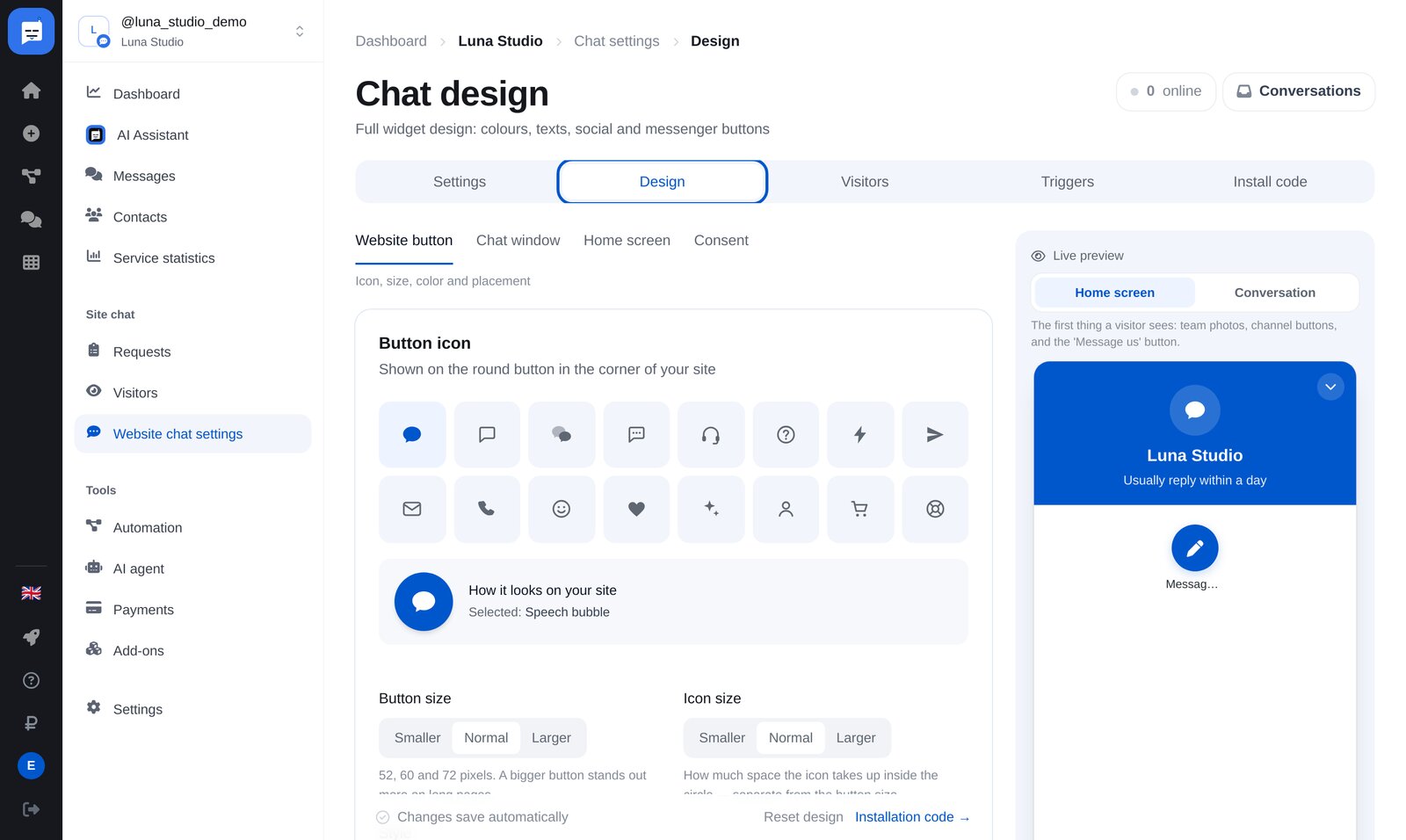
「Design」(デザイン)タブを開く
左側のメニューから「Website chat settings」(サイトのチャット設定)を開きます。上部には「Settings」「Design」「Visitors」「Triggers」「Install code」のタブがあります。
-
2
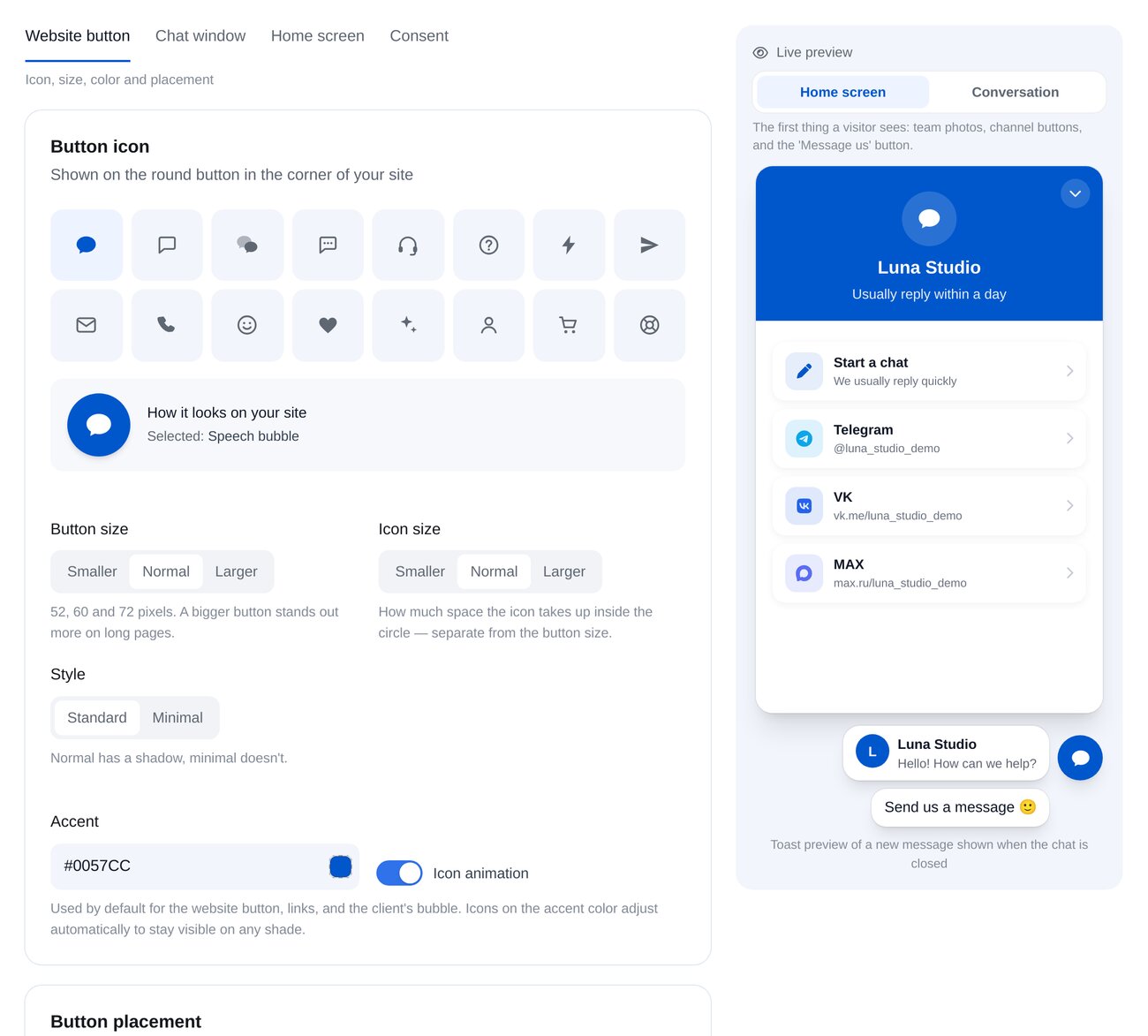
サイト上のチャットボタン
16種類のアイコンから選び、ボタンとアイコンの大きさ、スタイル、ブランドカラー、アニメーションを設定できます。表示する側と余白は、パソコンとスマートフォンで個別に指定できます。
-
3
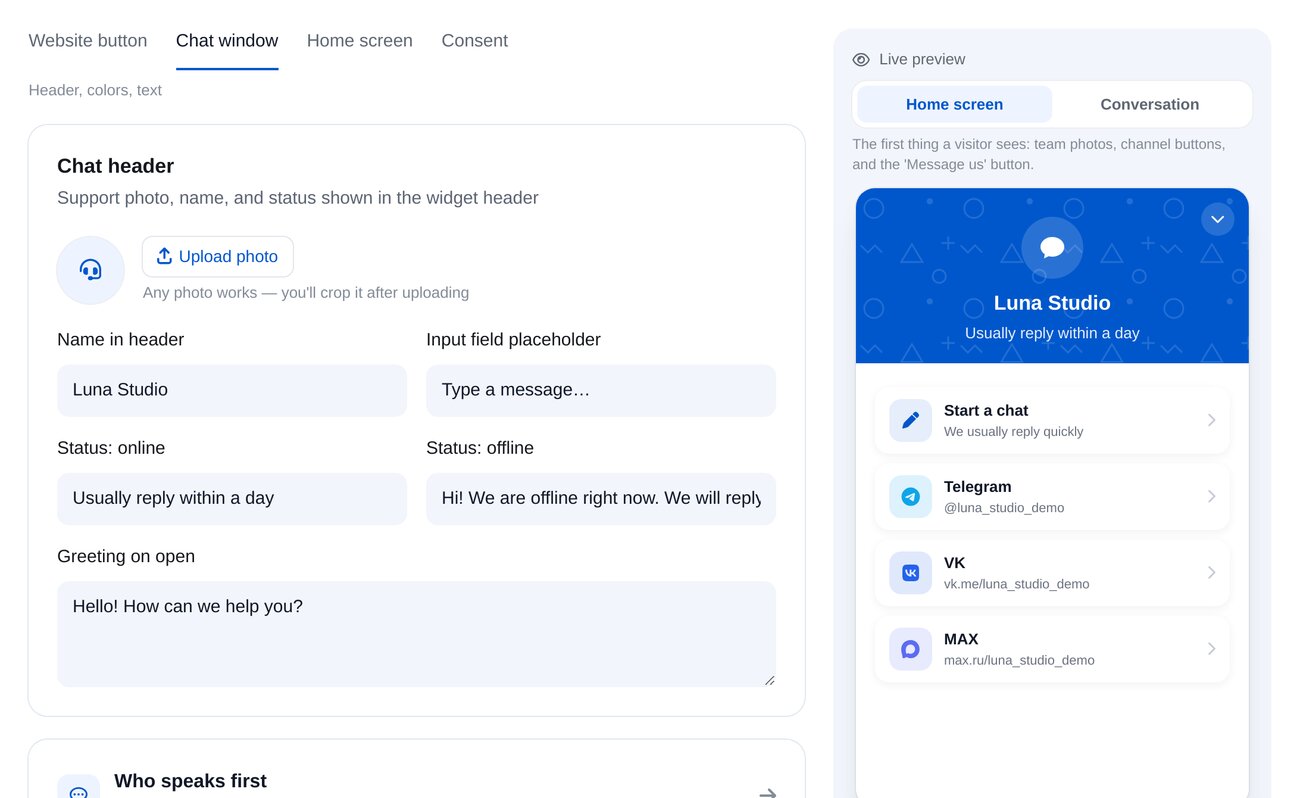
チャット画面
ヘッダーの写真、名前、ステータス、チャットを開いたときの挨拶文、チームの写真、ヘッダーの色と模様を設定できます。
-
4
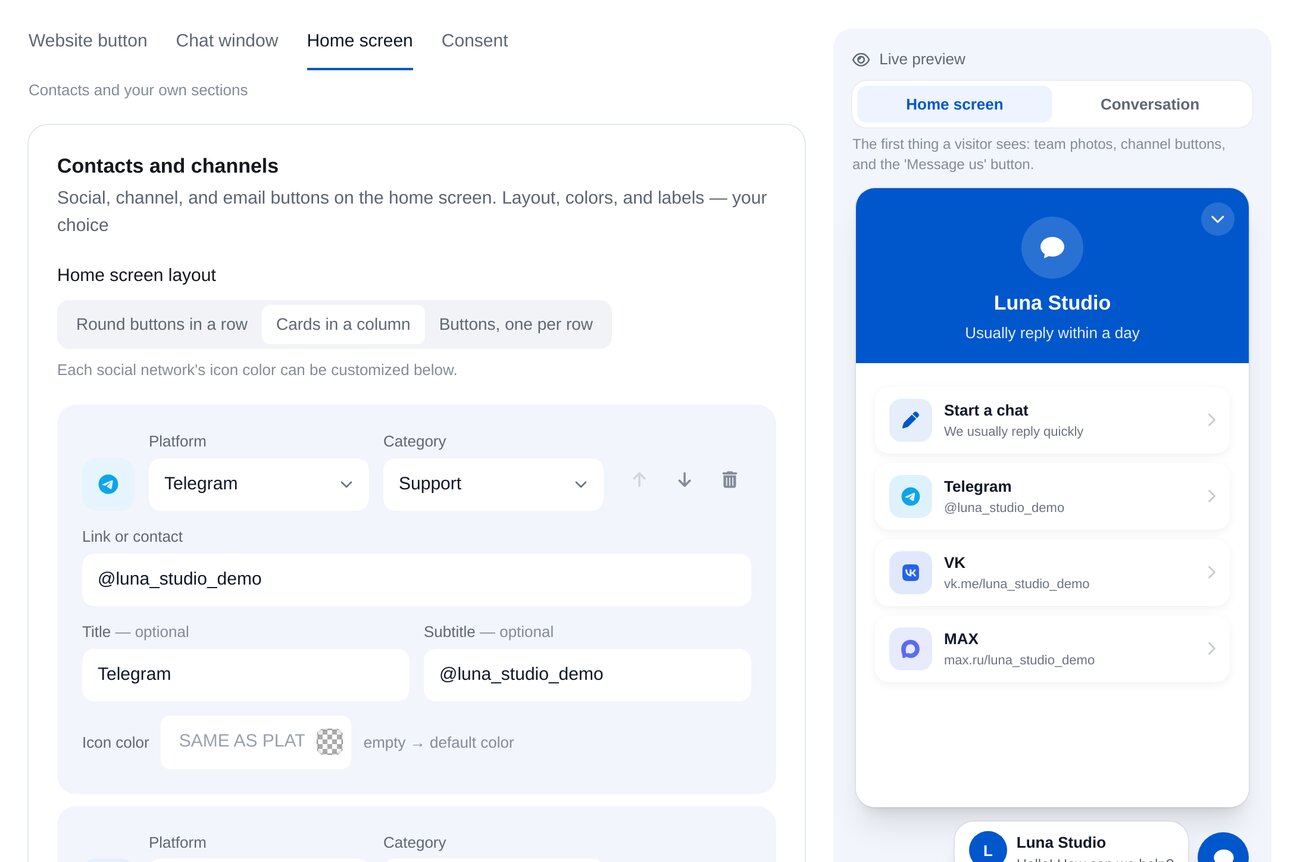
メッセージアプリのボタン
開始画面には「Start a chat」(チャットを始める)と、Telegramなどのチャネルのボタンを置けます。丸いボタンを横に並べる、カードを縦に並べる、1行に1つずつ表示する、という配置を選べます。
-
5
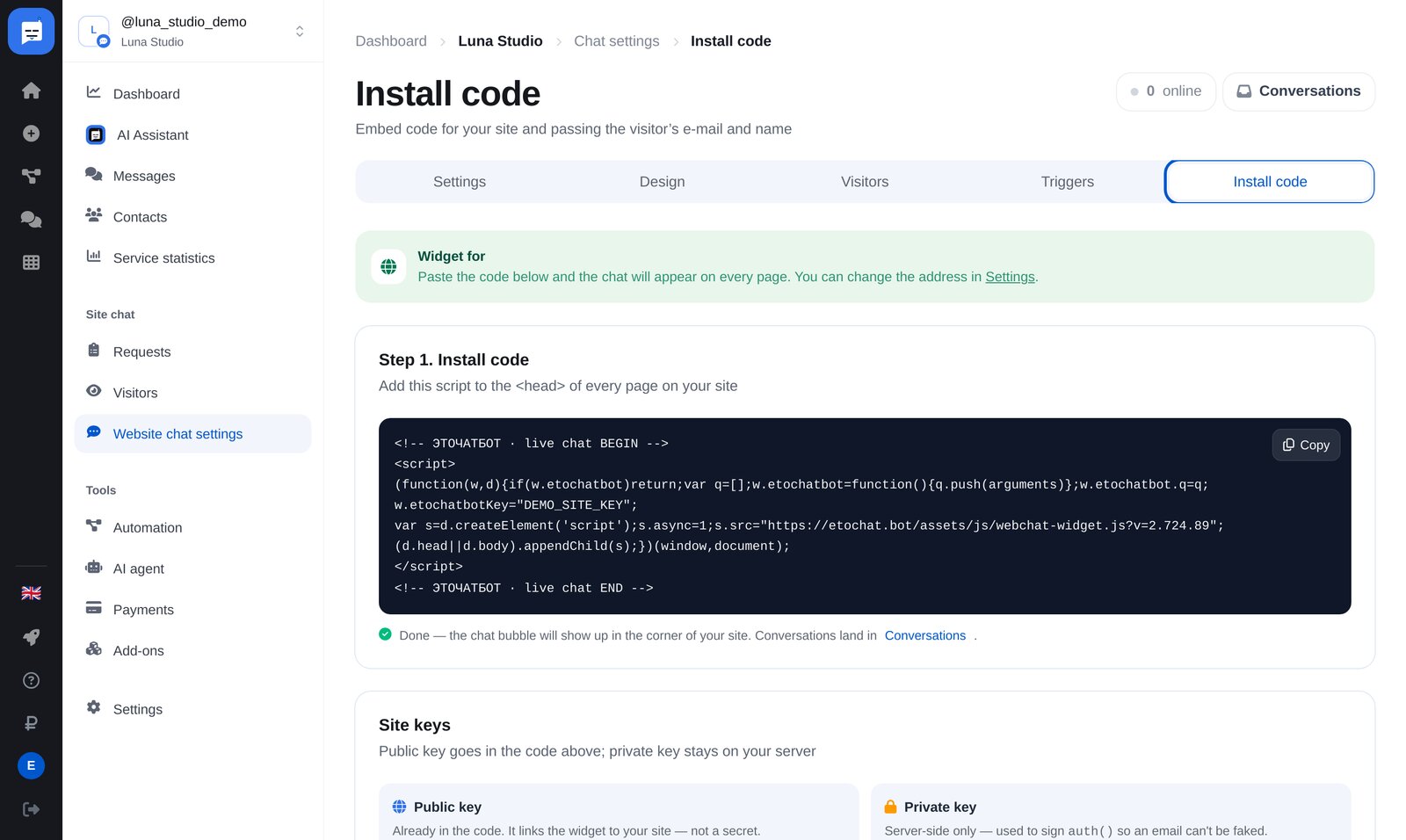
「Install code」(設置用コード)を開く
チャット設定の最後のタブです。
-
6
サイトにコードを貼り付ける
コードをコピーし、各ページの
head内に貼り付けます。Tilda、WordPress、1C-Bitrixでは、コード入力用の欄を使えます。設置時に貼り付ければ、その後のデザイン変更は管理画面で行えます。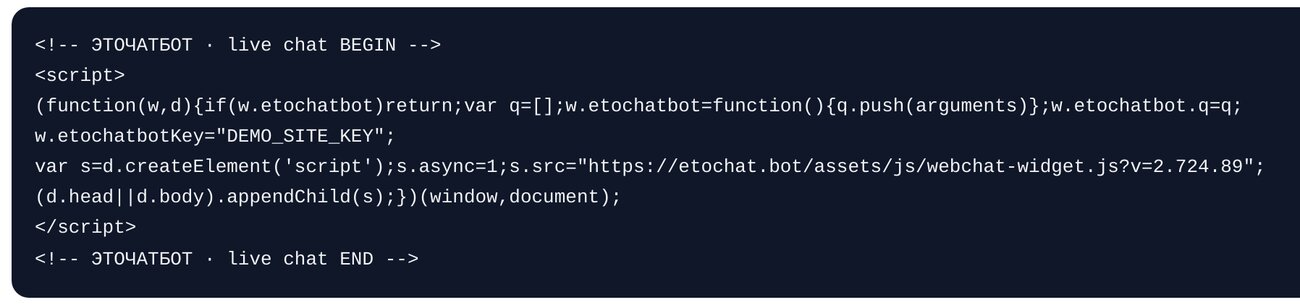


よくある質問
TildaやWordPressにも設置できますか?
はい。どのサイトにもコードを貼り付けて設置できます。サイト作成ツールでは、コード入力用の欄を使えます。プラットフォーム別の手順は「サイトにチャットを設置する方法」をご覧ください。
デザインを変更したら、コードも更新する必要がありますか?
必要ありません。コードに含まれるのはサイトのキーだけです。色、文章、ボタンの設定は、ウィジェットが管理画面から取得します。変更は自動で保存されます。
Telegramのボタンを表示できますか?
はい。開始画面で、訪問者が使いやすい連絡方法を選べます。どのチャネルからのメッセージも、同じ受信トレイに届きます。
メッセージを送ってきた人を確認するには?
訪問者がサイトにログインしていれば、メールアドレスと名前をチャットに渡せます。「Install code」タブにコードの例があります。ログインしていない場合も、チャット内でメールアドレスを入力してもらえます。
料金はいくらですか?
Starterは無料で、月50件の会話を利用できます。Plusは月19,99 €で会話数は無制限。AIエージェント付きのPremiumは月34,99 €です。料金はサイトごとで、担当者の人数では変わりません。最初の3日間はPremiumを無料で試せます。
チャットウィジェットを数分で設置