साइट के लिए चैट विजेट
बटन, चैट विंडो और मैसेजिंग ऐप के बटन वाली शुरुआती स्क्रीन को अपने ब्रांड के हिसाब से बनाएँ। लाइव प्रीव्यू में बदलाव देखें। कोड की एक लाइन से वेबसाइट पर लगाएँ, फिर डैशबोर्ड से उसका डिज़ाइन बदलें।

यह कैसे काम करता है
- 1
डिज़ाइन सेट करें
बदलाव प्रीव्यू में तुरंत दिखते हैं।
- 2
कोड पेस्ट करें
Tilda, WordPress, 1C-Bitrix या किसी भी वेबसाइट के लिए कोड की एक लाइन।
- 3
विज़िटर मैसेज भेजता है
मैसेज उसी इनबॉक्स में आते हैं जहाँ Telegram की बातचीत आती है।
वेबसाइट पर चैट विजेट कैसे सेट करें और लगाएँ
डैशबोर्ड में कहाँ:Website chat settingsDesign
-
1
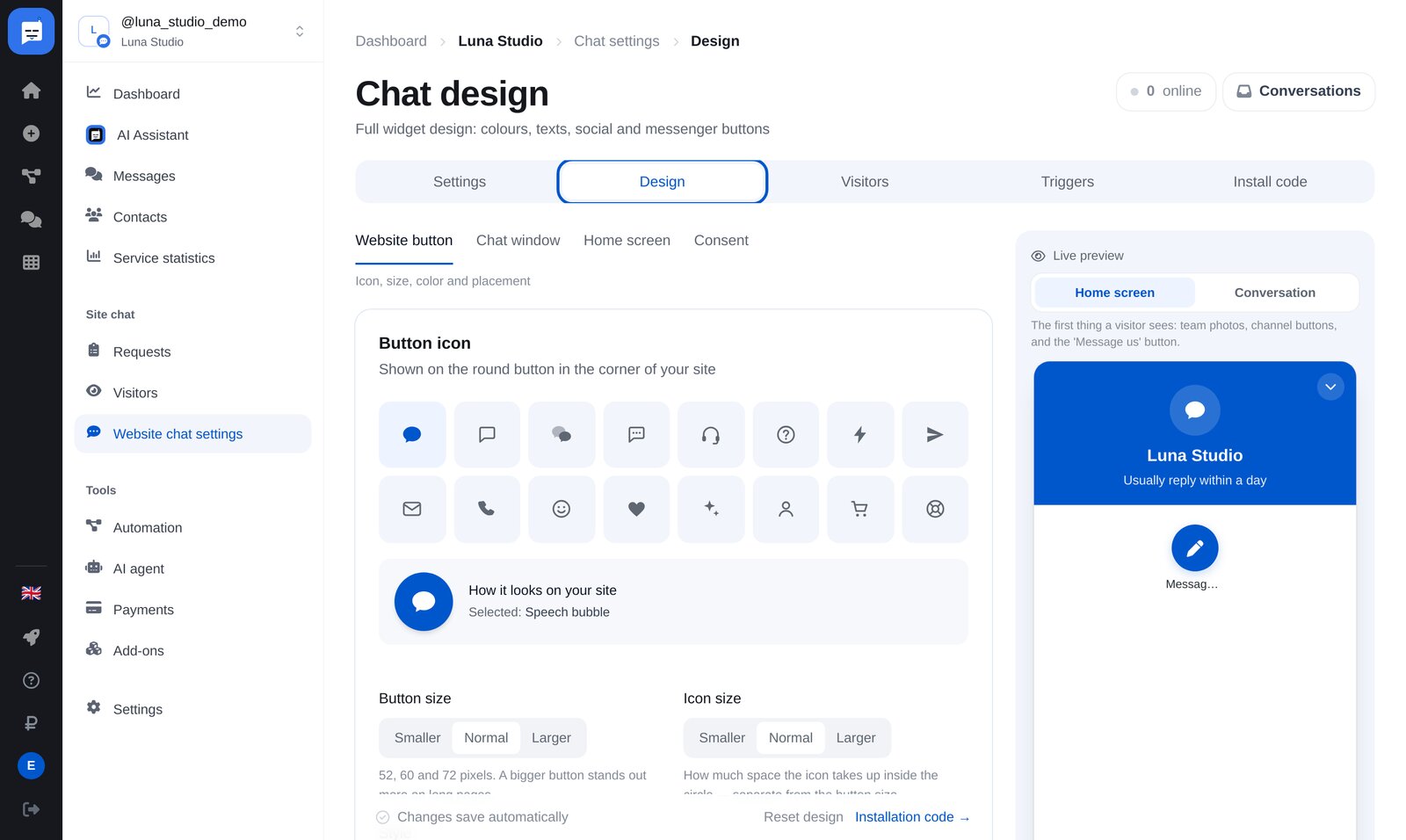
“Design” टैब खोलें
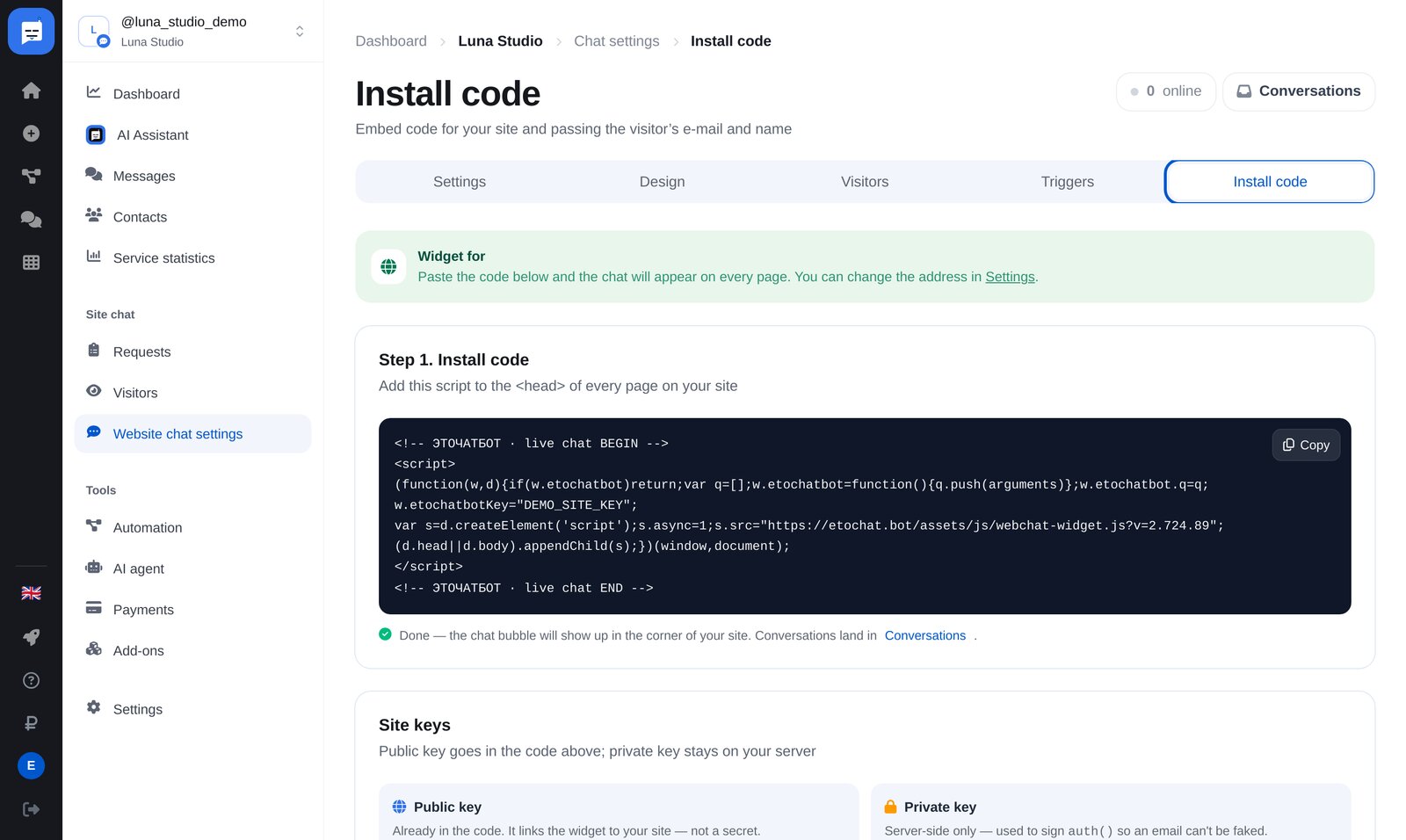
वेबसाइट के बाएँ मेन्यू में “Website chat settings” खोलें। ऊपर सेटिंग, डिज़ाइन, विज़िटर, ट्रिगर और इंस्टॉल करने के कोड वाले टैब हैं।
-
2
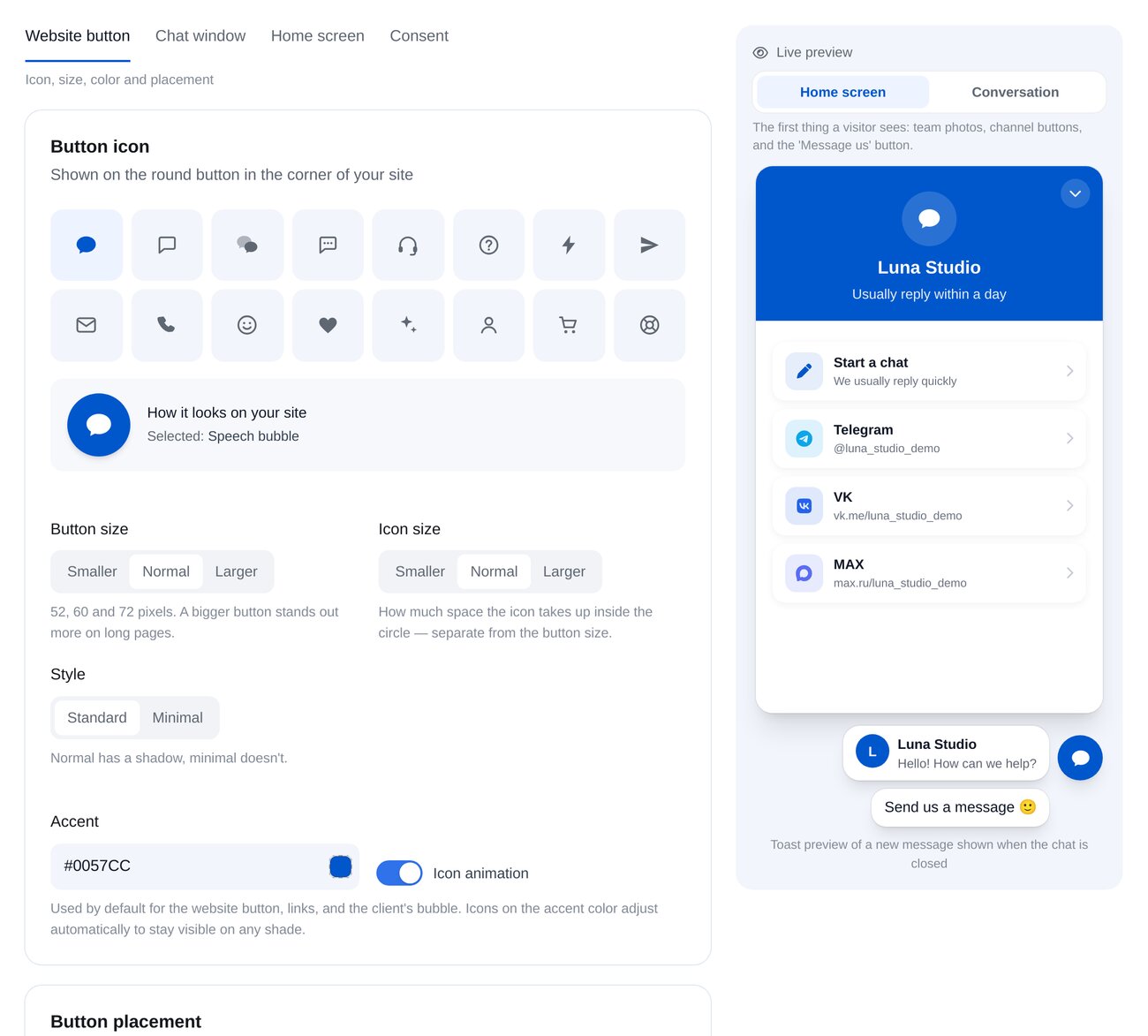
वेबसाइट का बटन
16 आइकन में से चुनें। बटन और आइकन का आकार, स्टाइल, ब्रांड का रंग और एनिमेशन सेट करें। कंप्यूटर और फ़ोन के लिए बटन की तरफ़ और दूरी अलग-अलग तय करें।
-
3
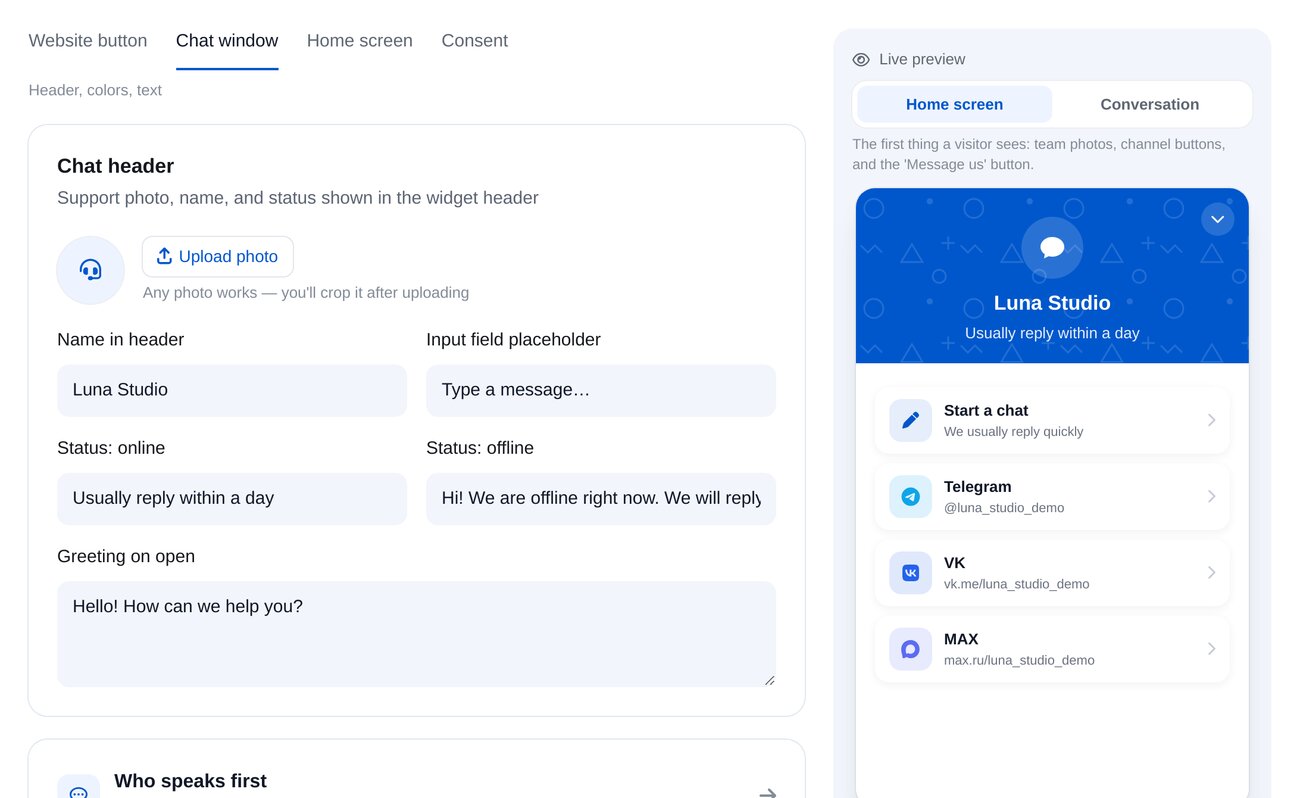
चैट विंडो
हेडर में फ़ोटो, नाम और स्टेटस, चैट खुलने पर स्वागत मैसेज, टीम की फ़ोटो, हेडर के रंग और पैटर्न सेट करें।
-
4
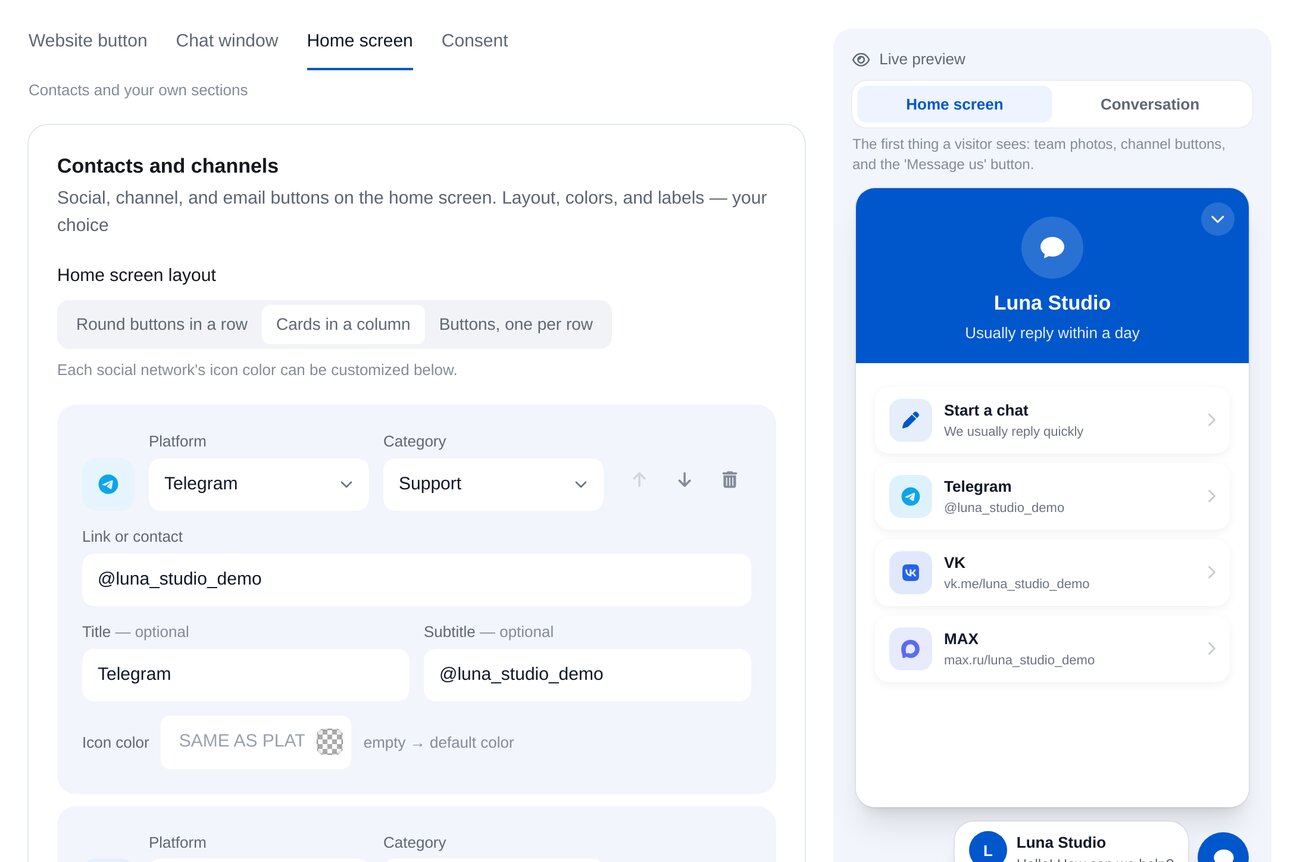
मैसेजिंग ऐप के बटन
शुरुआती स्क्रीन पर “Start a chat” और Telegram व दूसरे चैनलों के बटन होते हैं। उन्हें एक पंक्ति में गोल बटन, एक कॉलम में कार्ड या हर पंक्ति में एक बटन की तरह दिखाएँ।
-
5
“Install code” खोलें
चैट सेटिंग का आख़िरी टैब।
-
6
वेबसाइट पर कोड पेस्ट करें
कोड कॉपी करके हर पेज के
headहिस्से में पेस्ट करें। Tilda, WordPress और 1C-Bitrix में कस्टम कोड का फ़ील्ड मिलता है। कोड एक बार लगाएँ, फिर डैशबोर्ड से डिज़ाइन बदलें।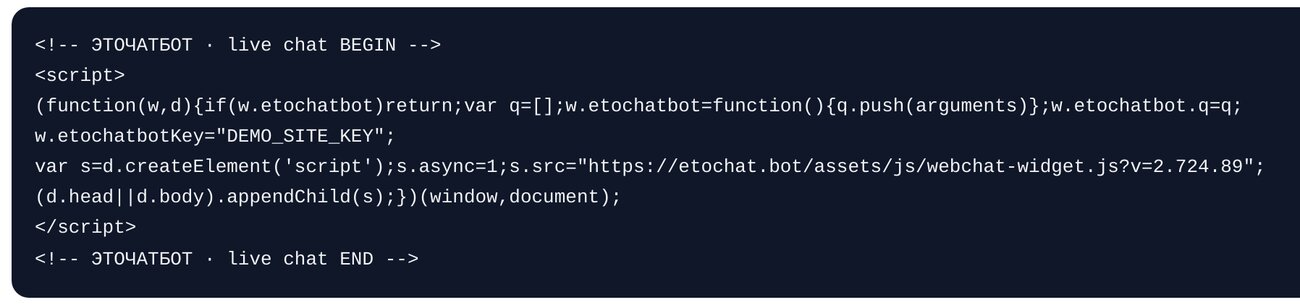


आम सवाल
क्या विजेट Tilda और WordPress पर चलता है?
डिज़ाइन बदलने पर कोड भी बदलना होगा?
क्या Telegram का बटन दिखा सकते हैं?
कैसे पता चले कि मैसेज कौन भेज रहा है?
कीमत कितनी है?
वेबसाइट की चैट के बारे में और पढ़ें
चैट विजेट कुछ ही मिनट में