साइट की चैट
वेबसाइट पर आने वालों को चैट में जवाब देती है, पेज पर रुके लोगों से खुद बातचीत शुरू करती है और उनके जाने के बाद भी संपर्क बनाए रखती है।
कोड की एक लाइन से किसी भी वेबसाइट पर विजेट लगाएँ। सवालों के जवाब AI देता है। वेबसाइट और मैसेजिंग ऐप की बातचीत एक इनबॉक्स में रहती है।
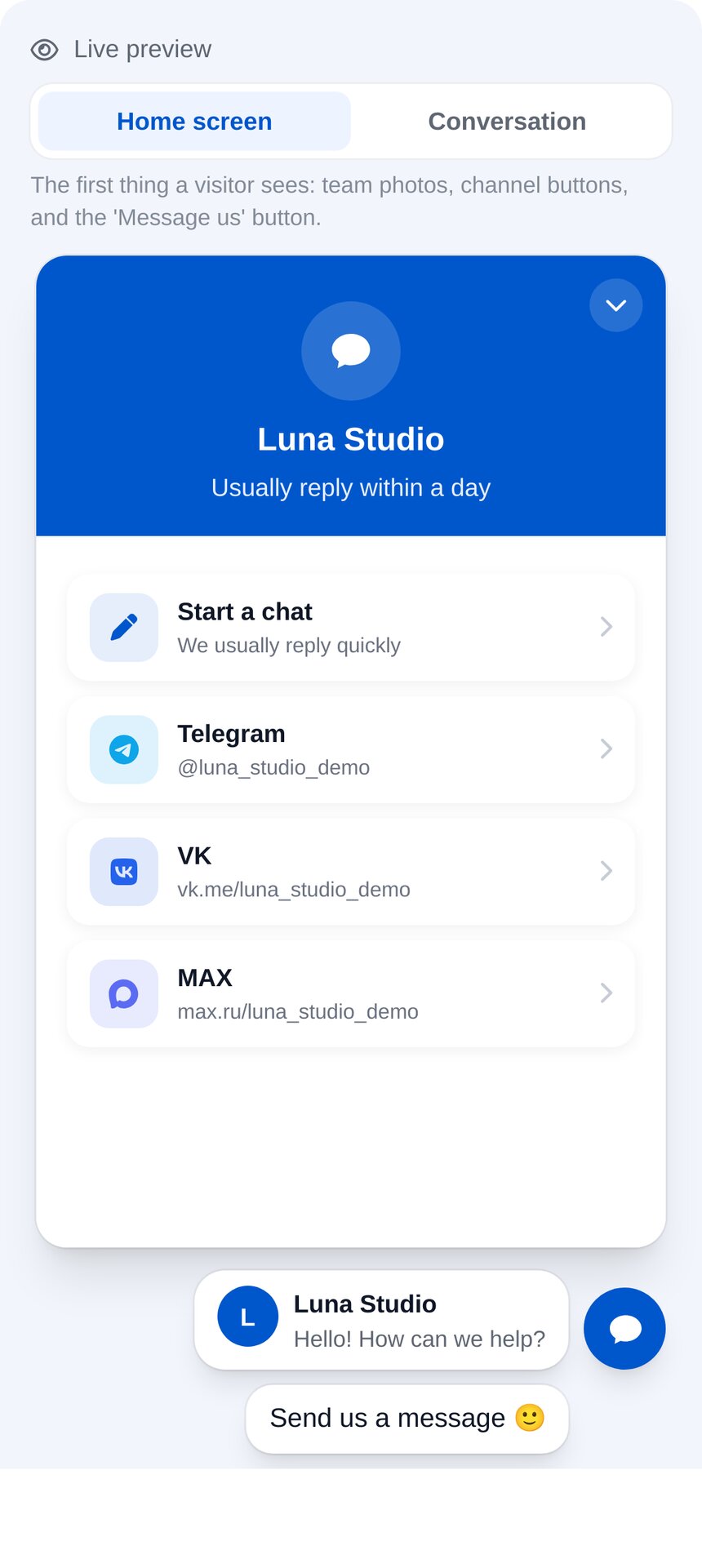
कोड की एक लाइन से वेबसाइट पर चैट
डैशबोर्ड से कोड कॉपी करके वेबसाइट पर पेस्ट करें। चैट तैयार है। सर्वर, डेवलपर या प्लगइन की ज़रूरत नहीं।
-
किसी भी वेबसाइट पर काम करता है
Tilda, WordPress, 1C-Bitrix, Wix या अपनी बनाई वेबसाइट—पेज के क्लोज़िंग टैग से पहले कोड पेस्ट करें।
-
आपके ब्रांड के हिसाब से डिज़ाइन
रंग, बटन, स्वागत मैसेज, टीम की फ़ोटो और मैसेजिंग ऐप के बटन सेट करें। बदलाव लाइव प्रीव्यू में दिखते हैं।
-
मैसेजिंग ऐप के साथ एक इनबॉक्स
वेबसाइट के मैसेज उसी इनबॉक्स में आते हैं जहाँ Telegram और Instagram की बातचीत होती है।

देखें कि अभी वेबसाइट पर कौन है
ऑनलाइन विज़िटर की सूची में दिखता है कि हर व्यक्ति अभी किस पेज पर है और वेबसाइट पर किन पेजों से होकर आया है।
-
खुद मैसेज भेजें
सूची में किसी विज़िटर को चुनें। आपका मैसेज सीधे उसके चैट विजेट में दिखेगा।
-
नियम खुद मैसेज भेजता है
शर्तों में पेज, विज़िटर कहाँ से आया और वेबसाइट पर बिताया समय शामिल हैं। देखें कि कितने मैसेज देखे गए और कितनों का जवाब मिला।
-
चैट खुलने पर फ्लो शुरू हो
जैसे ही कोई चैट खोलता है, बॉट सवाल पूछता है या बटन दिखाता है।
- विज़िटर कीमतों वाले पेज पर है — 30 सेकंड से
- नियम बातचीत शुरू करता है — “प्लान चुनने में मदद चाहिए?”
- जवाब मिलने पर बातचीत एक इनबॉक्स में आती है — बॉट या टीम का सदस्य जवाब देता है
विज़िटर के जाने के बाद भी जवाब पहुँचेगा
विज़िटर चैट में ही अपना ईमेल देता है। वह चैट के इतिहास के साथ आपकी संपर्क सूची में जुड़ जाता है।
-
ईमेल पर जवाब
विज़िटर वेबसाइट बंद कर दे, तो टीम के सदस्य का जवाब उसके ईमेल पर भी भेजा जा सकता है।
-
अभी तक न पढ़े जवाब तुरंत दिखते हैं
विज़िटर लौटता है, तो चैट के बटन पर नए जवाबों की संख्या दिखती है। साथ में सबसे नए जवाब का कार्ड होता है।
-
चैट में फ़ाइलें
विज़िटर और टीम के सदस्य चैट में ही दस्तावेज़ और फ़ोटो भेज सकते हैं।
- ईमेल देता है — चैट में ही
- वेबसाइट बंद करता है — टीम के सदस्य का जवाब आने से पहले
- जवाब ईमेल पर मिलता है — और लौटने पर चैट में भी मौजूद रहता है
AI एजेंट चौबीसों घंटे जवाब देता है
Premium प्लान में। सवाल किसी फ्लो से मेल न खाए तो AI एजेंट आपकी सामग्री से जवाब देता है।
-
आपकी सामग्री से सीखता है
कीमतों की सूची, शर्तें और सेवाओं की जानकारी—वेबसाइट के लिंक, फ़ाइल या टेक्स्ट के रूप में।
-
जवाब न पता हो तो आपसे पूछेगा
बिना जवाब के सवाल एक सूची में मिलते हैं। आप एक बार जवाब दे दें, फिर एजेंट खुद जवाब देगा।
-
कठिन सवाल टीम को
विज़िटर किसी व्यक्ति से बात करना चाहे, तो AI एजेंट बातचीत टीम के सदस्य को सौंपता है और उसकी बात का छोटा सार बताता है।

वेबसाइट पर चैट कैसे लगाएँ
करीब तीन मिनट, डेवलपर की ज़रूरत नहीं।
- 1
वेबसाइट पर चैट जोड़ें
“Connect an account” → “Website chat” चुनें, फिर वेबसाइट का पता भरें। मैसेजिंग ऐप का अकाउंट ज़रूरी नहीं।
- 2
कोड पेस्ट करें
कोड की एक लाइन कॉपी करके क्लोज़िंग
bodyटैग से पहले पेस्ट करें। Tilda, WordPress या 1C-Bitrix में कस्टम कोड वाले फ़ील्ड में भी डाल सकते हैं। - 3
सेट करें और जवाब देना शुरू करें
लाइव प्रीव्यू में रंग, स्वागत मैसेज और बटन सेट करें। मैसेज सभी बातचीत के एक इनबॉक्स में आएँगे।
वेबसाइट की चैट की कीमत कितनी है?
कीमत हर कनेक्ट की गई वेबसाइट के लिए है, टीम के हर सदस्य के लिए अलग नहीं। सभी फ्लो प्लान में शामिल हैं।
लेख और निर्देश
वेबसाइट पर चैट कैसे लगाएँ
कोड की एक लाइन, हर कदम समझें।
पढ़ें →वेबसाइट की चैट
ऐसी सेटिंग करें कि चैट विज़िटर की मदद करे, उसका ध्यान न भटकाए।
पढ़ें →वेबसाइट के लिए मुफ़्त चैट
मुफ़्त प्लान में क्या शामिल है।
पढ़ें →वेबसाइट पर AI चैट
AI एजेंट को कैसे सिखाएँ।
पढ़ें →वेबसाइट के लिए चैटबॉट
कैसे चुनें और कनेक्ट करें।
पढ़ें →चैट और वेबसाइट का कन्वर्ज़न
अधिक पूछताछ कहाँ से आती है।
पढ़ें →वेबसाइट की चैट के आम सवाल
वेबसाइट पर चैट कैसे लगाएँ?
body टैग से पहले पेस्ट करें। Tilda, WordPress, 1C-Bitrix और दूसरे वेबसाइट बिल्डर में कस्टम कोड का फ़ील्ड मिलता है। पूरी जानकारी “वेबसाइट पर चैट कैसे लगाएँ” में पढ़ें।