Chat online para seu site
Responde aos visitantes no chat do site, inicia a conversa com quem fica mais tempo na página e mantém o contato depois que a pessoa sai.
Instale o widget em qualquer site com uma linha de código. A IA responde às perguntas, e as conversas ficam na mesma caixa de entrada que seus aplicativos de mensagens.
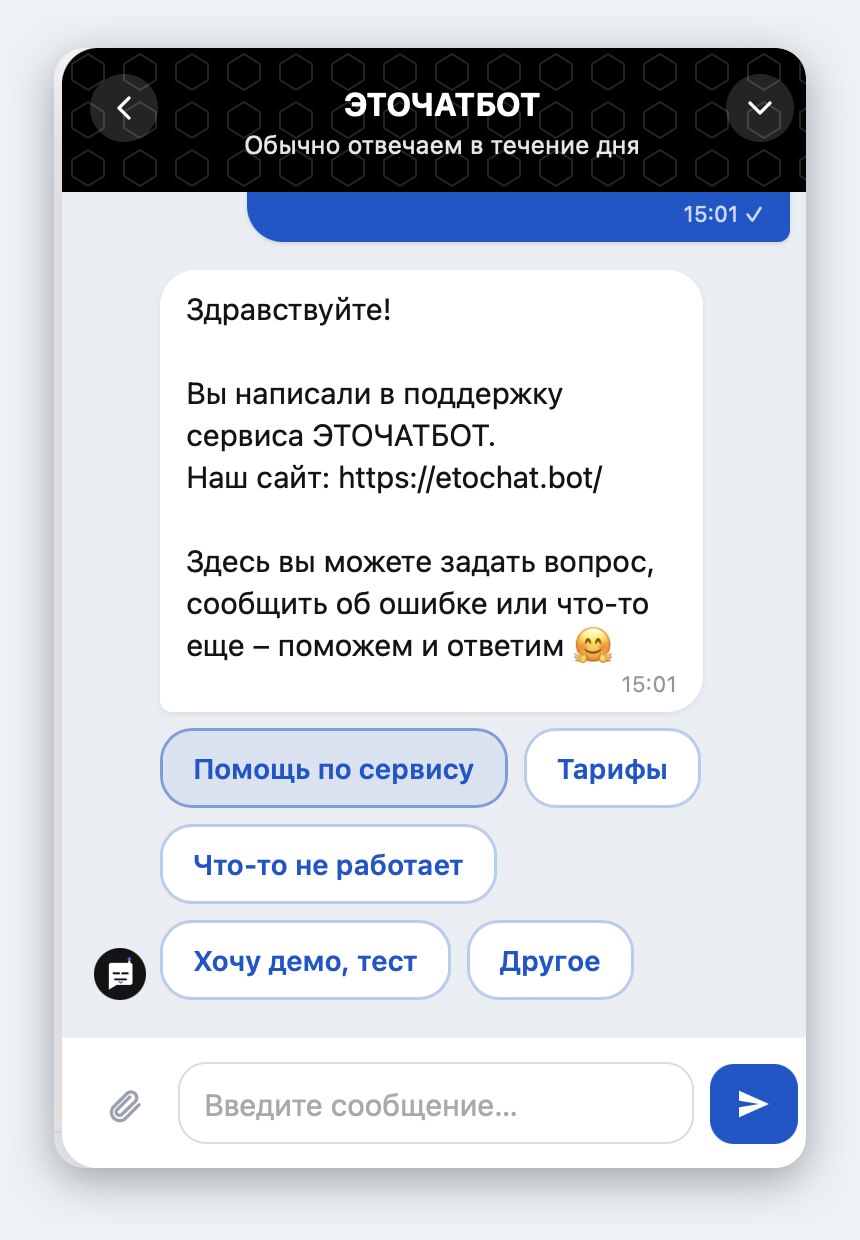
Uma linha de código e o chat está no site
Copie o código do painel e cole no site. O chat está pronto, sem servidor, programador ou plugins.
-
Funciona em qualquer site
Tilda, WordPress, 1C-Bitrix, Wix ou um site próprio. Cole o código antes da tag de fechamento da página.
-
Visual com a sua marca
Configure a cor, o botão, a mensagem de boas-vindas, as fotos da equipe e os botões dos aplicativos de mensagens, com prévia em tempo real.
-
Uma caixa de entrada para todos os canais
As mensagens do site chegam à mesma caixa de entrada que as conversas do Telegram e do Instagram.

Veja quem está no site agora
A lista de visitantes online mostra a página em que cada pessoa está e o caminho que percorreu no site.
-
Envie uma mensagem manualmente
Escolha um visitante na lista. A mensagem aparece diretamente no widget dele.
-
A regra envia a mensagem
Defina condições como página, origem da visita e tempo no site. Veja quantas mensagens foram visualizadas e quantas receberam resposta.
-
Um fluxo ao abrir o chat
Assim que a pessoa abre o chat, o bot faz uma pergunta ou mostra botões.
- Visitante na página “Preços” — há 30 segundos
- A regra inicia a conversa — “Quer ajuda para escolher um plano?”
- A pessoa responde e a conversa chega à caixa de entrada — o bot ou um atendente responde
A resposta chega mesmo depois que o visitante sai
O visitante informa o e-mail no próprio chat e entra na sua base de contatos com o histórico da conversa.
-
Resposta por e-mail
Se a pessoa fechar o site, você pode enviar uma cópia da resposta do atendente para o e-mail dela.
-
Respostas não lidas em destaque
Quando a pessoa volta ao site, o botão do chat mostra o número de novas respostas, com um cartão da última mensagem ao lado.
-
Arquivos nas conversas
Visitantes e atendentes enviam documentos e fotos diretamente no chat.
- Informa o e-mail — no próprio chat
- Fecha o site — antes da resposta do atendente
- Recebe a resposta por e-mail — e ela também fica no chat para quando voltar
Atendimento com IA a qualquer hora
No plano Premium. Se a pergunta não corresponder a nenhum fluxo, o agente de IA responde com base nos seus materiais.
-
Aprende com seus materiais
Tabela de preços, condições e descrição dos serviços — por link do site, arquivo ou texto.
-
Se não souber, consulta você
Perguntas sem resposta ficam em uma lista. Responda uma vez, e o agente aprende para as próximas conversas.
-
Questões complexas vão para um atendente
Se o visitante pedir para falar com uma pessoa, o agente transfere a conversa a um atendente com um breve resumo.

Como adicionar um chat ao site
Cerca de três minutos, sem precisar de programador.
- 1
Adicione o chat ao site
“Conectar uma conta” → “Chat no site”. Informe o endereço do site. Você não precisa de conta em aplicativos de mensagens.
- 2
Cole o código
Copie a linha de código e cole antes da tag de fechamento
bodyou no campo de código das plataformas Tilda, WordPress ou 1C-Bitrix. - 3
Configure e comece a responder
Cor, boas-vindas e botões, com prévia em tempo real. As mensagens aparecem na caixa de entrada unificada.
Quanto custa um chat no site?
O preço é por site conectado, não por atendente. Todos os fluxos estão incluídos no plano.
Guias e instruções
Como instalar um chat no site
Uma linha de código, passo a passo.
Ler →Chat online para seu site
Como configurar o chat para ajudar os visitantes sem atrapalhar.
Ler →Chat grátis no site
O que está incluído no plano grátis.
Ler →Chat com IA no site
Como treinar o agente de IA.
Ler →Chatbot para site
Como escolher e conectar.
Ler →Chat e conversão no site
De onde vêm as solicitações adicionais.
Ler →Perguntas frequentes sobre chat no site
Como instalar um chat online no site?
body. Tilda, WordPress, 1C-Bitrix e outros criadores de sites têm um campo para inserir código. Veja o guia “Como instalar um chat no site”.