Chat en ligne pour votre site
Répond dans le chat de votre site, engage la conversation avec les visiteurs qui restent sur une page et garde le contact après leur départ.
Une ligne de code suffit pour ajouter le widget à votre site. L’IA répond aux questions et les conversations rejoignent celles de vos messageries.
Une ligne de code pour ajouter le chat
Copiez le code de votre espace, ajoutez-le au site : le chat fonctionne. Sans serveur, développeur ni extension.
-
Compatible avec tous les sites
Tilda, WordPress, 1C-Bitrix, Wix ou votre propre site : ajoutez le code avant la balise de fermeture de la page.
-
Un design à votre image
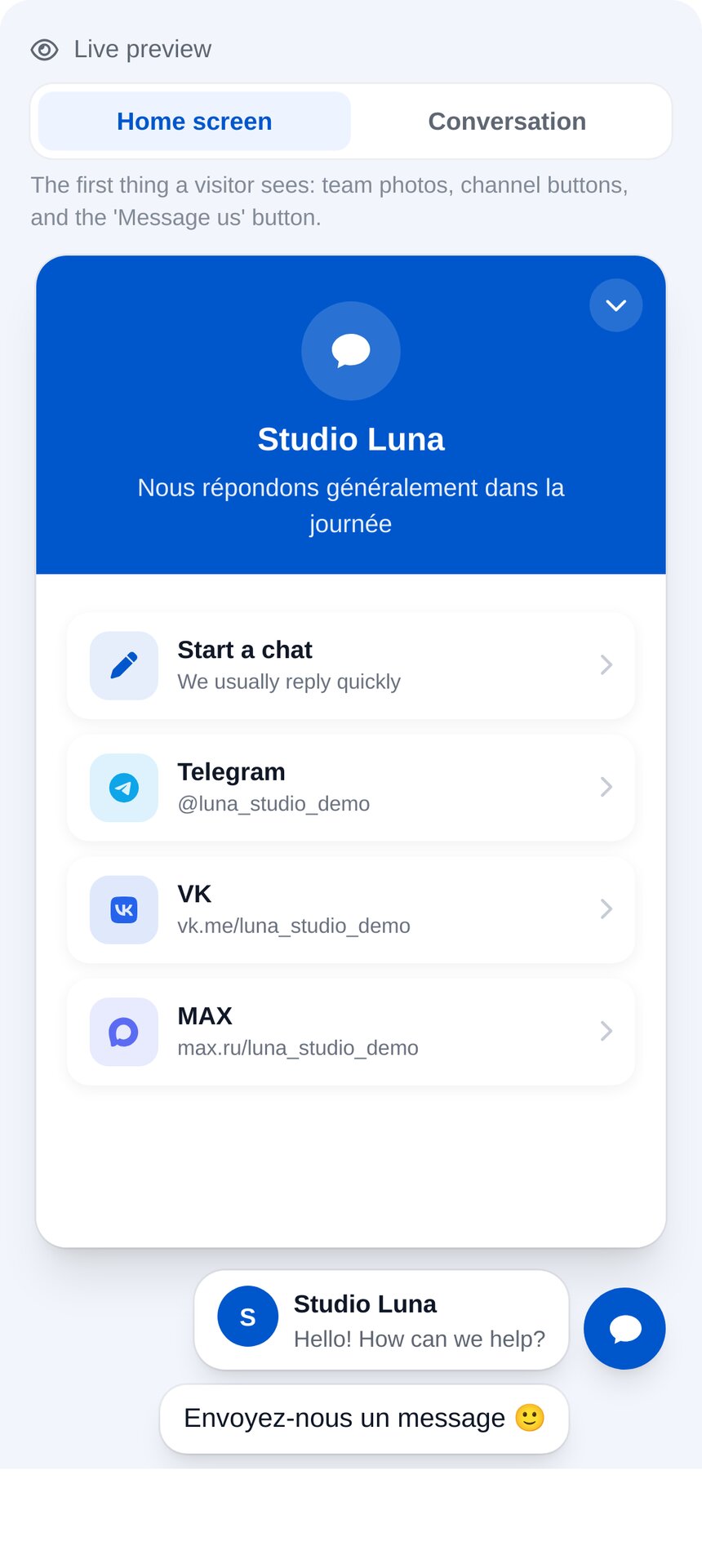
Couleur, bouton, message d’accueil, photos de l’équipe et boutons de messagerie : configurez avec un aperçu en direct.
-
Une interface commune avec les messageries
Les messages du site arrivent avec ceux de Telegram et Instagram.

Voyez qui visite votre site
La liste des visiteurs en ligne montre leur page actuelle et leur parcours sur votre site.
-
Écrivez vous-même
Choisissez un visiteur dans la liste : votre message apparaît dans son widget.
-
Une règle engage la conversation
Définissez la page, la provenance et le temps passé sur le site. Vous voyez combien de personnes ont vu le message et répondu.
-
Scénario à l’ouverture du chat
Le visiteur ouvre le chat : le bot pose une question ou affiche des boutons.
- Le visiteur est sur la page Tarifs — depuis 30 secondes
- La règle envoie un message — « Besoin d’aide pour choisir un forfait ? »
- Il répond : la conversation rejoint votre interface — le bot ou un conseiller répond
Votre réponse peut arriver après son départ
Le visiteur laisse son e-mail dans le chat. Il rejoint vos contacts avec l’historique des échanges.
-
Réponse par e-mail
S’il a fermé le site, vous pouvez lui envoyer une copie de la réponse du conseiller par e-mail.
-
Les réponses non lues se voient aussitôt
À son retour, le bouton du chat affiche le nombre de nouvelles réponses, avec la dernière à côté.
-
Fichiers dans la conversation
Visiteurs et conseillers envoient documents et photos dans le chat.
- Il a laissé son e-mail — dans le chat
- Il ferme le site — avant la réponse du conseiller
- La réponse arrive par e-mail — et reste dans le chat pour son retour
L’agent IA répond à toute heure
Avec le forfait Premium. Si aucun scénario ne correspond à la question, l’agent IA répond à partir de vos contenus.
-
Apprend à partir de vos contenus
Tarifs, conditions et services : fournissez un lien vers votre site, un fichier ou du texte.
-
S’il ne sait pas, il vous sollicite
Les questions sans réponse sont réunies dans une liste. Répondez une fois : l’agent pourra répondre lui-même ensuite.
-
Les questions complexes passent à un conseiller
Si le visiteur demande à parler à quelqu’un, l’agent transmet la conversation à un conseiller avec un bref résumé.

Comment ajouter le chat à votre site
Environ trois minutes, sans développeur.
- 1
Ajoutez un chat pour votre site
« Add account » → « Website chat » (chat sur site), puis indiquez l’adresse du site. Aucun compte de messagerie nécessaire.
- 2
Ajoutez le code
Copiez la ligne de code et collez-la avant la balise de fermeture
bodyou dans le champ de code de Tilda, WordPress ou 1C-Bitrix. - 3
Personnalisez et répondez
Couleur, accueil et boutons avec aperçu en direct. Les messages apparaissent dans l’interface commune de conversations.
Combien coûte le chat pour votre site ?
Le prix couvre un site connecté, sans facturation par conseiller. Tous ses scénarios sont inclus.
Guides et tutoriels
Comment installer un chat sur votre site
Une ligne de code, étape par étape.
Lire →Chat en ligne pour votre site
Pour aider vos visiteurs sans les déranger.
Lire →Chat gratuit pour votre site
Ce que comprend le forfait gratuit.
Lire →Chat IA pour votre site
Comment former l’agent IA.
Lire →Chatbot pour votre site
Comment le choisir et le connecter.
Lire →Chat et taux de conversion du site
Comment le chat apporte des demandes supplémentaires.
Lire →Questions fréquentes sur le chat de site
Comment installer un chat sur votre site ?
body. Tilda, WordPress, 1C-Bitrix et les autres éditeurs proposent un champ pour intégrer du code. Consultez le guide d’installation du chat sur un site.