Widget de chat pour votre site
Bouton, fenêtre et accueil avec boutons de messagerie, adaptés à votre marque, avec aperçu en direct. Une ligne de code installe le widget ; son apparence se modifie ensuite dans votre espace.

Comment ça marche
- 1
Personnalisez l’apparence
Les changements sont visibles aussitôt dans l’aperçu.
- 2
Ajoutez le code
Une ligne de code pour Tilda, WordPress, 1C-Bitrix ou tout autre site.
- 3
Le visiteur écrit
Les messages arrivent dans la même boîte de réception que ceux de Telegram.
Comment configurer et installer le widget de chat
Où trouver la fonction :Paramètres du chat de siteDesign
-
1
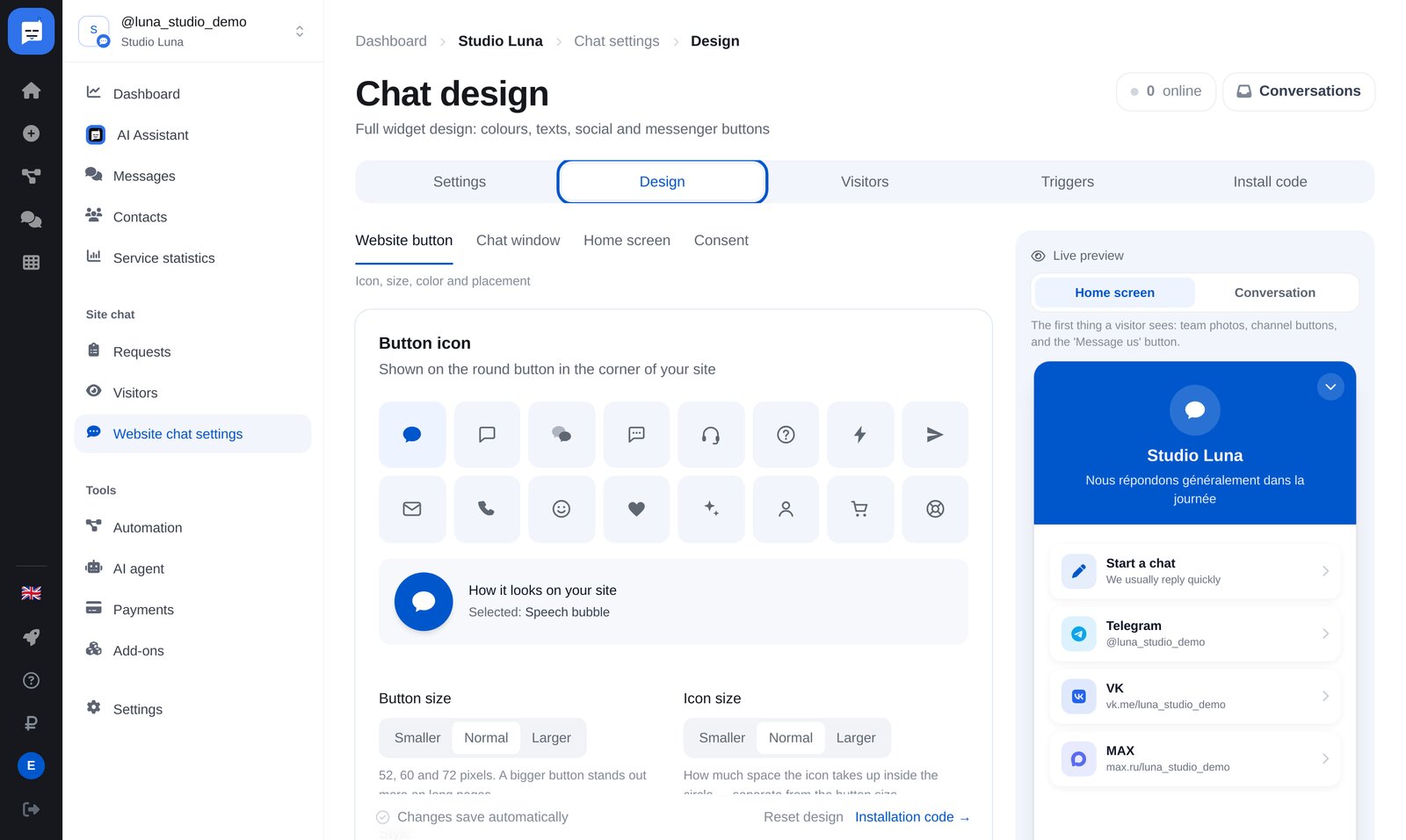
Ouvrez l’onglet « Design »
Dans le menu à gauche, ouvrez « Website chat settings » (paramètres du chat). Les onglets du haut : « Settings », « Design », « Visitors », « Triggers » et « Install code ».
-
2
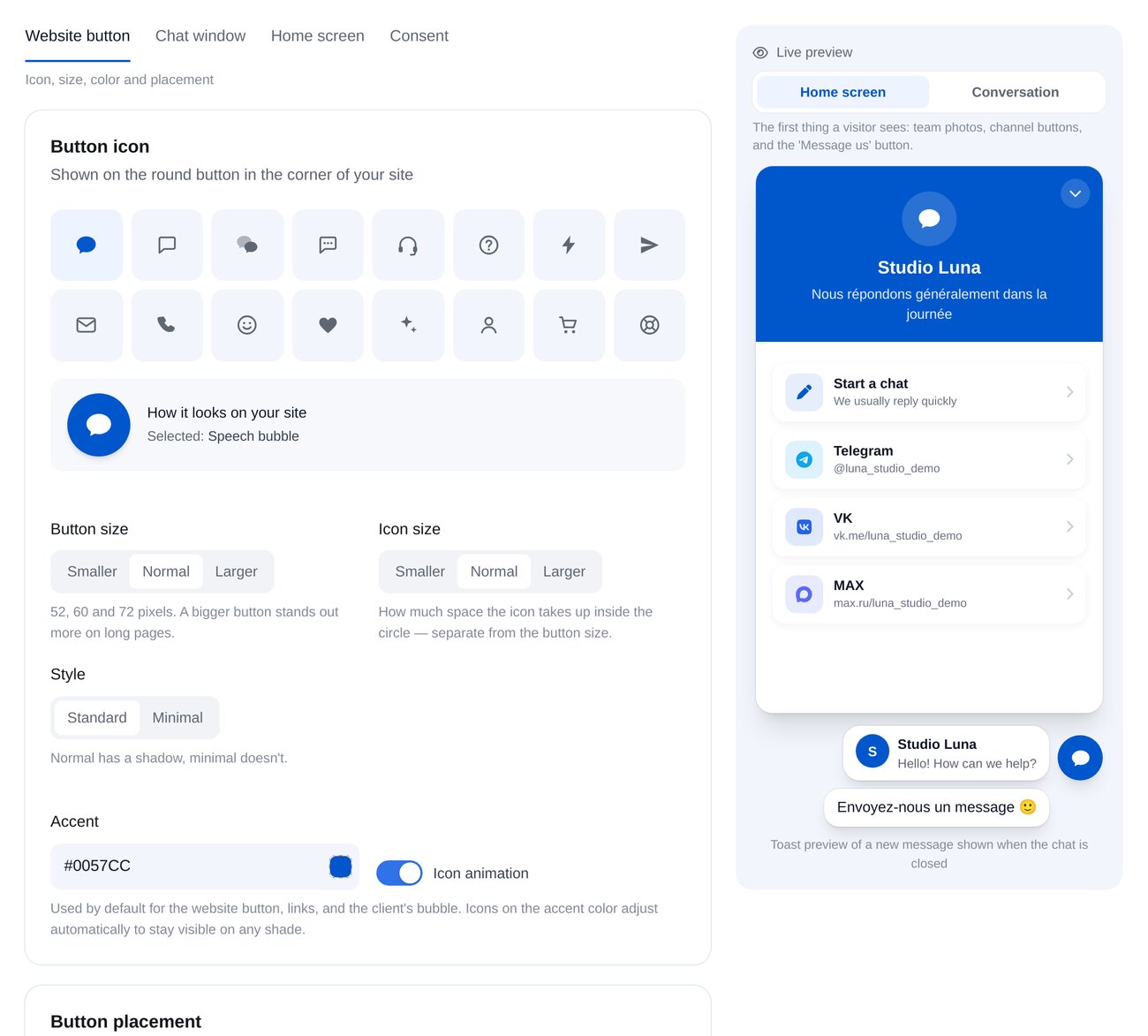
Bouton sur le site
Icône parmi 16 modèles, taille du bouton et de l’icône, style, couleur de marque et animation. Position et marges se règlent séparément pour ordinateur et téléphone.
-
3
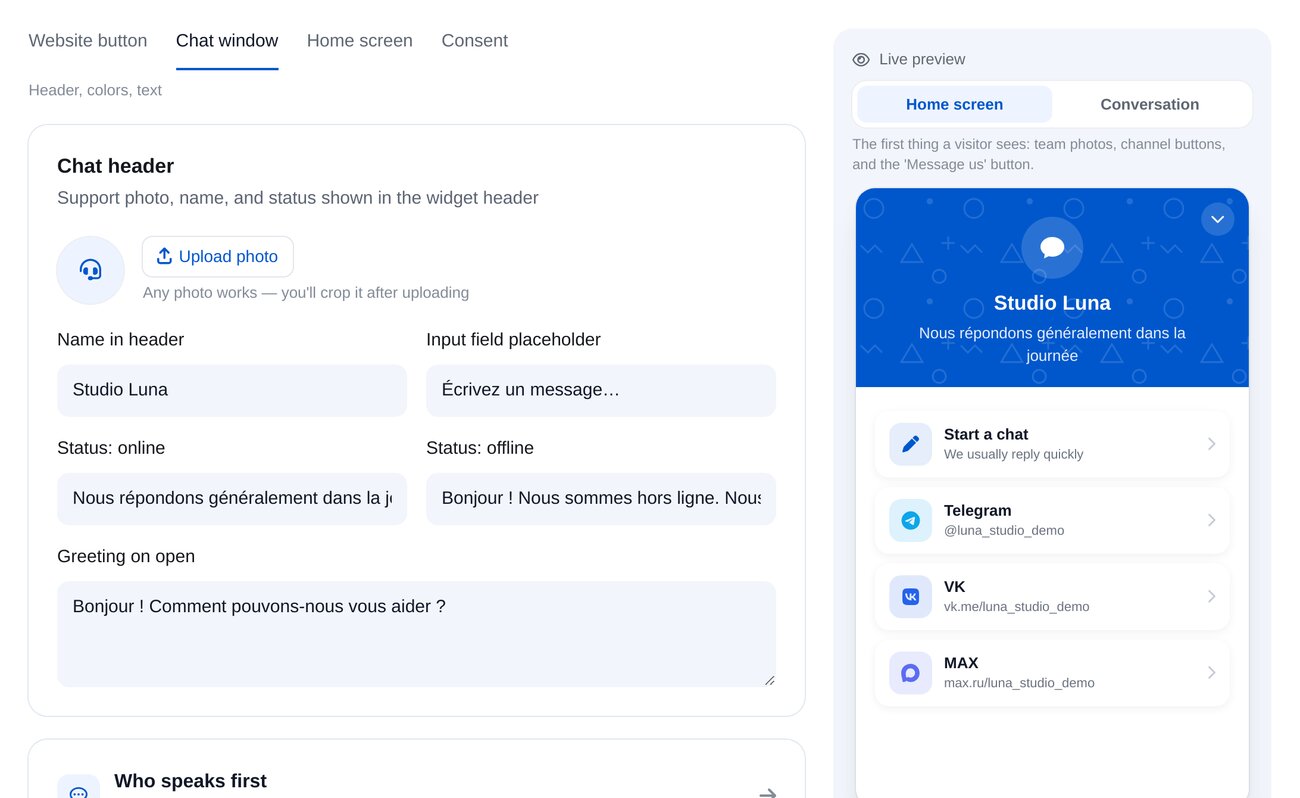
Fenêtre de chat
Photo, nom et statut de l’en-tête, accueil à l’ouverture, photos de l’équipe, couleurs et motif de l’en-tête.
-
4
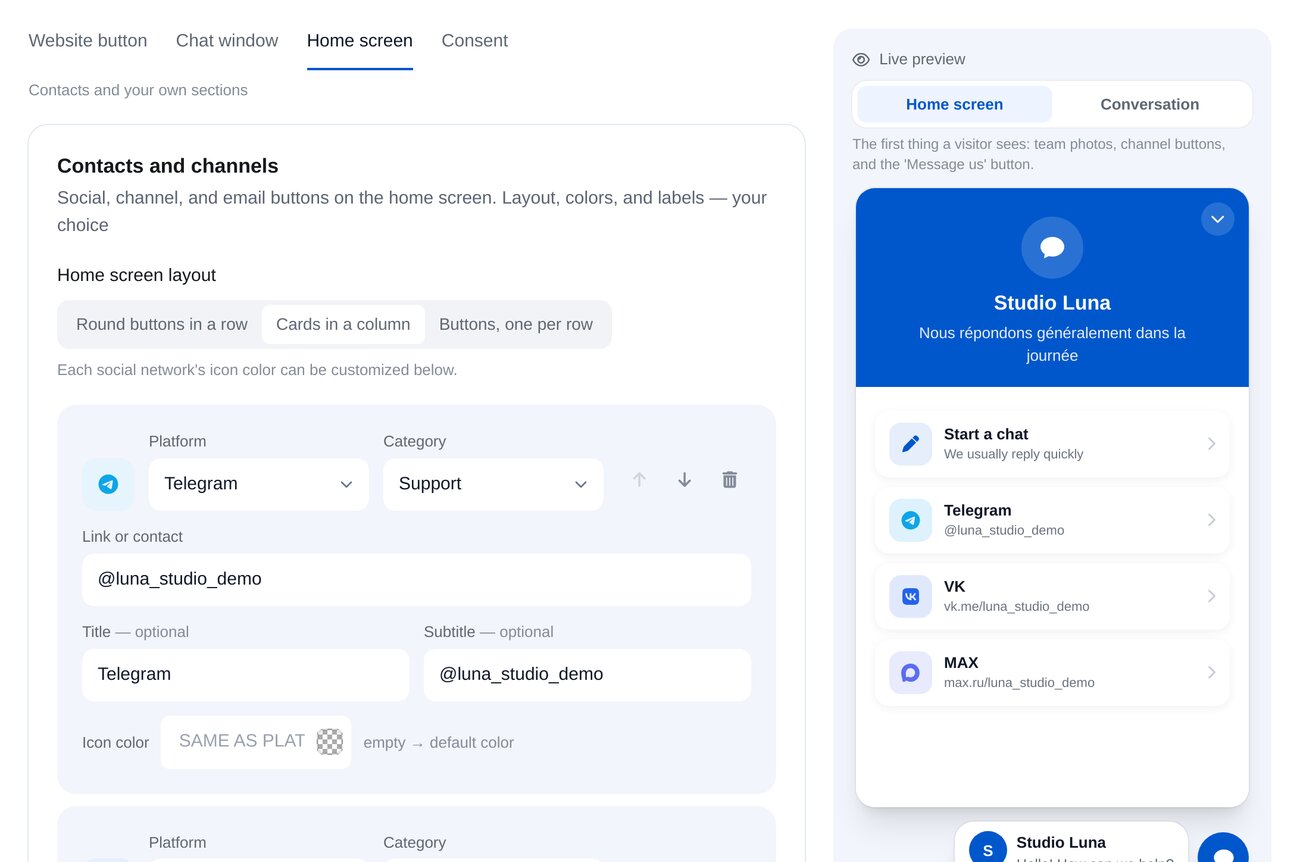
Boutons de messagerie
L’accueil affiche le bouton « Start a chat » (démarrer une conversation) et des boutons Telegram ou d’autres canaux : cercles alignés, cartes verticales ou un bouton par ligne.
-
5
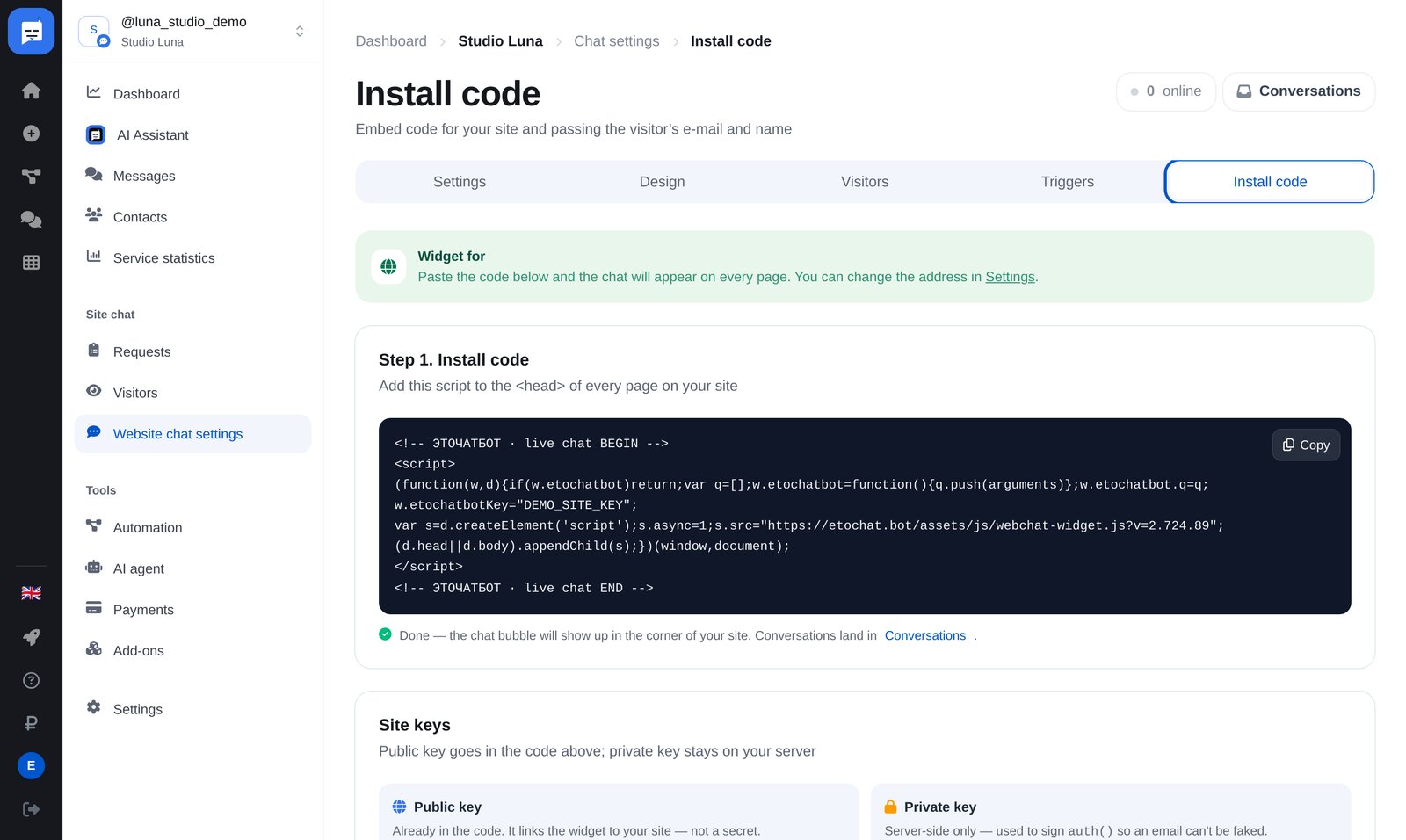
Ouvrez « Install code »
Le dernier onglet des paramètres du chat.
-
6
Ajoutez le code à votre site
Copiez le code et collez-le dans le bloc
headde chaque page. Tilda, WordPress et 1C-Bitrix proposent un champ pour intégrer du code. Une seule installation suffit : vous modifiez ensuite l’apparence dans votre espace.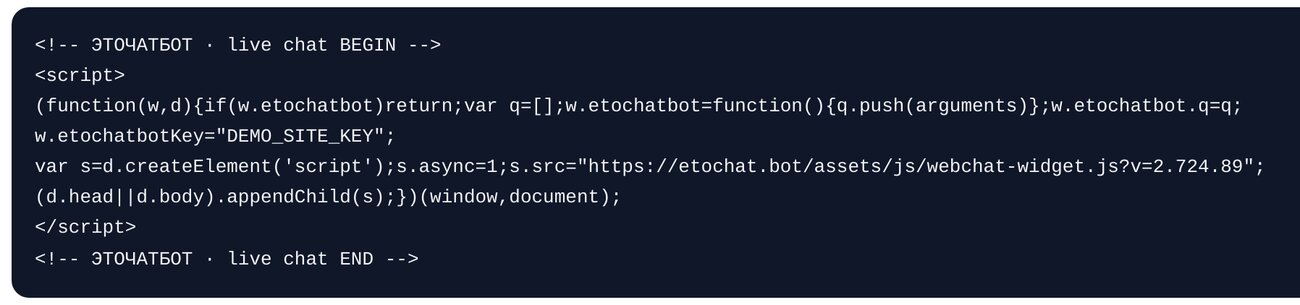


Questions fréquentes
Le widget fonctionne-t-il sur Tilda et WordPress ?
Faut-il changer le code après avoir modifié le design ?
Peut-on afficher un bouton Telegram ?
Comment identifier le visiteur ?
Combien ça coûte ?
Un widget de chat en quelques minutes