Ein Live-Chat-Widget für deine Website
Button, Chatfenster und Startansicht mit Messenger-Buttons – passend zu deiner Marke, mit Live-Vorschau. Eine Codezeile bindet das Widget in deine Website ein. Danach änderst du sein Aussehen im Konto.

So funktioniert es
- 1
Design anpassen
Änderungen siehst du sofort in der Vorschau.
- 2
Code einfügen
Eine Codezeile – für Tilda, WordPress, 1C-Bitrix und jede andere Website.
- 3
Besucher schreiben dir
Nachrichten landen im selben Postfach wie deine Telegram-Gespräche.
So richtest du ein Chat-Widget ein und installierst es auf deiner Website
Wo im Konto:Website chat settingsDesign
-
1
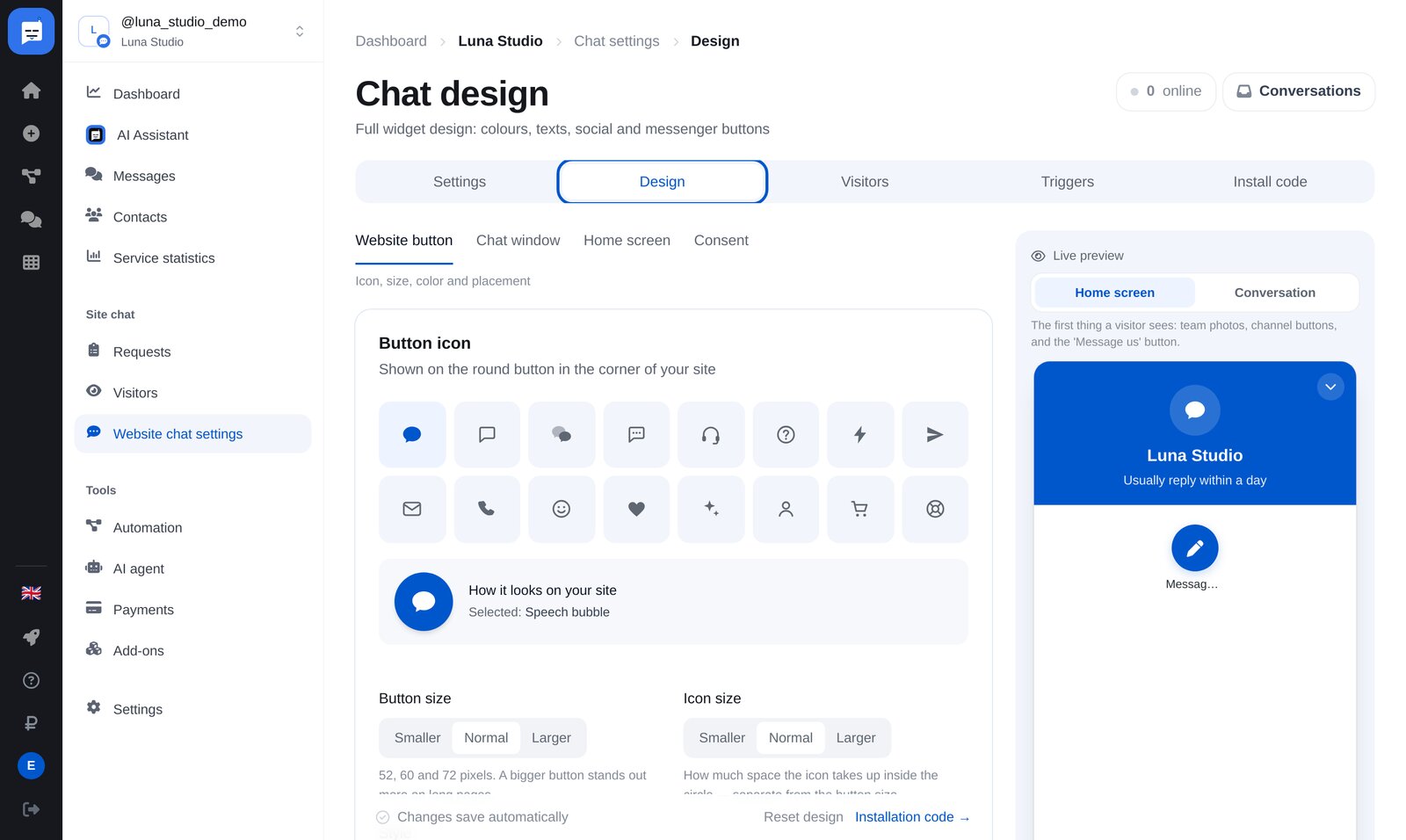
Öffne den Tab „Design“
Im Menü deiner Website links findest du „Website chat settings“. Oben stehen die Tabs „Settings“, „Design“, „Visitors“, „Triggers“ und „Install code“.
-
2
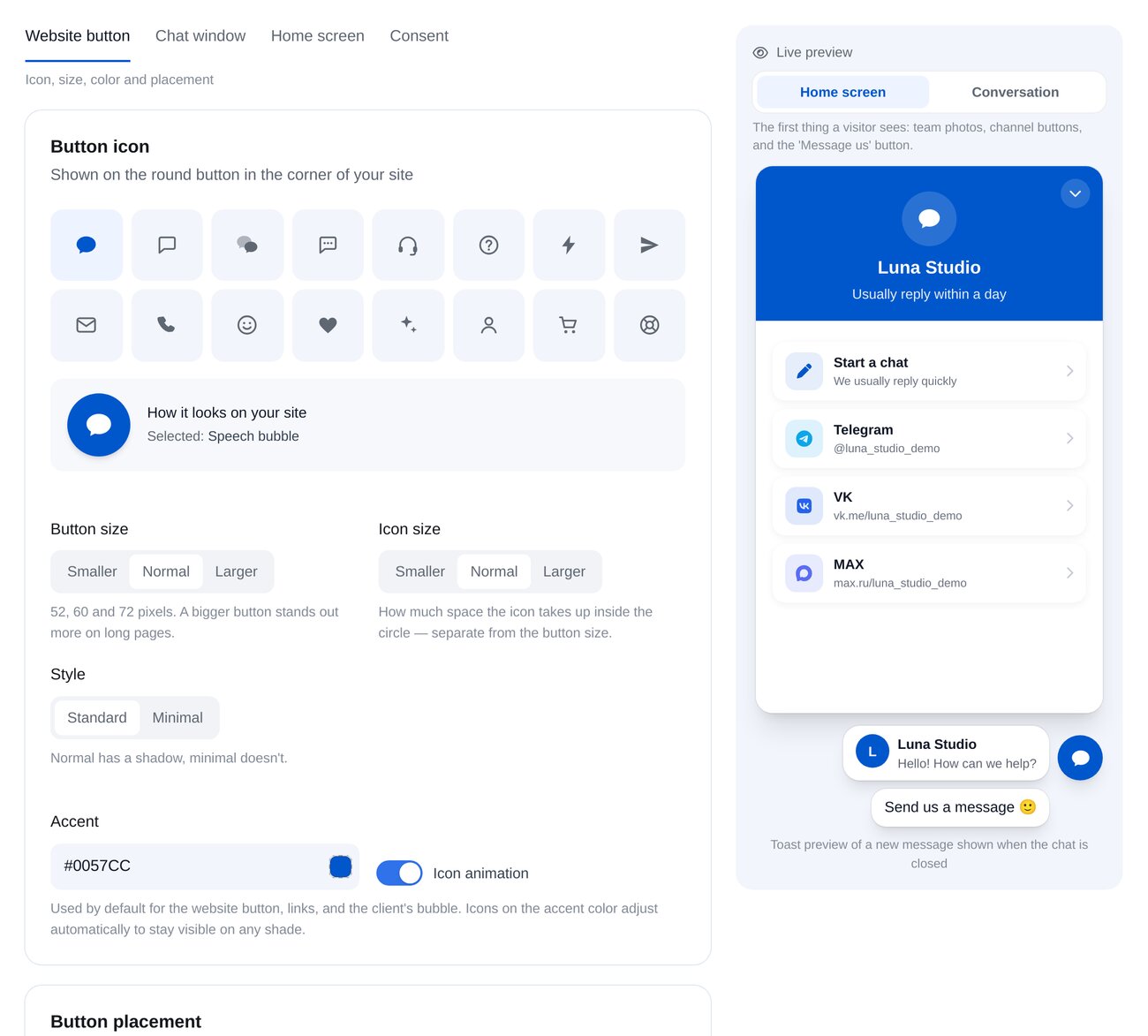
Button auf der Website
Wähle aus 16 Symbolen und passe Größe von Button und Symbol, Stil, Markenfarbe und Animation an. Auch die Position und die Abstände legst du hier fest – getrennt für Computer und Smartphone.
-
3
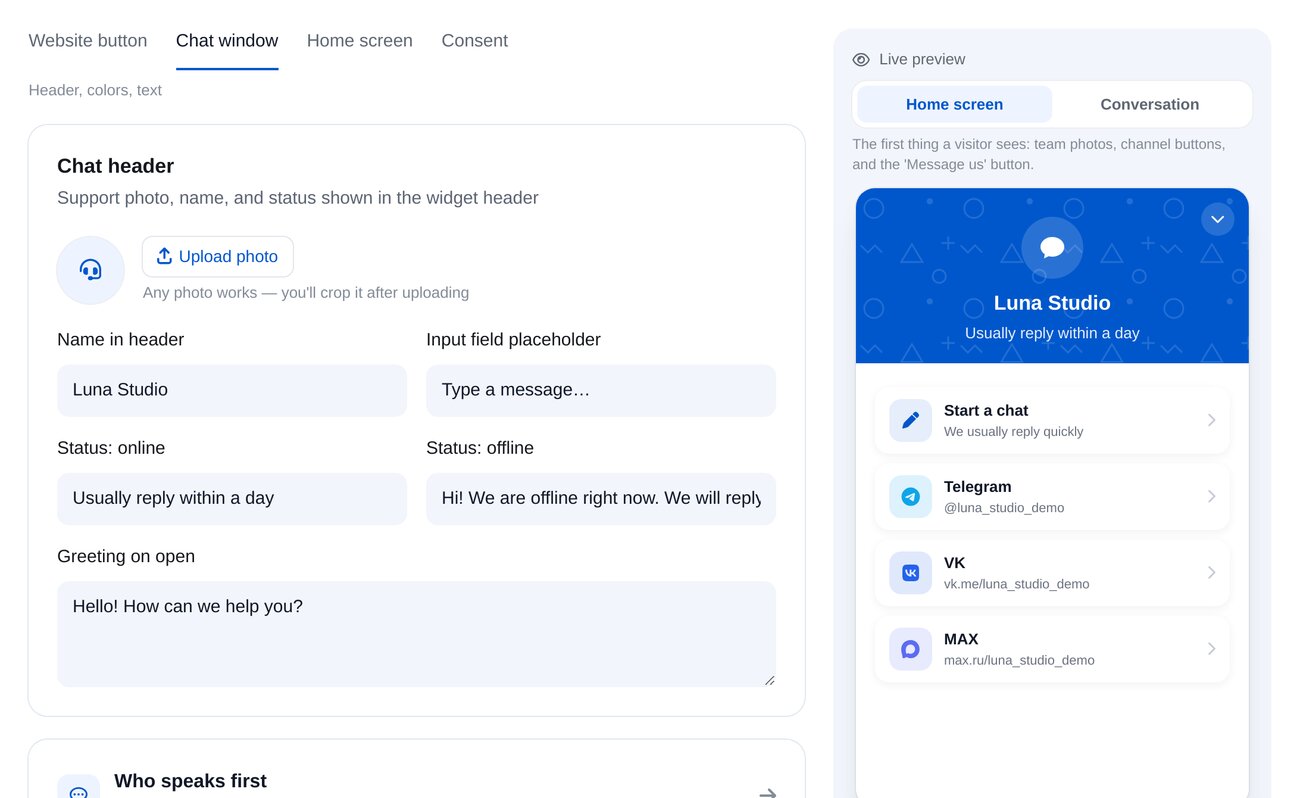
Chatfenster
Foto, Name und Status im Kopfbereich, Begrüßung beim Öffnen, Teamfotos sowie Farben und Muster des Kopfbereichs.
-
4
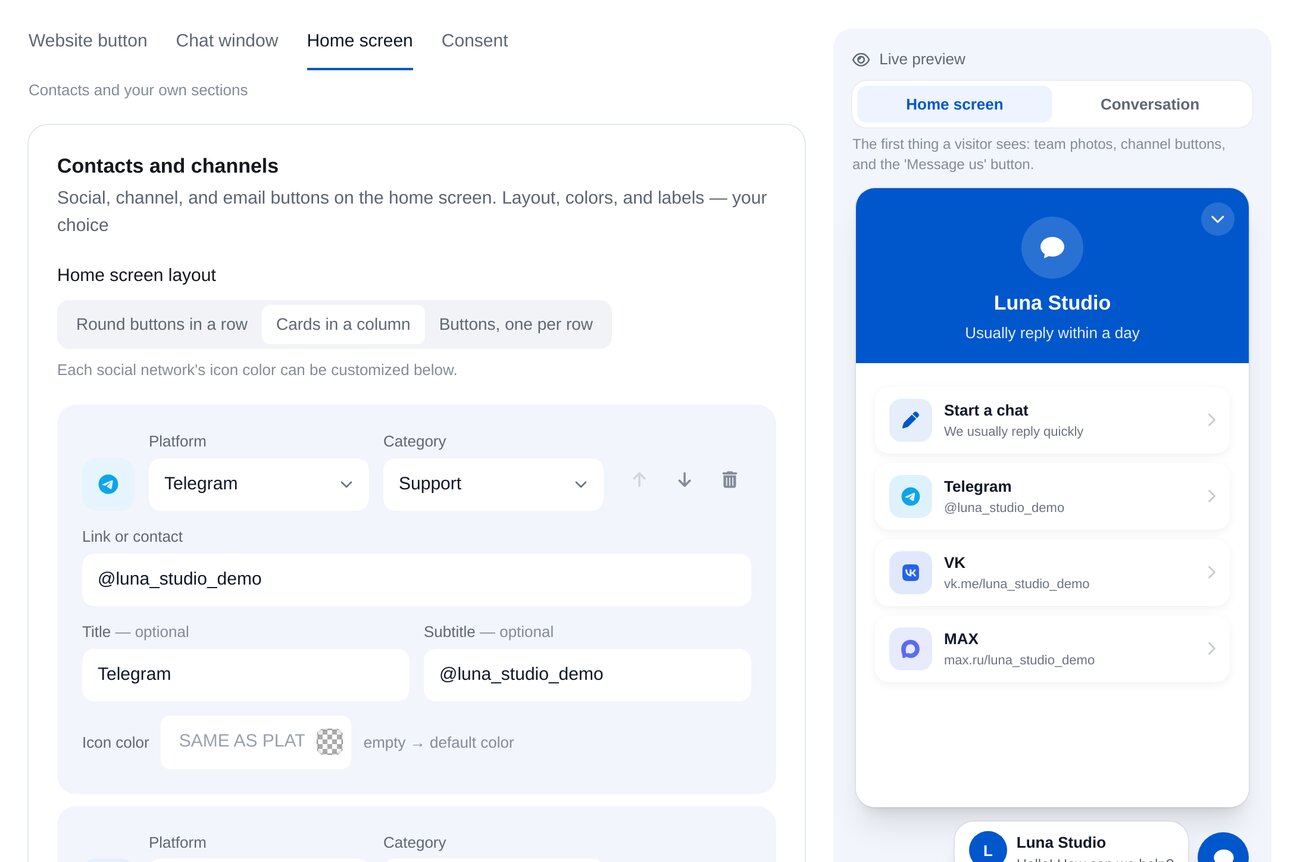
Messenger-Buttons
Auf der Startansicht können Besucher einen Chat beginnen oder Buttons für Telegram und andere Kanäle wählen: als runde Buttons nebeneinander, als Karten untereinander oder mit einem Button pro Zeile.
-
5
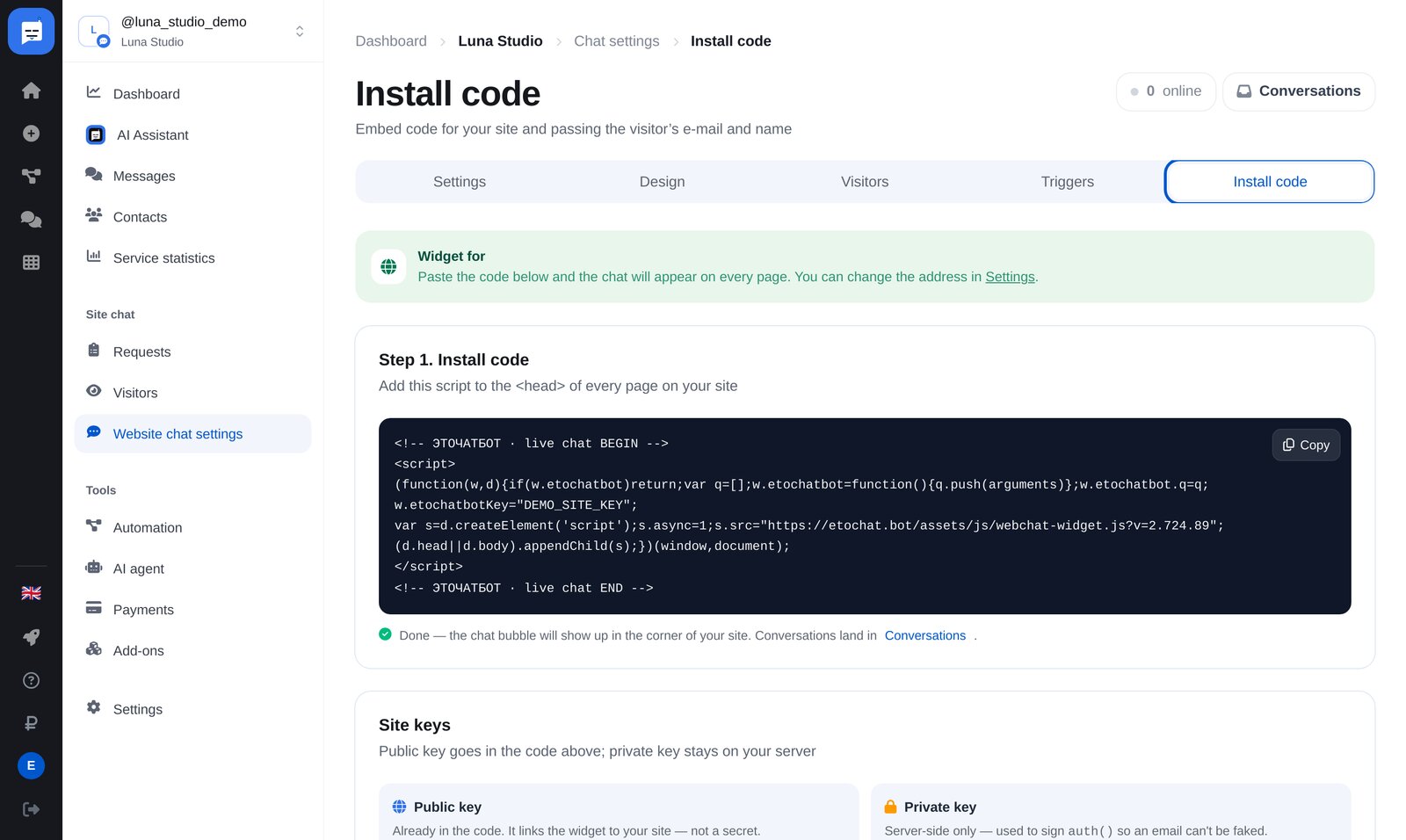
Öffne „Install code“
Der letzte Tab in den Chat-Einstellungen.
-
6
Code in deine Website einfügen
Kopiere den Code und füge ihn in den
head-Bereich jeder Seite ein. Tilda, WordPress und 1C-Bitrix haben dafür ein Feld für eigenen Code. Den Code fügst du einmal ein; das Aussehen änderst du danach im Konto.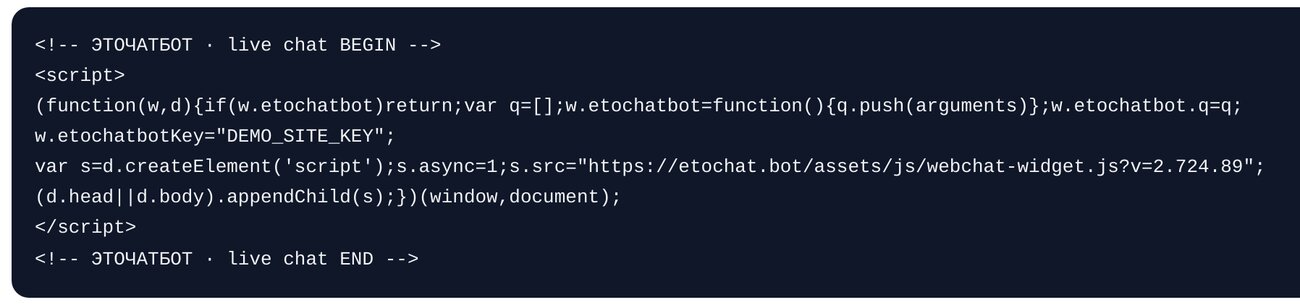


Häufige Fragen
Funktioniert es mit Tilda und WordPress?
Muss ich bei Designänderungen den Code ändern?
Kann ich einen Telegram-Button anzeigen?
Wie erkenne ich den Absender?
Was kostet es?
Dein Chat-Widget – in wenigen Minuten