Trigger-Nachrichten auf deiner Website
Eine Regel schreibt Besucher automatisch an, sobald sie die festgelegten Bedingungen erfüllen – etwa eine bestimmte Seite, eine Zugriffsquelle oder die Zeit auf der Website. Die Nachricht erscheint über dem Chat-Button. Sobald der Besucher antwortet, öffnet sich das Gespräch.
- Ein Besucher ist auf der Tarifseite – seit 20 Sekunden
- Die Regel wird ausgelöst – nur einmal pro Besucher
- Der Chat schreibt zuerst – „Soll ich dir bei der Tarifwahl helfen?“
So funktioniert es
- 1
Bedingungen festlegen
Seite, Zugriffsquelle, Zeit auf der Website und mehr.
- 2
Nachricht schreiben
Text mit Buttons oder ein fertiger Ablauf.
- 3
Besucher antworten
Das Gespräch landet im gemeinsamen Postfach. Du siehst, wie viele Besucher geantwortet haben.
So richtest du Trigger-Nachrichten auf deiner Website ein
Wo im Konto:Website chat settingsTriggersNew rule
-
1
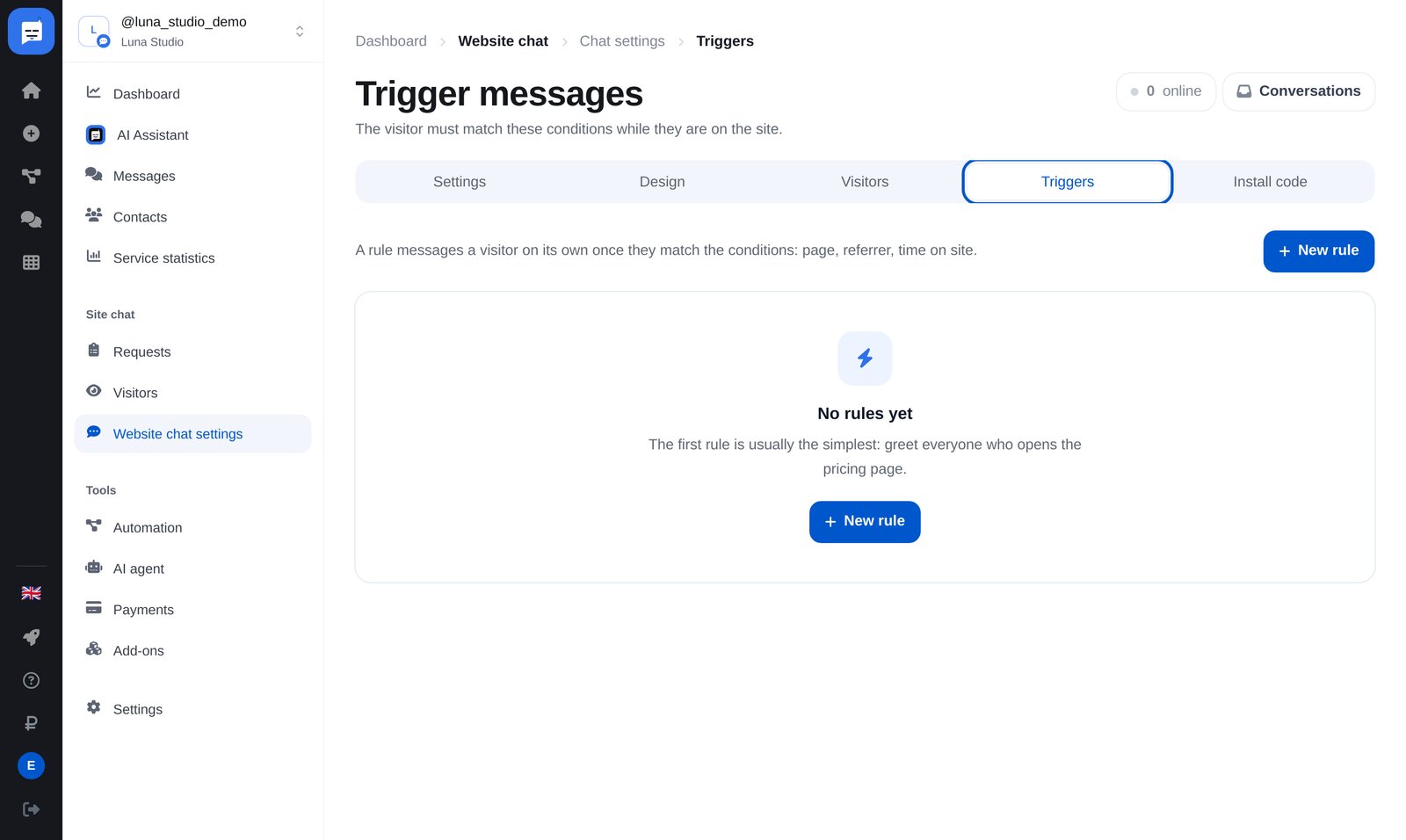
Öffne „Triggers“ → „New rule“
„Website chat settings“ → Tab „Triggers“. In der Regelliste siehst du, wie viele Nachrichten gesendet und gesehen wurden, wie viele Besucher geantwortet oder einen Button angeklickt haben.
-
2
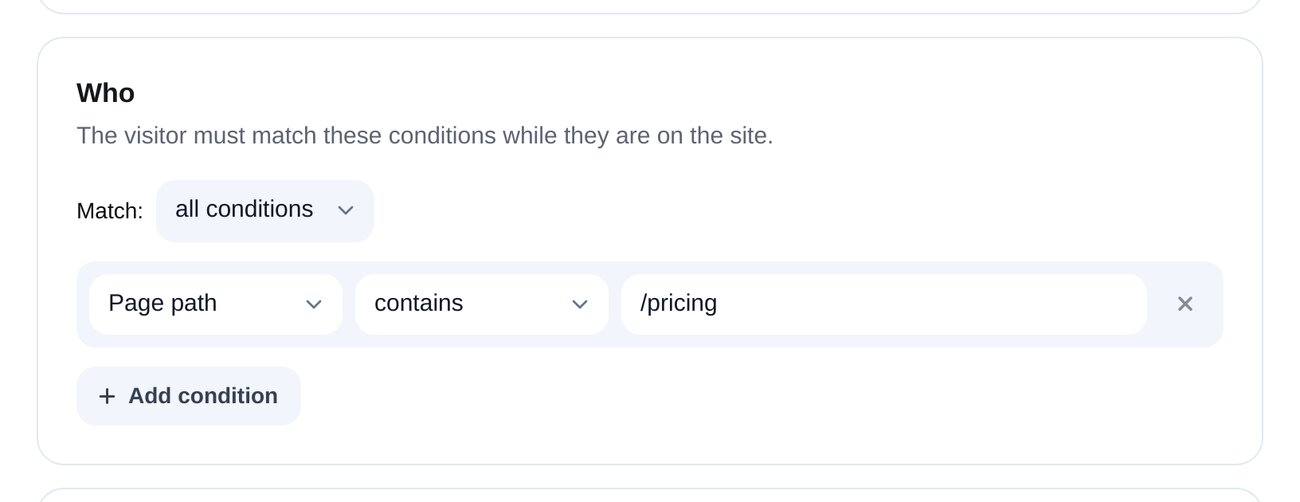
Wen du anschreibst
Adresse, Pfad oder Titel der Seite, Herkunfts-Domain, UTM-Tags, URL-Parameter, Anzahl der angesehenen Seiten und Sekunden auf der Website, frühere Besuche, Smartphone-Nutzung, geöffneter Chat und bekannte E-Mail-Adresse. Du legst fest, ob alle Bedingungen oder eine beliebige davon erfüllt sein müssen.
-
3
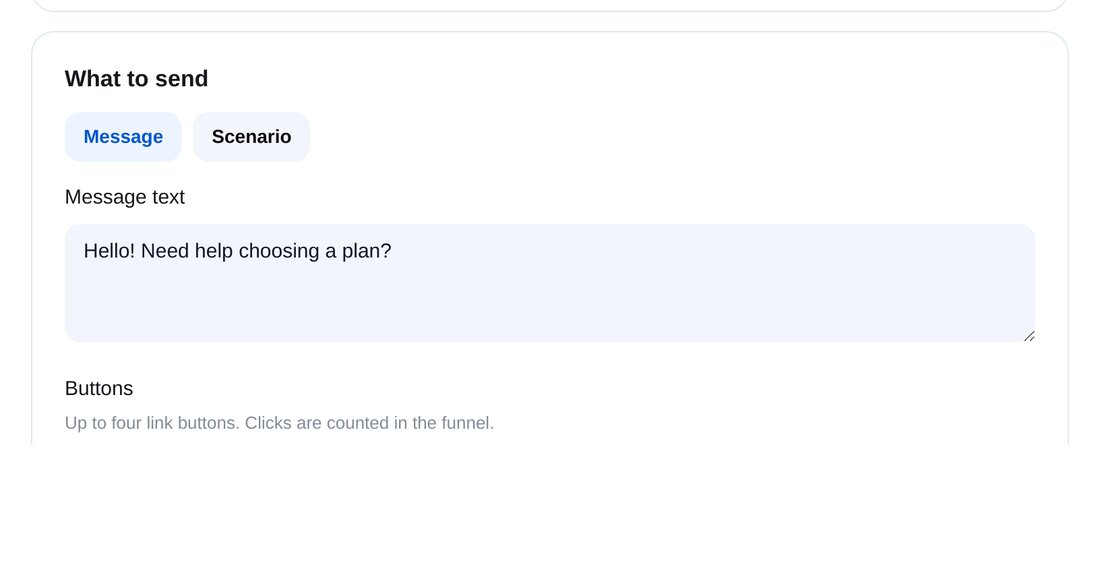
Was du wann sendest
Eine Nachricht mit bis zu vier Link-Buttons oder ein Ablauf. Lege die Verzögerung ab Besuchsbeginn, Häufigkeit und Priorität fest. Dazu kommen die Optionen „Only while support is online“ (nur bei verfügbarem Support) und „A human takes over“ (ein Mitarbeiter übernimmt).


Häufige Fragen
Was unterscheidet Regel und Begrüßung?
Wirkt das nicht aufdringlich?
Kann ich Besucher manuell anschreiben?
Was kostet es?
Trigger-Nachrichten – in wenigen Minuten