Widget de chat online para seu site
Botão, janela do chat e tela inicial com botões dos aplicativos de mensagens, com o visual da sua marca e prévia em tempo real. Instale com uma linha de código e altere o visual depois pelo painel.

Como funciona
- 1
Configure o visual
As alterações aparecem na prévia imediatamente.
- 2
Cole o código
Uma linha para Tilda, WordPress, 1C-Bitrix ou qualquer outro site.
- 3
O visitante escreve
As mensagens chegam à mesma caixa de entrada que as conversas do Telegram.
Como configurar e instalar um widget de chat no site
Onde encontrar no painel:Website chat settingsDesign
-
1
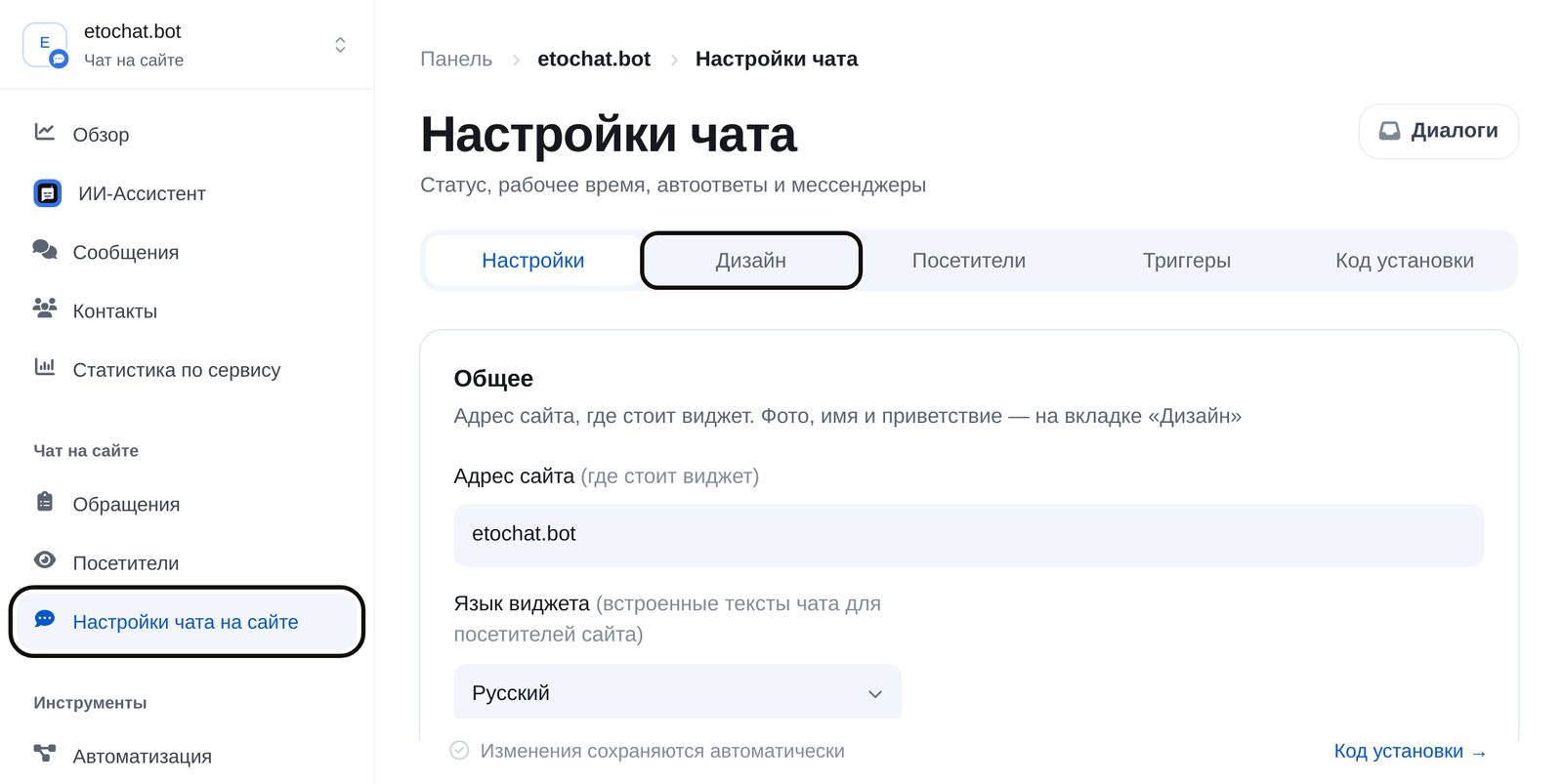
Abra a aba “Design”
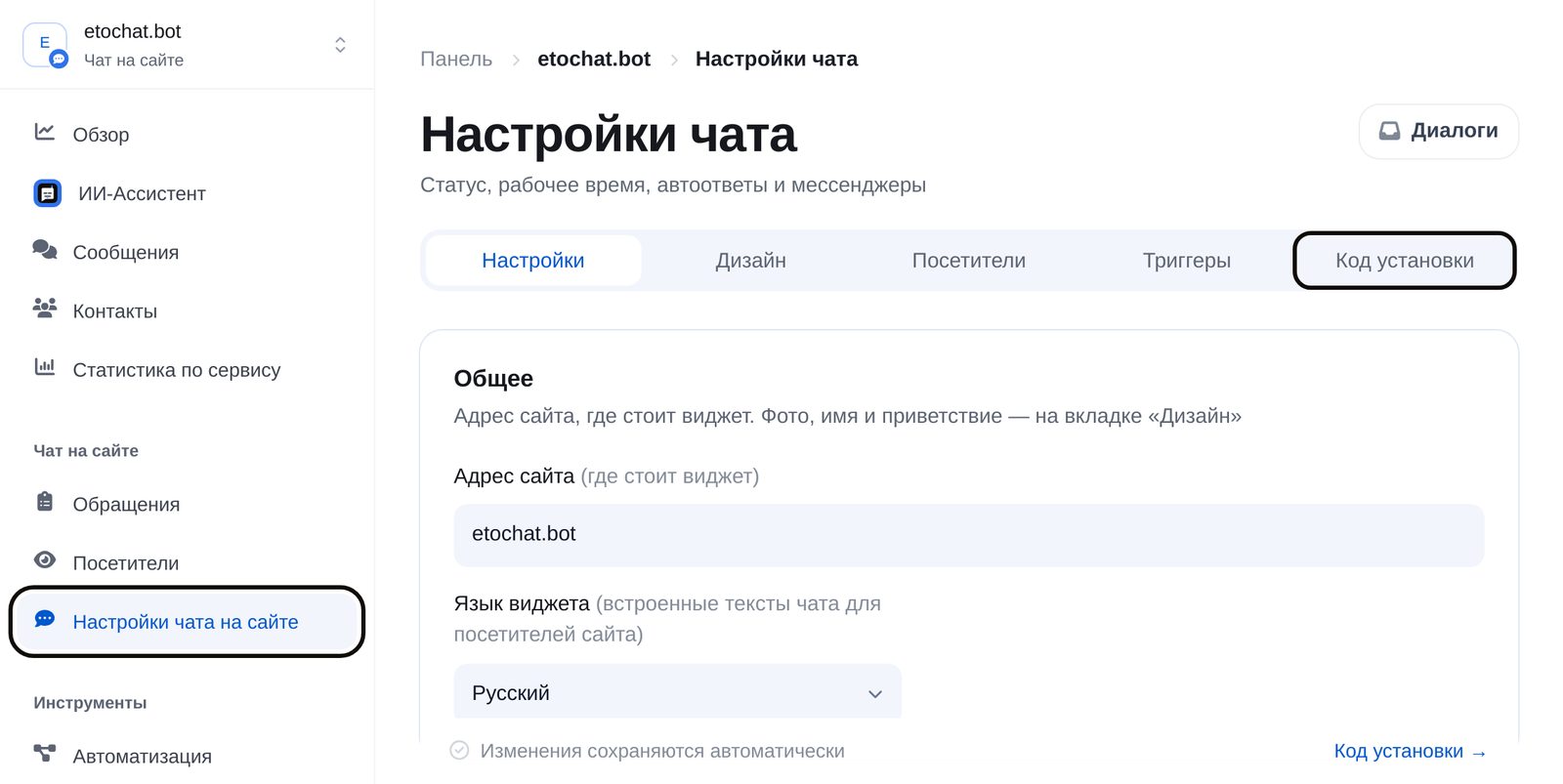
No menu do site à esquerda, abra “Configurações do chat no site”. No alto, estão as abas “Configurações”, “Design”, “Visitantes”, “Gatilhos” e “Código de instalação”.
-
2
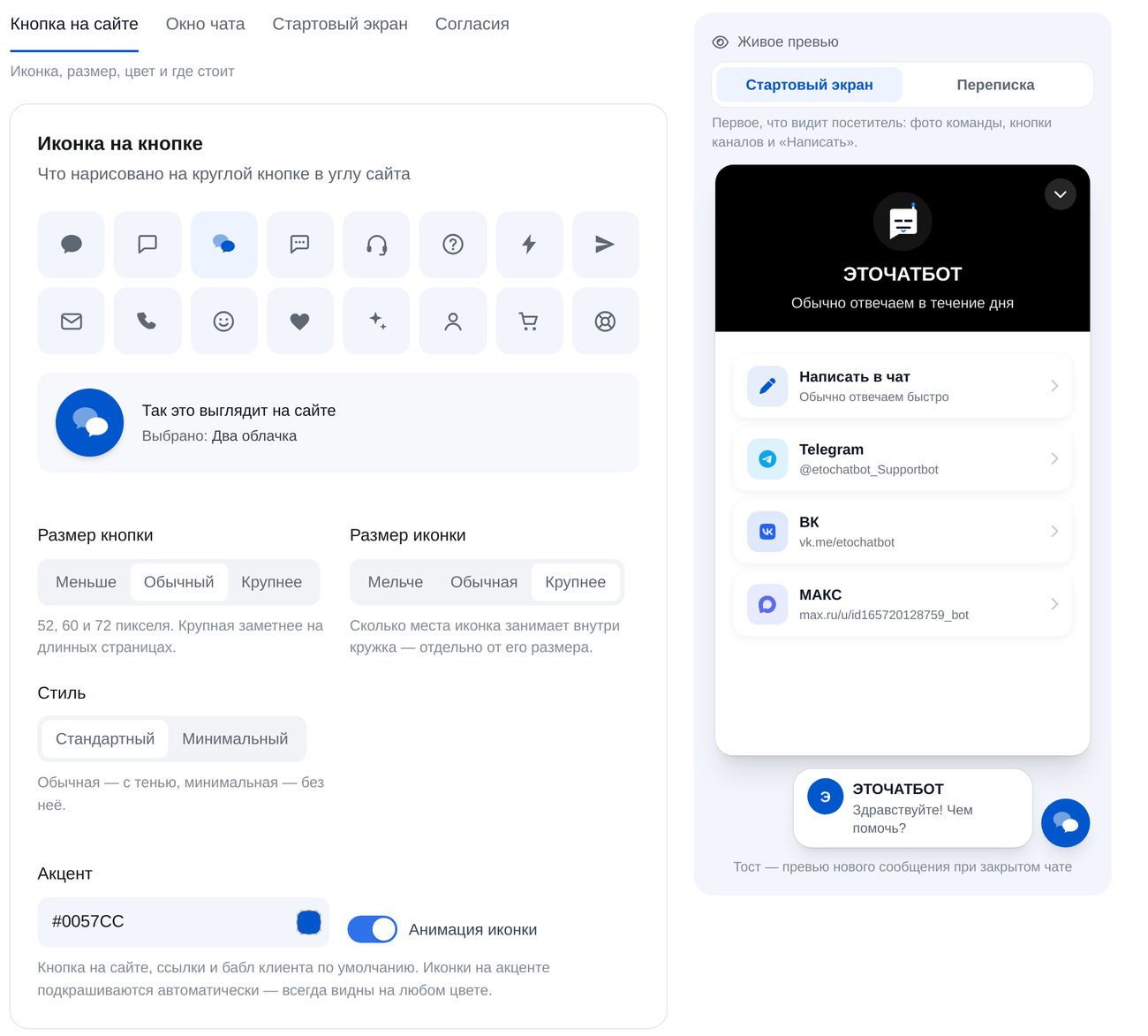
Botão no site
Escolha entre 16 ícones e configure o tamanho do botão e do ícone, o estilo, a cor da marca e a animação. Defina também o lado e os espaçamentos, separadamente para computador e celular.
-
3
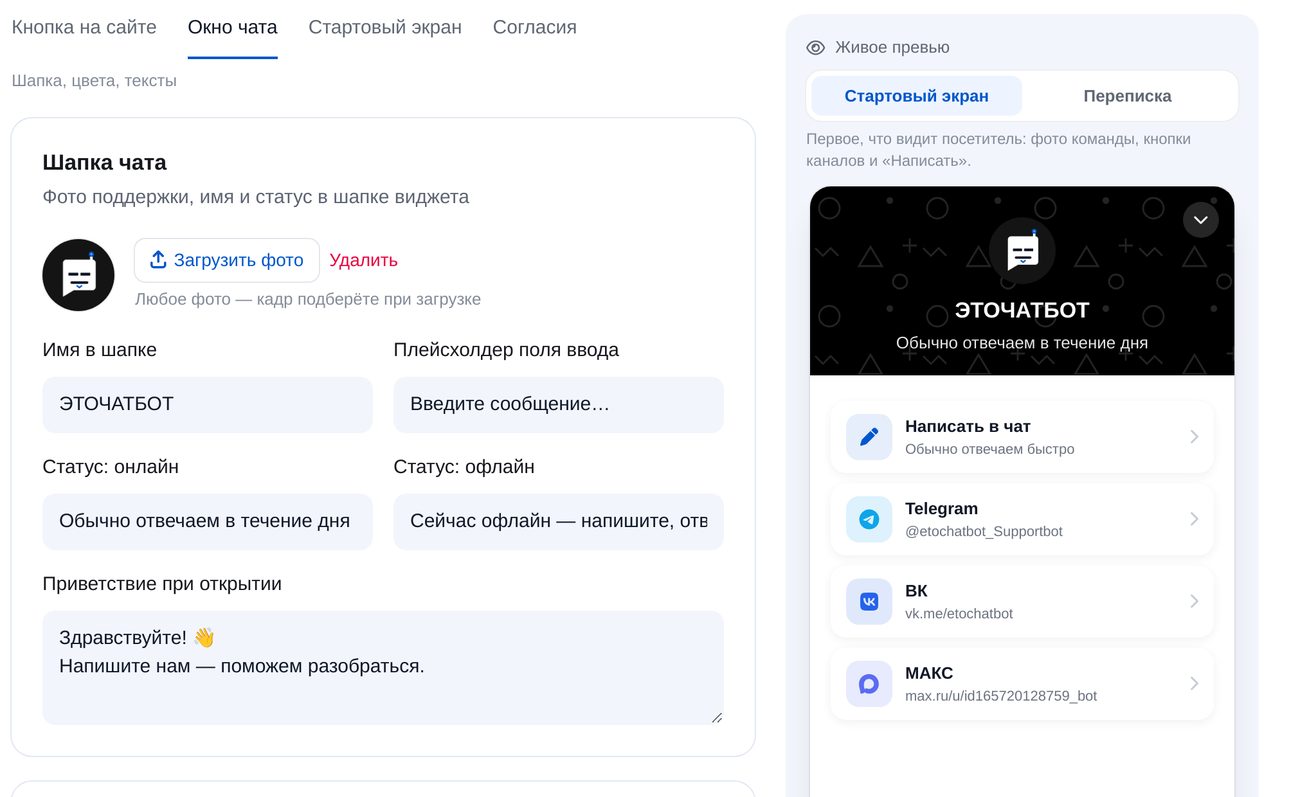
Janela do chat
Foto, nome e status no cabeçalho, boas-vindas ao abrir o chat, fotos da equipe, cores e padrão do cabeçalho.
-
4
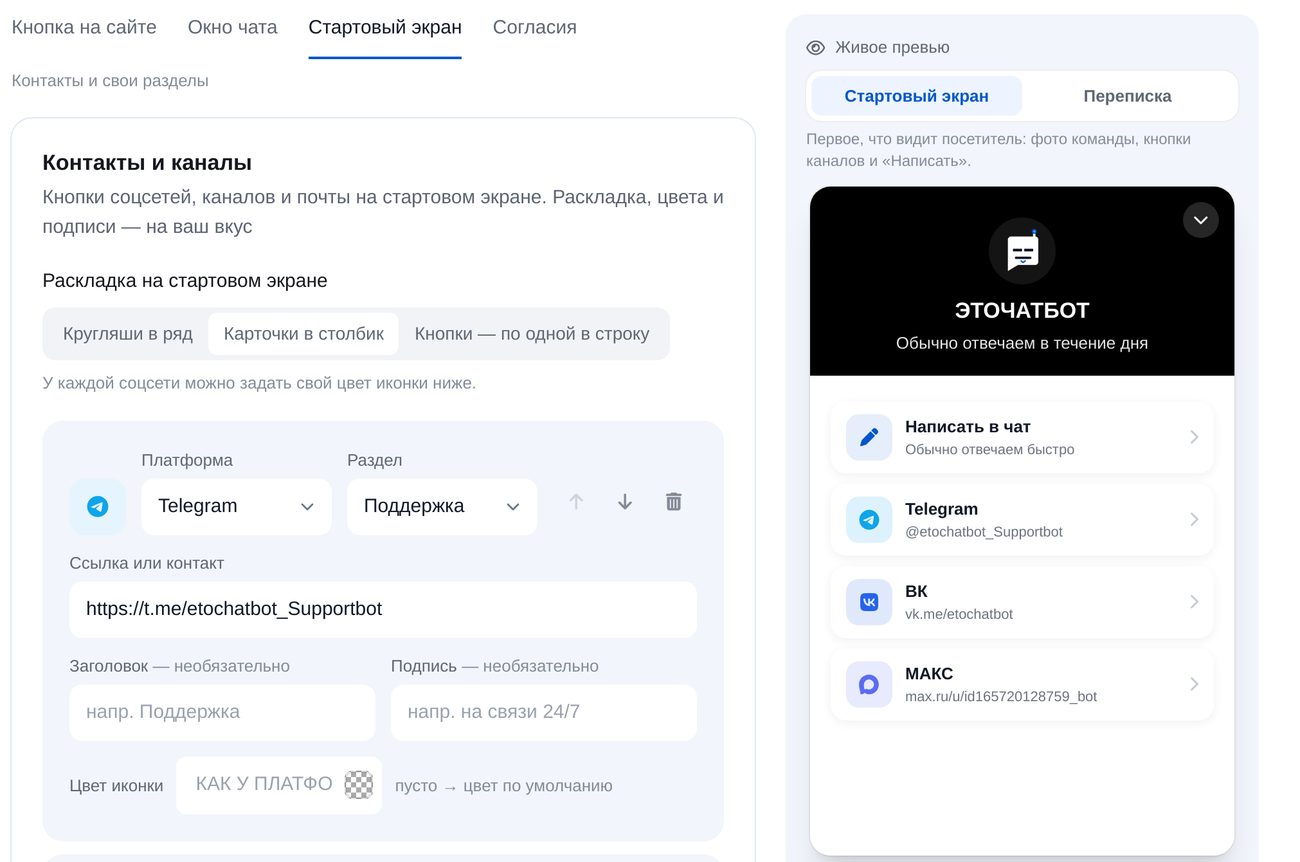
Botões dos aplicativos de mensagens
A tela inicial mostra “Start a chat” e botões de Telegram e outros canais: círculos lado a lado, cartões em uma coluna ou um botão por linha.
-
5
Abra “Código de instalação”
A última aba das configurações do chat.
-
6
Cole o código no site
Copie o código e cole na seção
headde cada página. Tilda, WordPress e 1C-Bitrix têm um campo para inserir código. Você instala uma vez e depois altera o visual pelo painel.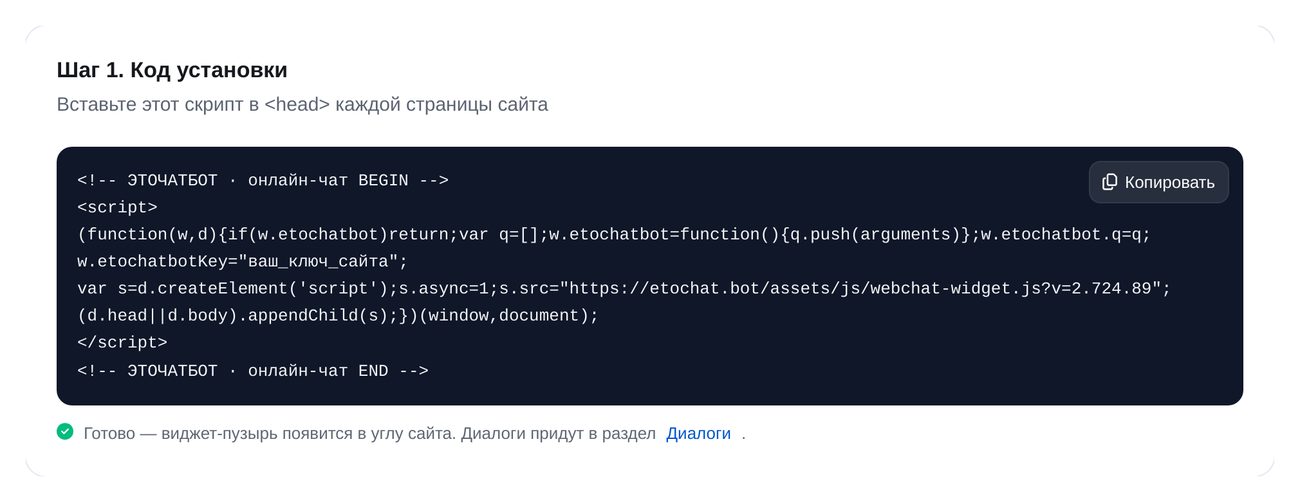


Perguntas frequentes
O widget funciona com Tilda e WordPress?
Preciso mudar o código depois de alterar o visual?
Posso mostrar um botão do Telegram?
Como identificar quem escreve?
Quanto custa?
Widget de chat em poucos minutos