Conecte seu chatbot ao CRM e às planilhas
O bot recebe a solicitação na conversa e envia para amoCRM, Bitrix24, Planilhas Google ou GetCourse, com nome, telefone e mensagem do cliente. Você não precisa copiar nada manualmente.
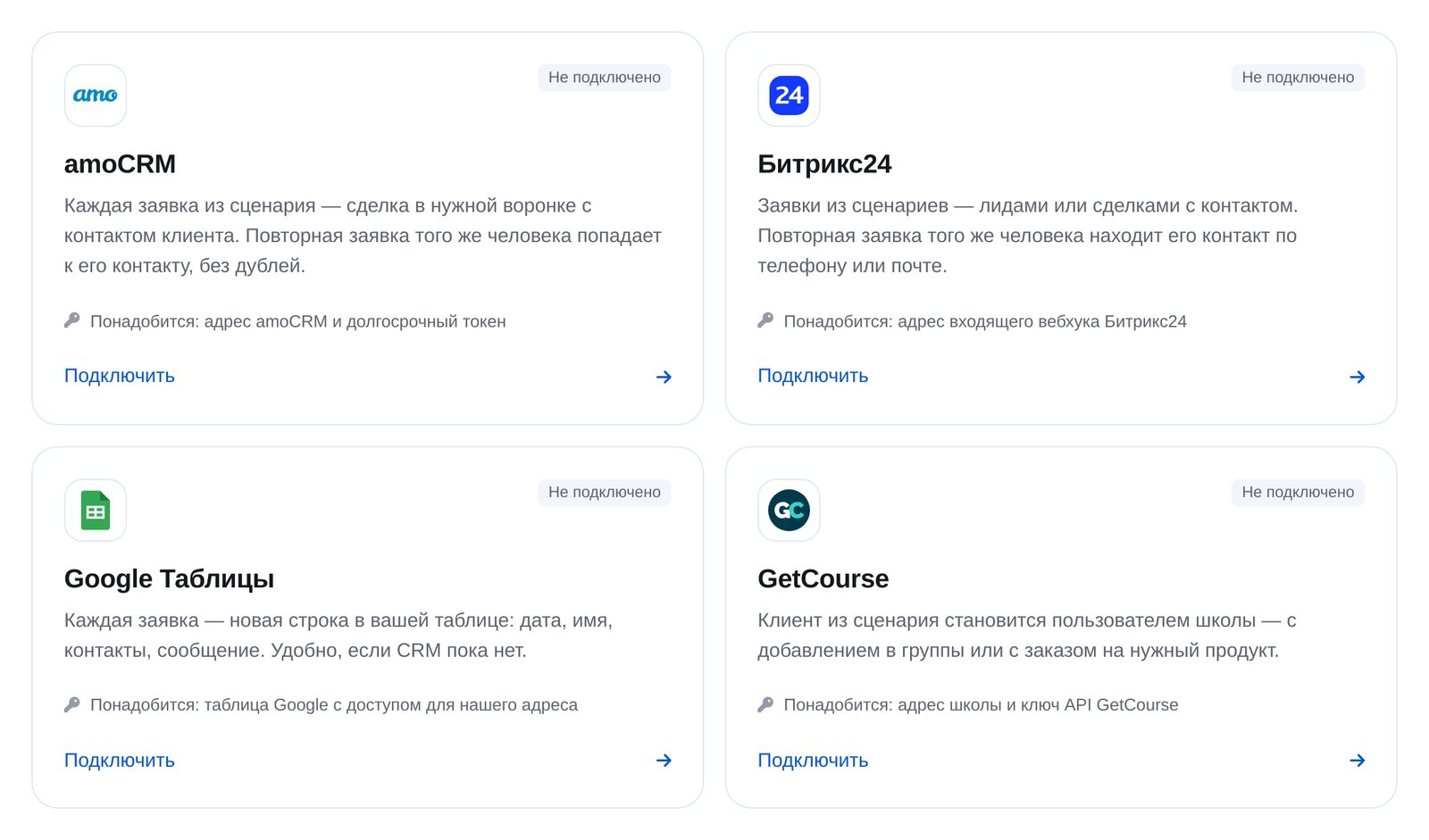
 amoCRM
 Bitrix24
 Planilhas Google
 GetCourse
Como funciona
- 1
O cliente envia uma solicitação
No Telegram, Instagram ou chat do site, por palavra-chave ou em qualquer etapa de um fluxo.
- 2
O bot encaminha os dados
Um bloco do grupo “CRM & spreadsheets” (CRM e planilhas) cria um negócio, lead, linha na planilha ou cadastro de aluno.
- 3
Cada envio fica no histórico
Se o serviço não responder, o bot tenta de novo automaticamente. Cada solicitação aparece em “Recent sends” (envios recentes).
Serviços
Conecte um ou mais serviços. Cada um tem um guia com capturas de tela. Para outros sistemas, use o bloco “Chamar um serviço externo (com resposta)” ou a API.
amoCRM Negócio com contato no funil escolhidoNovas solicitações usam o mesmo contato, sem duplicação
Como conectar o amoCRM
Bitrix24 Lead ou negócio com contatoIdentifica clientes pelo telefone ou e-mail
Como conectar o Bitrix24
Planilhas Google Cada solicitação vira uma nova linhaIdeal se você ainda não usa CRM
Como conectar as Planilhas Google
GetCourse Aluno em um grupo ou pedido de um produtoPrecisa do e-mail do cliente; o bot pode pedi-lo no fluxo
Como conectar o GetCourse
Como configurar uma integração
Onde encontrar no painel:Módulos adicionaisIntegrações
-
1
Abra “Módulos adicionais” → “Integrations”
No menu do bot, abra “Módulos adicionais” e escolha o cartão “Integrations” (integrações).

-
2
Conecte o serviço
Escolha o serviço e siga os três passos da página dele. Você precisará de uma chave ou link da sua conta. Veja os detalhes no guia de cada serviço abaixo.
-
3
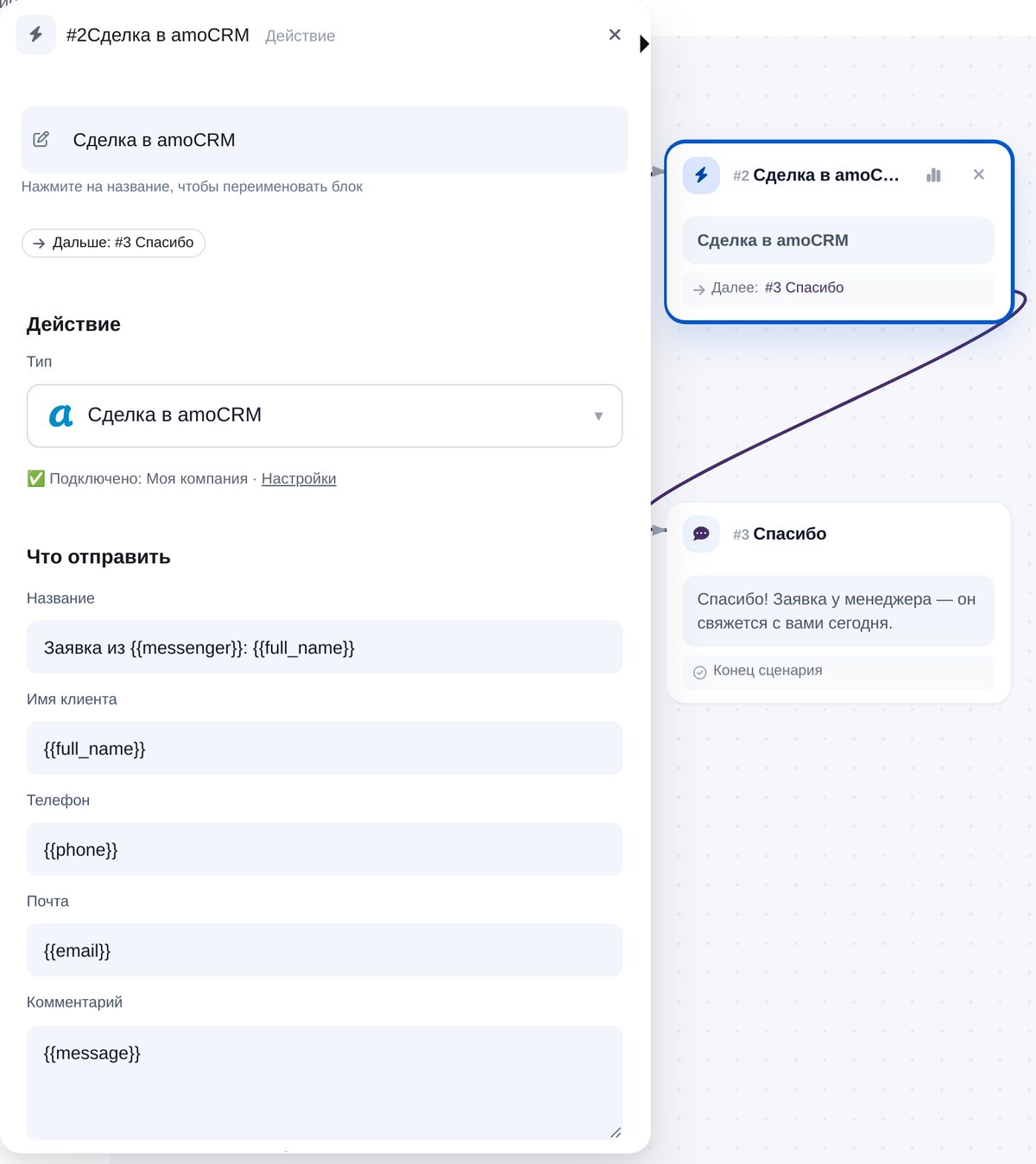
Adicione um bloco ao fluxo
No editor de fluxos, abra o grupo “CRM & spreadsheets” (CRM e planilhas). Os campos já vêm com variáveis para nome, telefone, e-mail e mensagem do cliente.
-
4
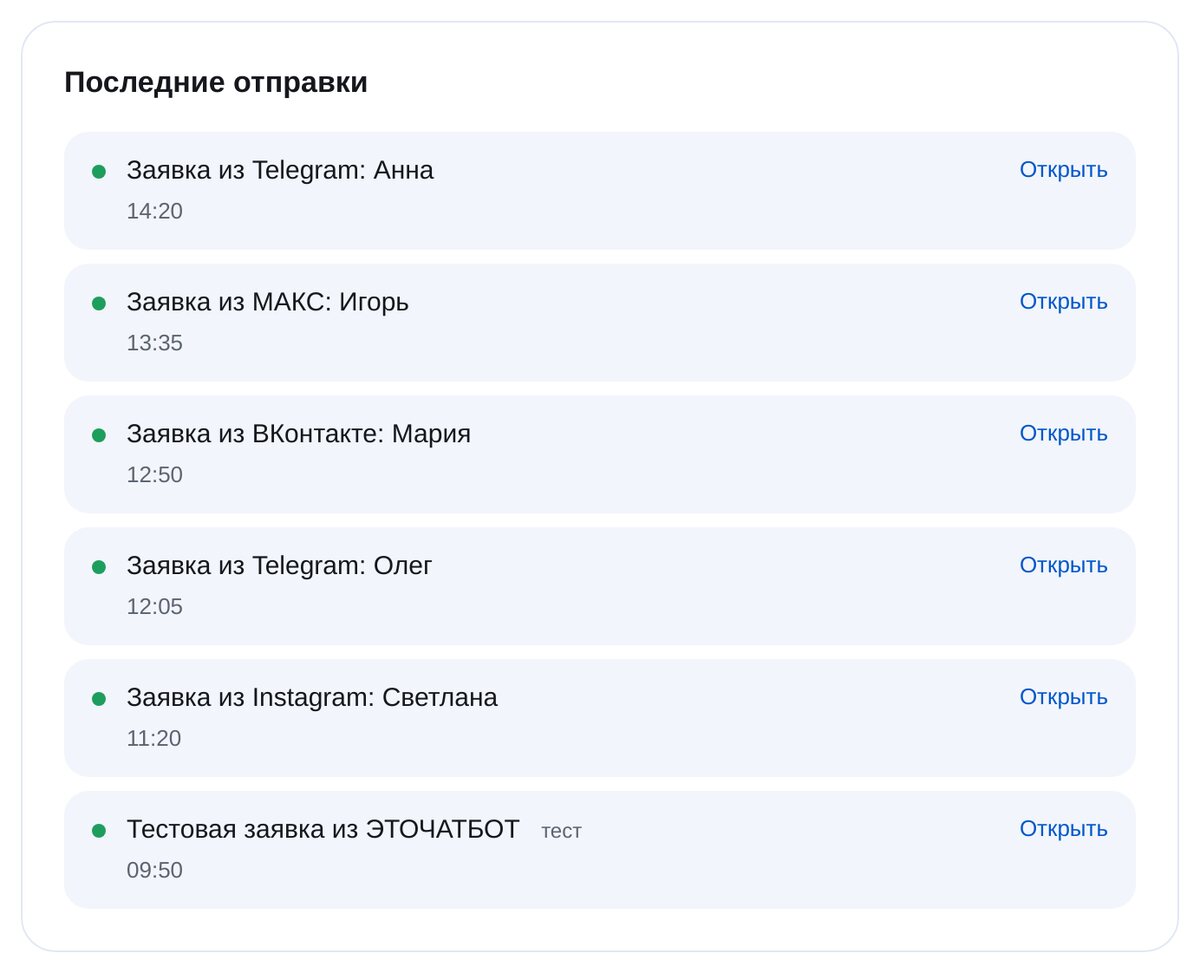
Teste a conexão
Clique em “Send a test lead” (enviar lead de teste) para verificar a conexão. Em “Recent sends” (envios recentes), você vê cada solicitação, a hora do envio e se ela chegou ao serviço.


Perguntas frequentes
Quais serviços posso conectar?
Quais dados são enviados ao CRM?
Haverá duplicações?
E se o CRM não responder?
Posso conectar vários serviços ao mesmo tempo?
Preciso de um programador?
Quanto custa?
Solicitações do bot direto no CRM