Conecte seu chatbot ao  amoCRM
O bot cria um negócio no funil e na etapa escolhidos, com o contato e a mensagem do cliente. Novas solicitações da mesma pessoa usam o contato existente, sem duplicação.

Como funciona
- 1
O cliente envia uma solicitação
No Telegram, Instagram ou chat do site, por palavra-chave ou em qualquer etapa de um fluxo.
- 2
O bot cria o negócio
No funil e na etapa escolhidos, com nome, telefone e e-mail do contato.
- 3
Sua equipe vê o negócio no amoCRM
Com a mensagem do cliente, o canal e o link da conversa.
Como conectar o amoCRM ao chatbot
Onde encontrar no painel:Módulos adicionaisIntegraçõesamoCRM
-
1
Abra “Módulos adicionais” → “Integrations”
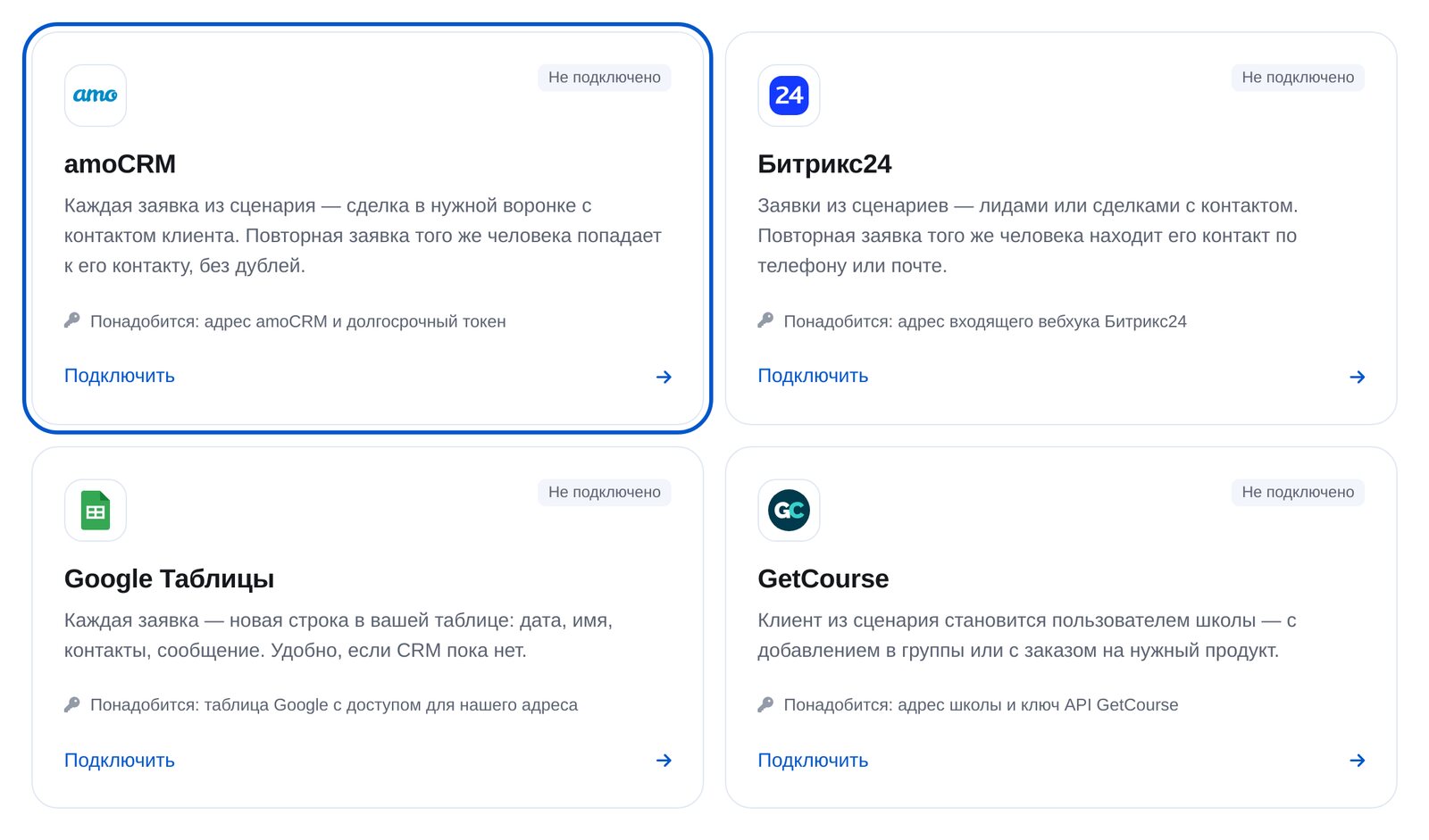
No menu do bot, abra “Módulos adicionais” e escolha “Integrations” (integrações). Há quatro serviços: amoCRM, Bitrix24, Planilhas Google e GetCourse.

-
2
Escolha amoCRM
O cartão amoCRM é o primeiro. Você precisará do endereço da sua conta e de um token de longa duração.
-
3
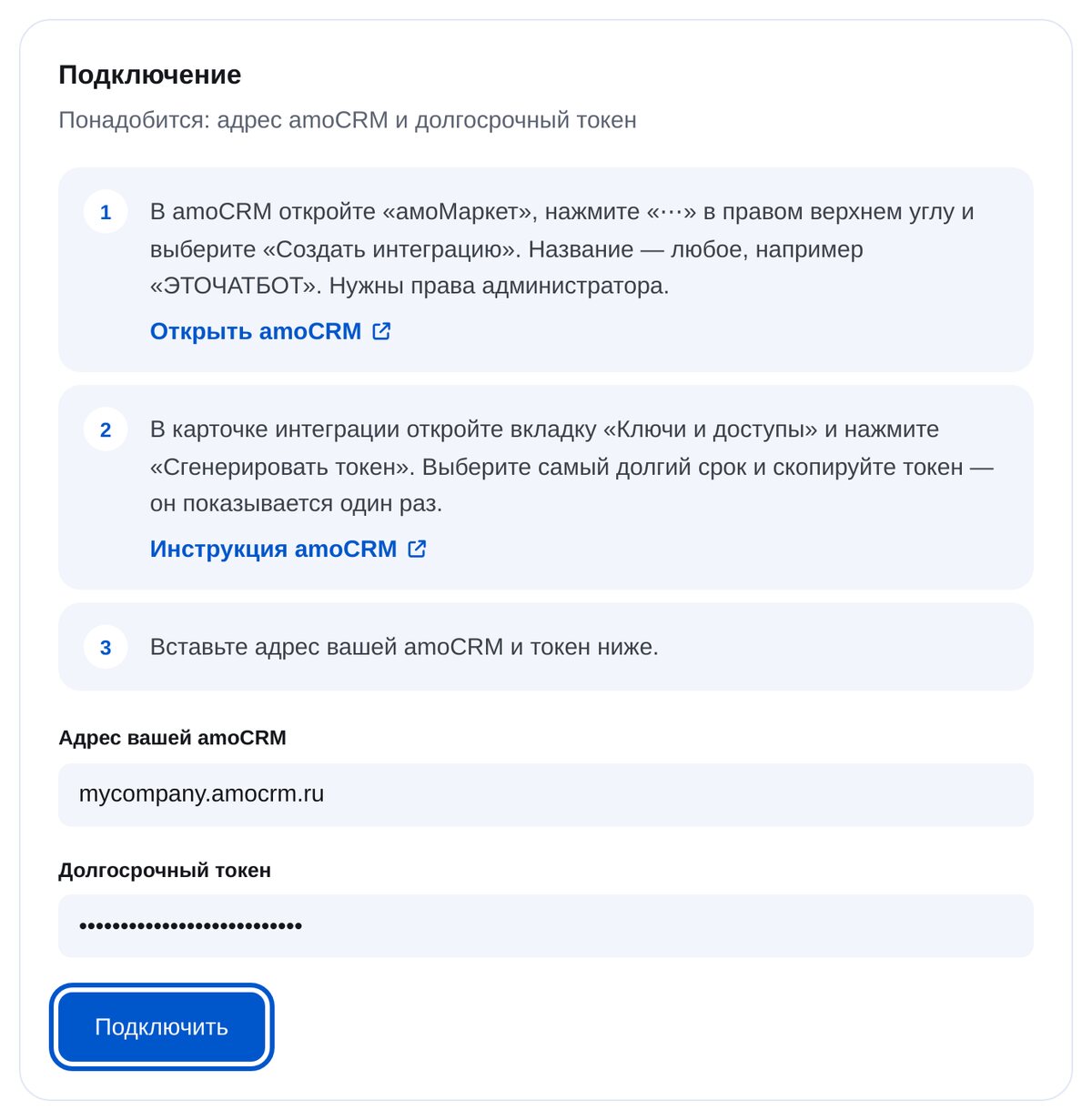
Insira o endereço do amoCRM e o token
No amoCRM, abra “амоМаркет” (loja de aplicativos) → “⋯” → “Создать интеграцию” (criar integração). Depois, abra “Ключи и доступы” (chaves e acessos) → “Сгенерировать токен” (gerar token). Você precisa de permissão de administrador. A página de conexão tem links para o amoCRM e seu guia.
-
4
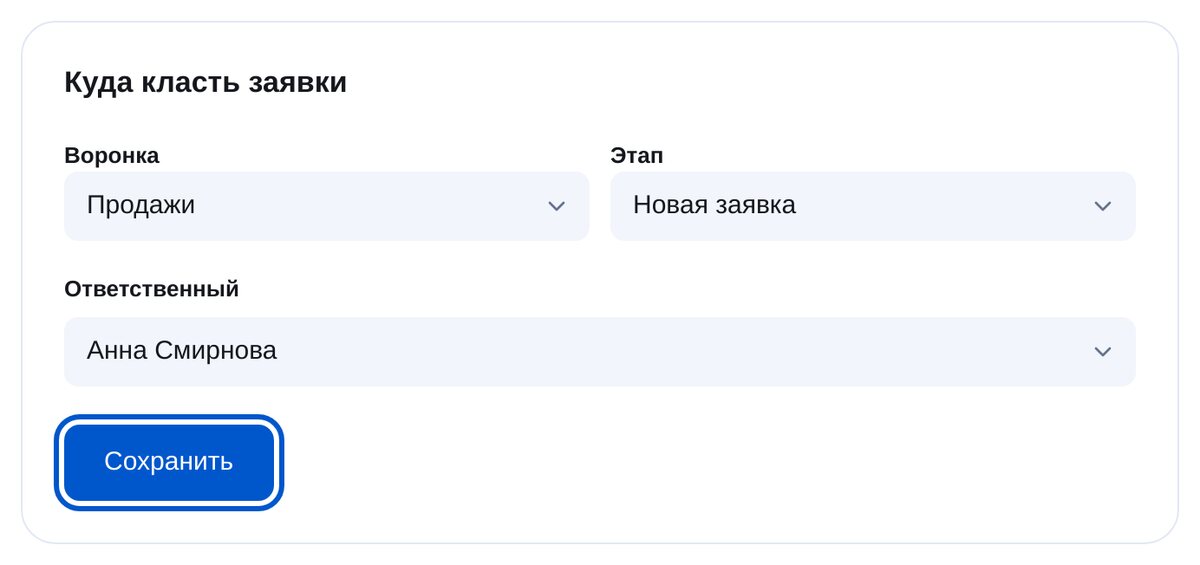
Escolha o funil, a etapa e o responsável
As opções vêm da sua conta do amoCRM. Você pode deixar o responsável em branco: nesse caso, o negócio é atribuído conforme a configuração padrão do CRM.
-
5
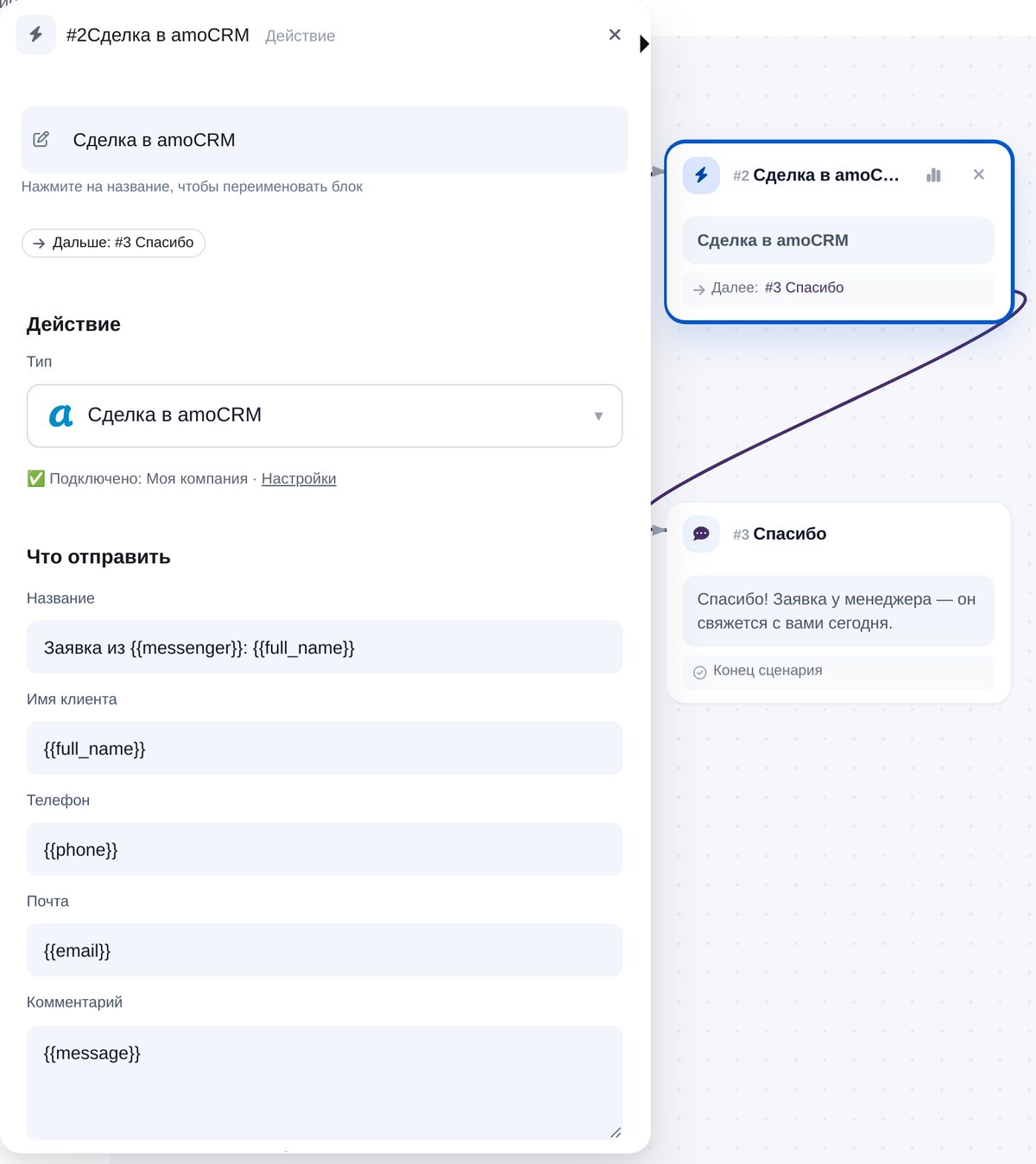
Adicione “Deal in amoCRM” ao fluxo
No editor de fluxos, abra “CRM & spreadsheets” (CRM e planilhas). Nome do negócio, nome, telefone, e-mail e comentário do cliente já vêm preenchidos com variáveis. Você também pode definir o valor e adicionar tags.
-
6
Teste a conexão
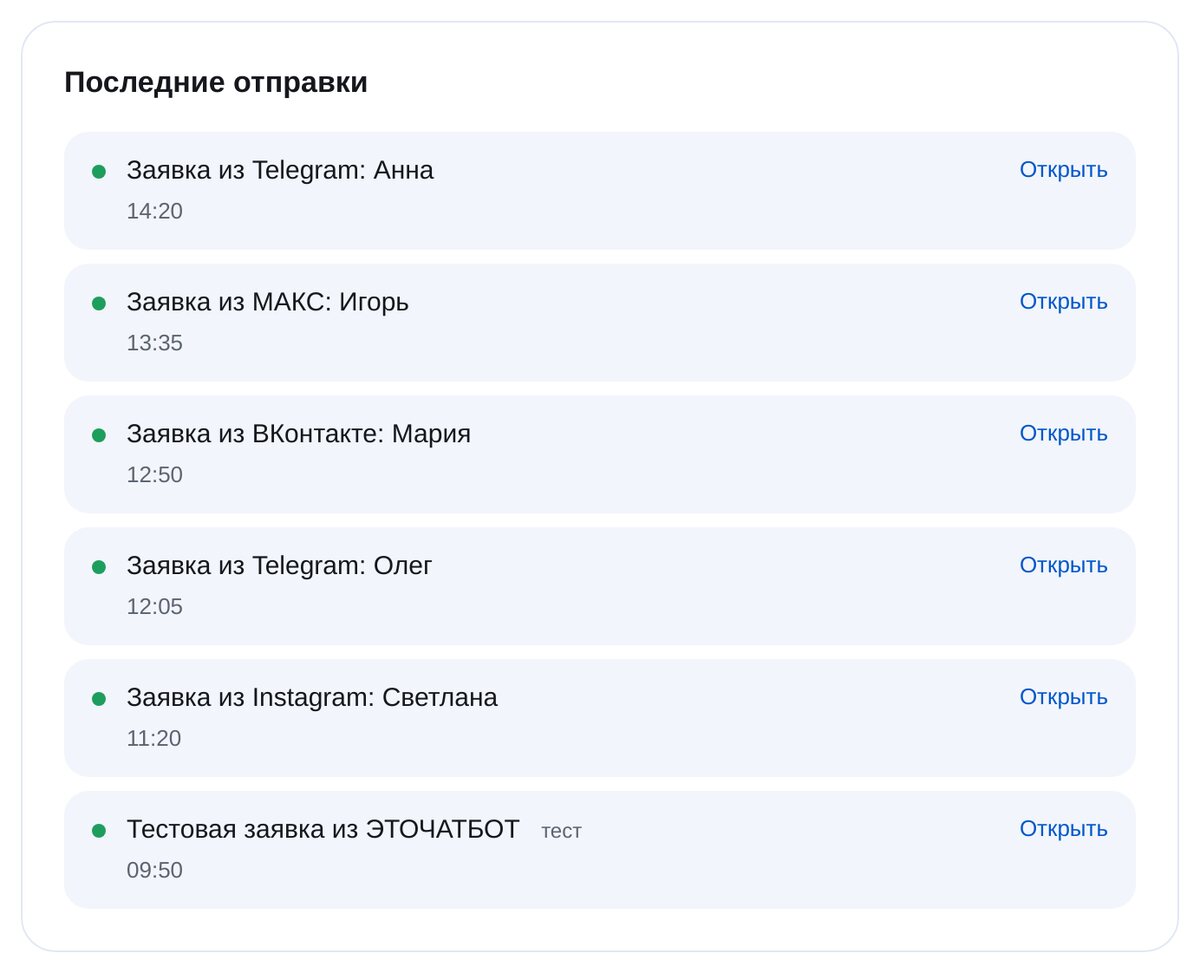
“Send a test lead” (enviar lead de teste) cria um negócio no amoCRM, com um link para abri-lo. Em “Recent sends” (envios recentes), você vê cada solicitação, a hora do envio e se ela chegou.


Perguntas frequentes
O que preciso para conectar o amoCRM?
Quais dados chegam ao amoCRM?
Os contatos serão duplicados?
E se o amoCRM não responder?
Posso enviar solicitações de vários fluxos?
Quanto custa?
Conecte o amoCRM em poucos minutos