チャットボットを amoCRMと連携
ボットが指定したパイプラインとステージに商談を自動で作成し、顧客の連絡先と会話中のメッセージを登録します。同じ人からの再度の問い合わせは既存の連絡先に紐付けられ、重複しません。

使い方
- 1
顧客が問い合わせる
Telegram、Instagram、ウェブサイトのチャットで、キーワードを使うか、フローの好きなステップで問い合わせを受け付けます。
- 2
ボットが商談を作成する
選択したパイプラインとステージに、名前、電話番号、メールアドレスを含む連絡先付きの商談を作成します。
- 3
担当者がamoCRMで確認する
顧客のメッセージ、チャネル、会話へのリンクも確認できます。
チャットボットにamoCRMを接続する手順
管理画面の場所:Add-onsIntegrationsamoCRM
-
1
「Add-ons」→「Integrations」を開く
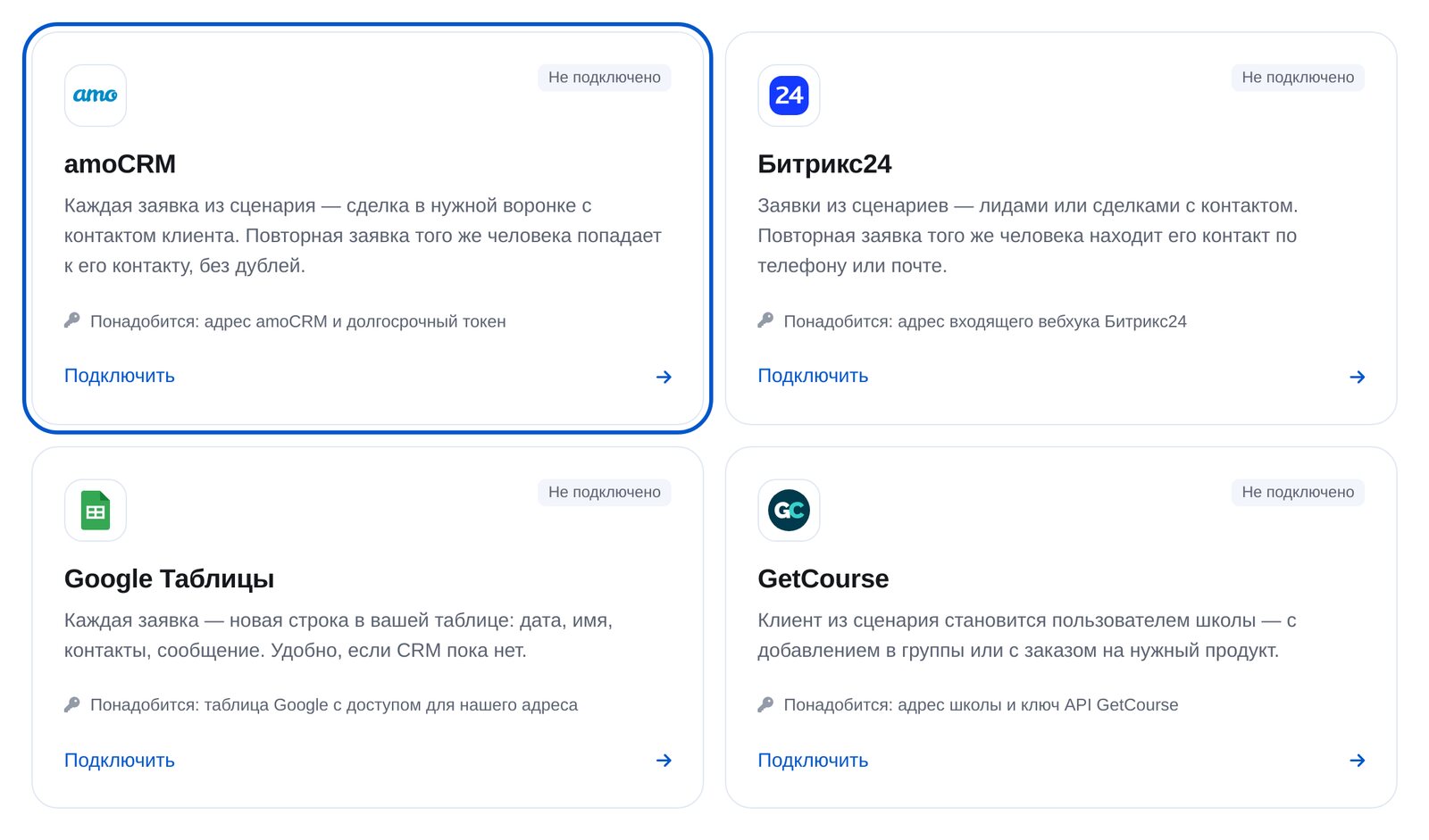
ボットのメニューで「Add-ons」を開き、「Integrations」のカードを選びます。amoCRM、Bitrix24、Googleスプレッドシート、GetCourseの4つのサービスがあります。

-
2
amoCRMを選ぶ
最初にある「amoCRM」のカードを選びます。ご自身のamoCRMのアドレスと長期トークンが必要です。
-
3
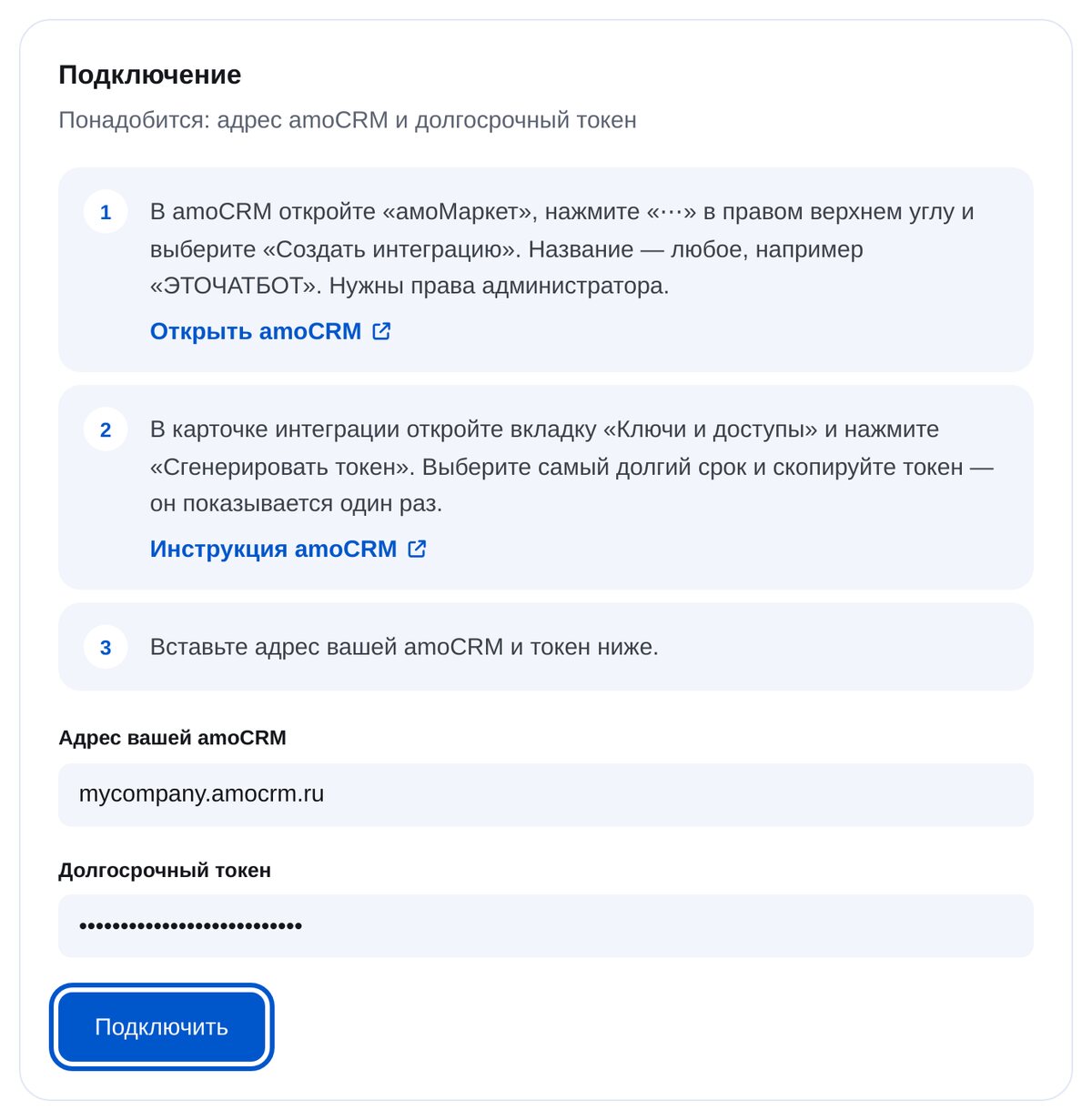
URLとamoCRMトークンを入力
amoCRMで「амоМаркет」(アプリマーケット)→「⋯」→「Создать интеграцию」(連携を作成)を開き、続いて「Ключи и доступы」(キーとアクセス)→「Сгенерировать токен」(トークンを生成)で作成します。管理者権限が必要です。設定ページにはamoCRMと公式の手順へのリンクがあります。
-
4
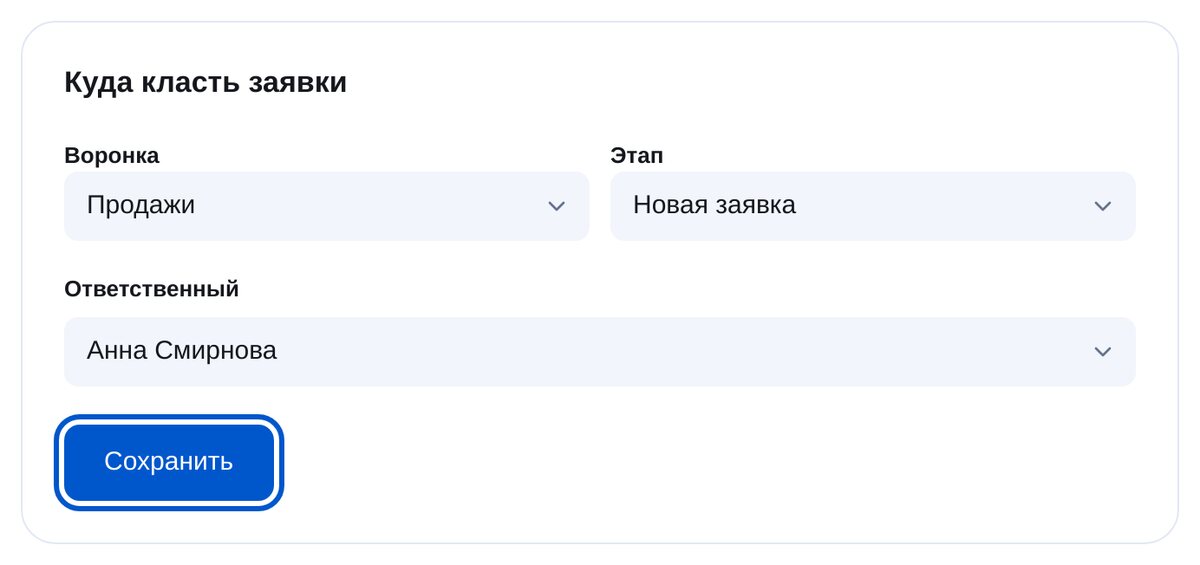
パイプライン、ステージ、担当者を選ぶ
選択肢はご自身のamoCRMから取得します。担当者を選ばない場合、CRMの初期設定で指定された担当者に商談が割り当てられます。
-
5
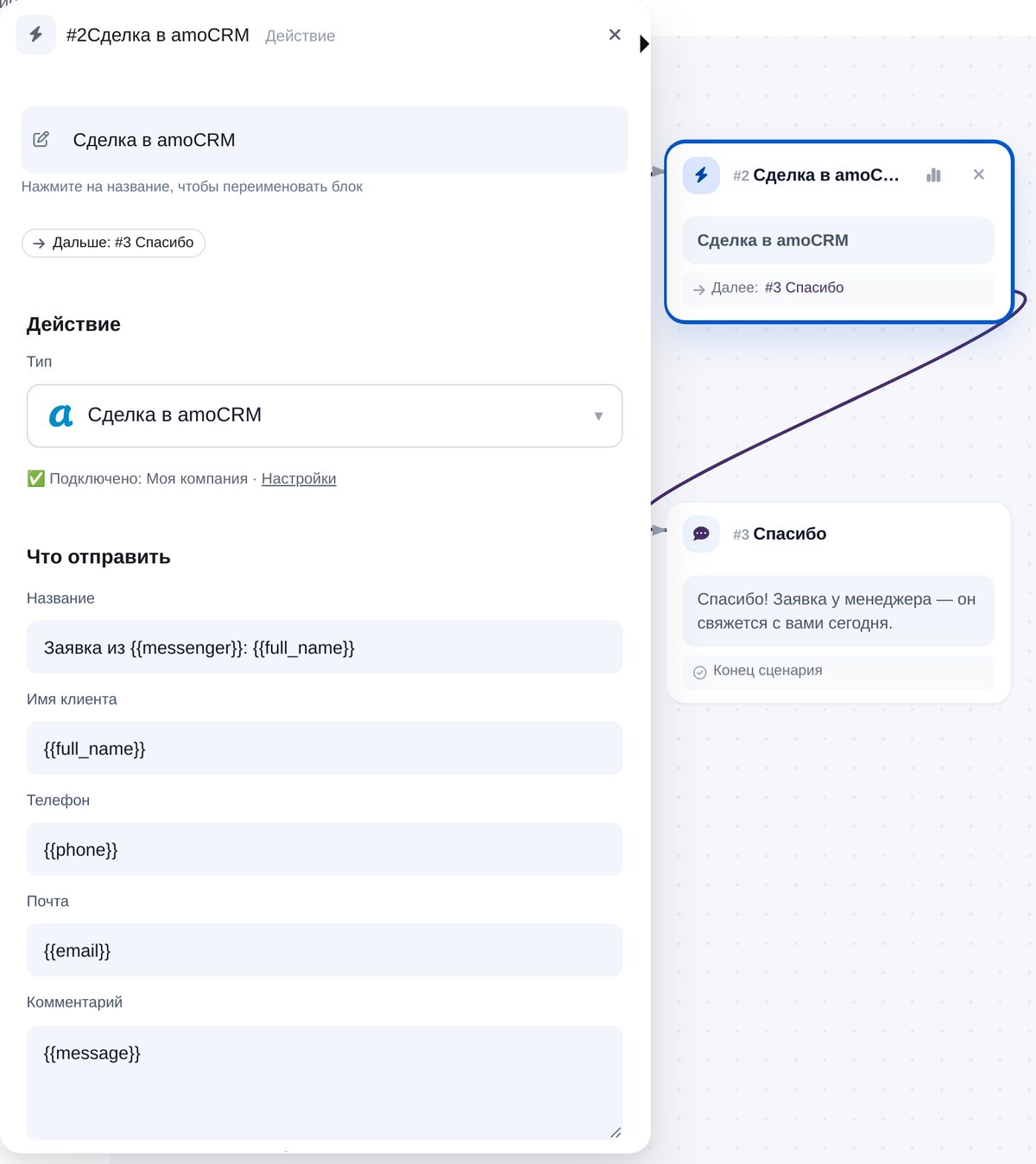
フローに「Deal in amoCRM」を追加
フローエディターの「CRM & spreadsheets」グループを開きます。商談名、名前、電話番号、メールアドレス、コメントの変数があらかじめ設定されています。金額とタグも追加できます。
-
6
接続を確認する
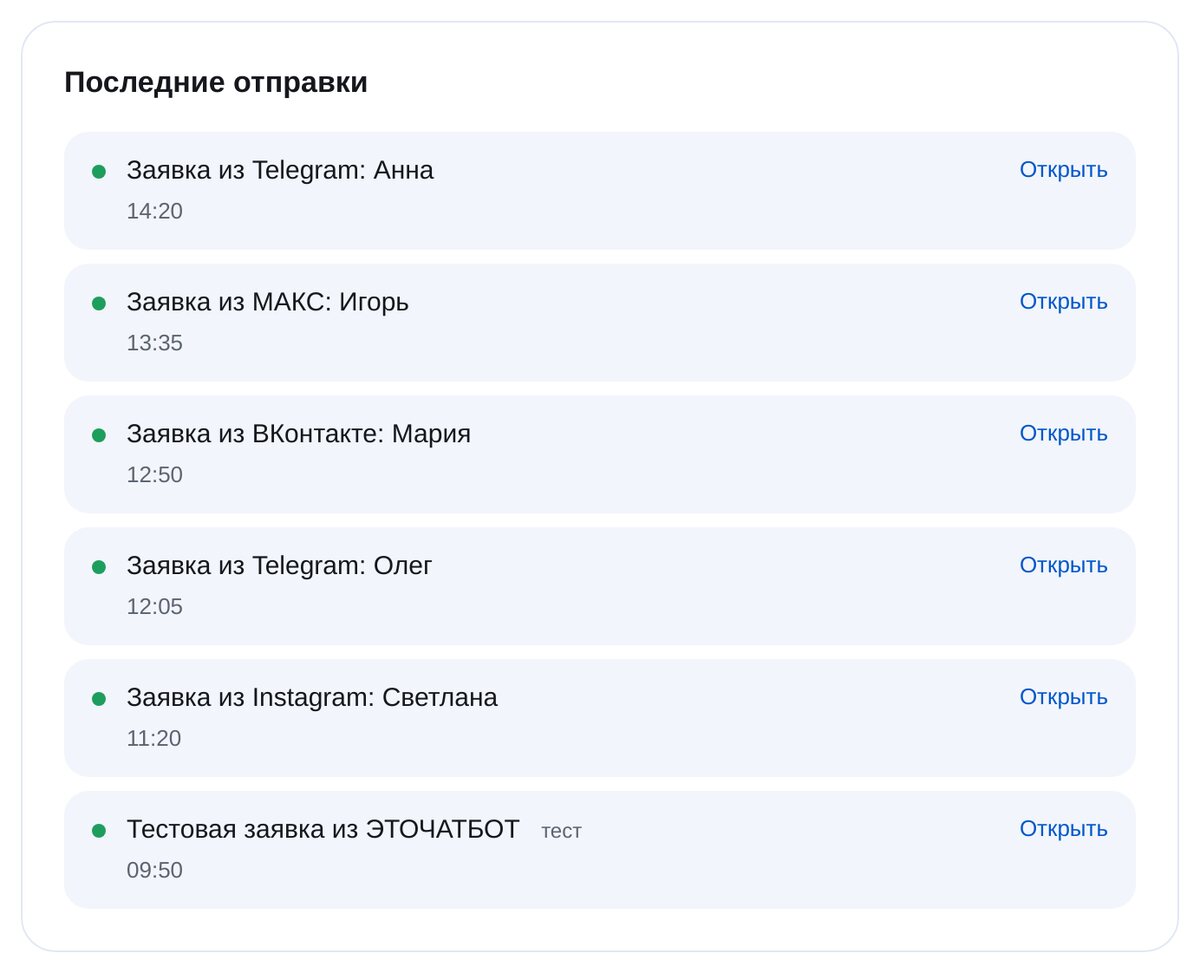
「Send a test lead」でamoCRMに商談を作成し、リンクから開いて確認できます。「Recent sends」には各問い合わせの送信日時と、送信先に届いたかどうかが表示されます。


よくある質問
amoCRMの接続に必要なものは?
amoCRMには何が登録されますか?
連絡先が重複しませんか?
amoCRMから応答がなかったら?
複数のフローから問い合わせを送れますか?
料金はいくらですか?
数分でamoCRMを接続