Hubungkan chatbot ke  amoCRM
Bot otomatis membuat deal (peluang penjualan di CRM) pada funnel dan tahap yang dipilih, beserta kontak dan pesan pelanggan. Permintaan berikutnya dari orang yang sama terhubung ke kontaknya, tanpa kontak duplikat.

Cara kerjanya
- 1
Pelanggan mengirim permintaan
Dari Telegram, Instagram, atau chat di situs, lewat kata kunci atau di langkah mana pun dalam alur.
- 2
Bot membuat deal
Pada funnel penjualan dan tahap yang dipilih, beserta kontak pelanggan: nama, nomor telepon, dan email.
- 3
Staf penjualan melihatnya di amoCRM
Beserta pesan pelanggan, saluran, dan tautan percakapan.
Cara menghubungkan amoCRM ke chatbot
Letak di panel:Modul tambahanIntegrasiamoCRM
-
1
Buka “Modul tambahan” → “Integrations” (integrasi)
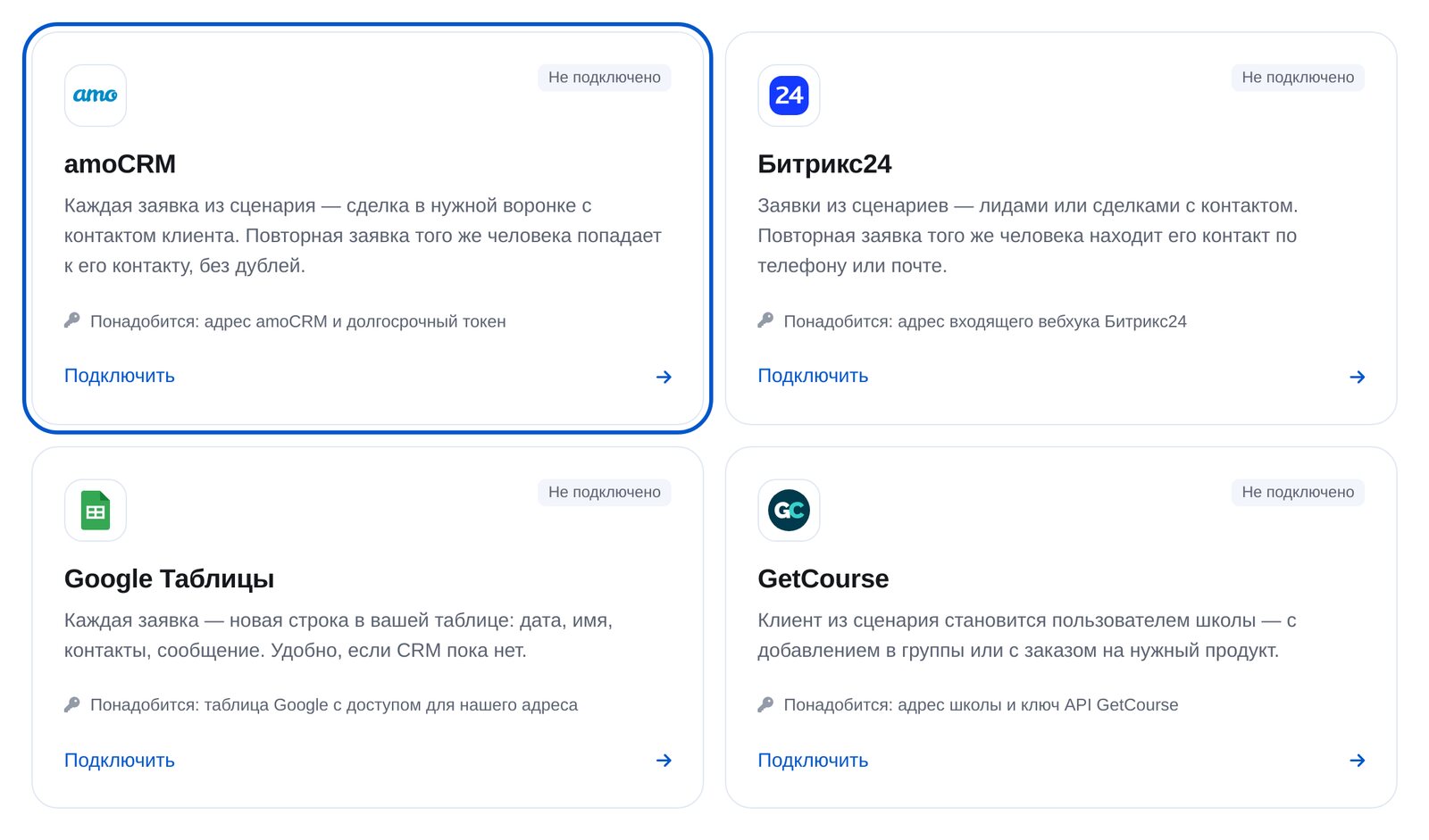
Di menu bot, buka “Modul tambahan” lalu pilih kartu “Integrations” (integrasi). Ada empat layanan: amoCRM, Bitrix24, Google Spreadsheet, dan GetCourse.

-
2
Pilih amoCRM
Kartu amoCRM ada di urutan pertama. Anda memerlukan alamat akun amoCRM dan token jangka panjang.
-
3
Masukkan alamat amoCRM dan token
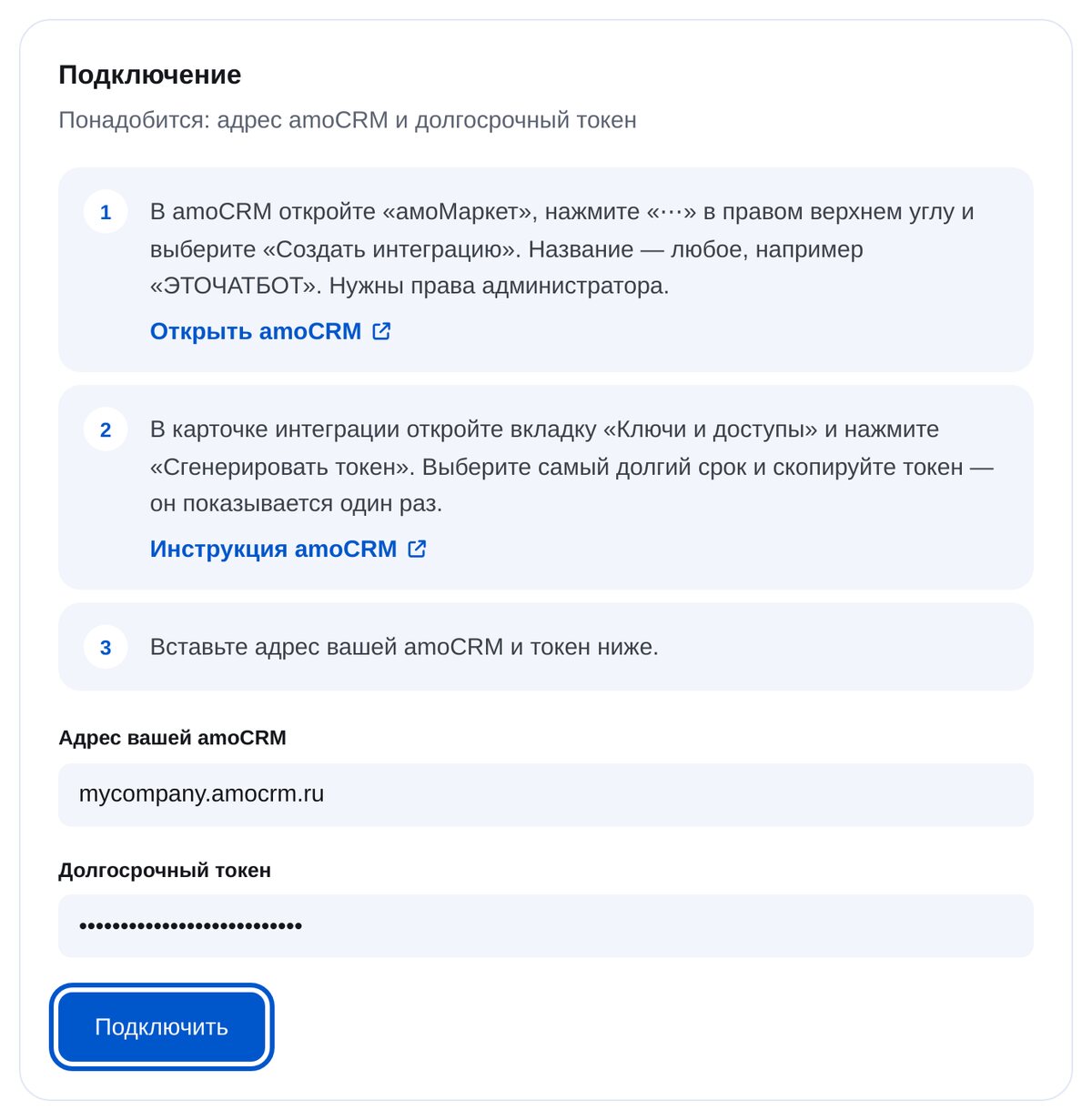
Buat token di amoCRM: “амоМаркет” (marketplace aplikasi) → “⋯” → “Создать интеграцию” (buat integrasi), lalu “Ключи и доступы” (kunci dan akses) → “Сгенерировать токен” (buat token). Diperlukan hak administrator. Halaman pengaturan menyediakan tautan ke amoCRM dan panduannya.
-
4
Pilih funnel, tahap, dan penanggung jawab
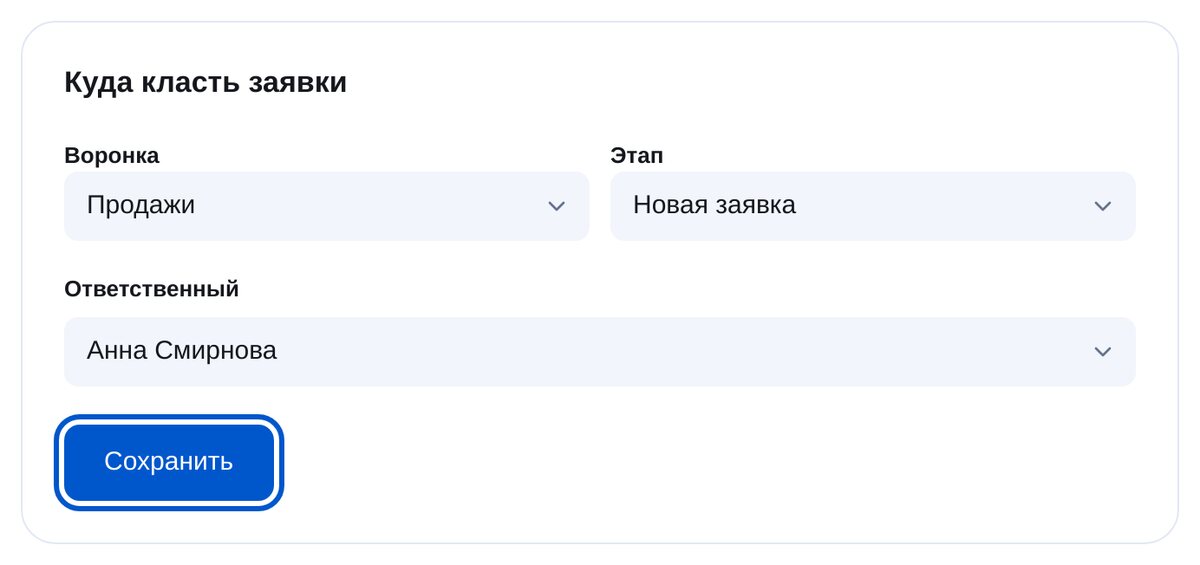
Daftar pilihan diambil dari akun amoCRM Anda. Penanggung jawab boleh dikosongkan; deal akan diberikan kepada orang yang ditetapkan oleh pengaturan bawaan CRM.
-
5
Tambahkan blok “Deal in amoCRM” (deal di amoCRM) ke alur
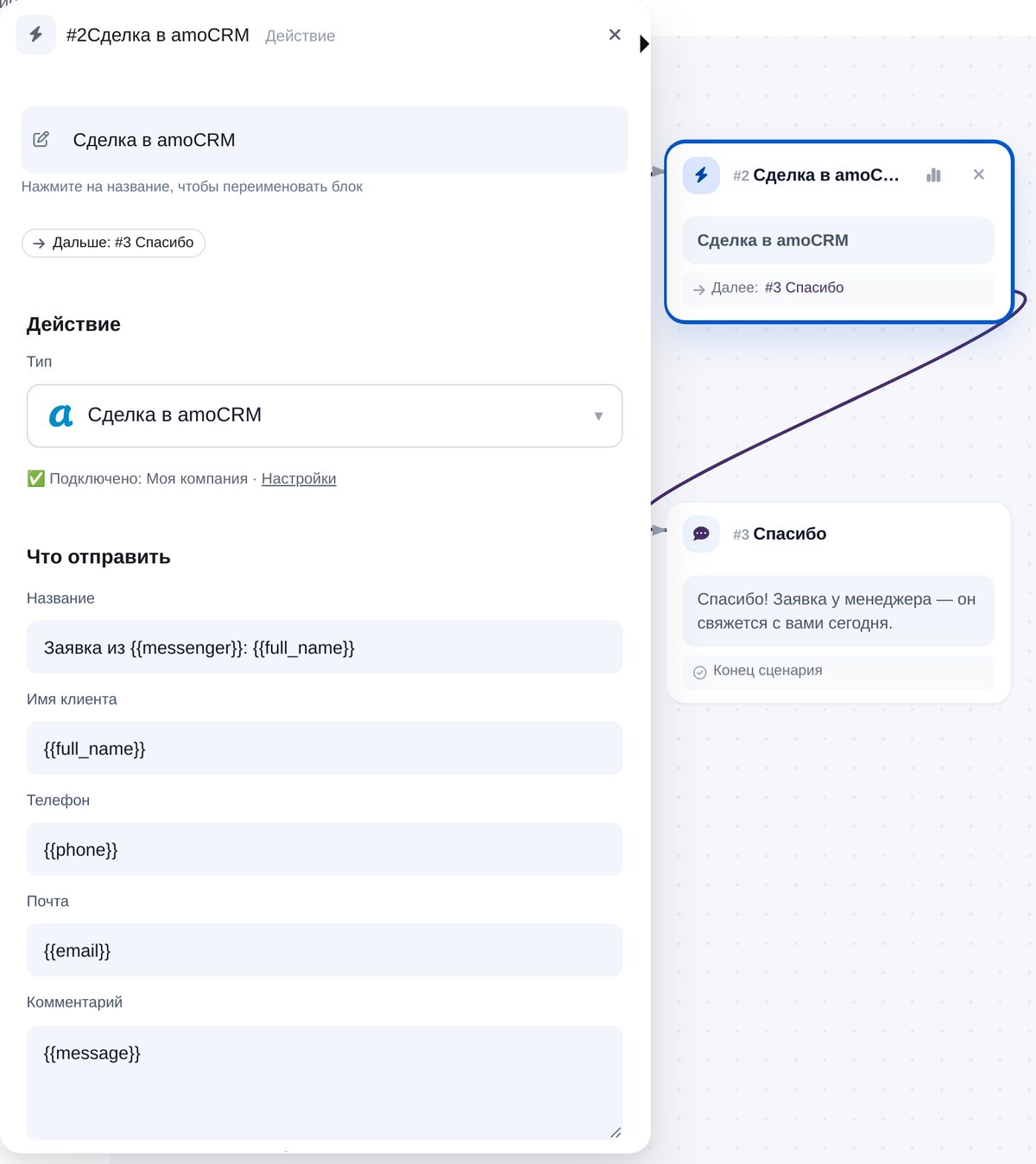
Di editor alur, buka “CRM & spreadsheets” (CRM dan spreadsheet). Nama deal, nama pelanggan, nomor telepon, email, dan catatan sudah diisi dengan variabel. Anda bisa menambahkan nominal dan tag.
-
6
Cek koneksi
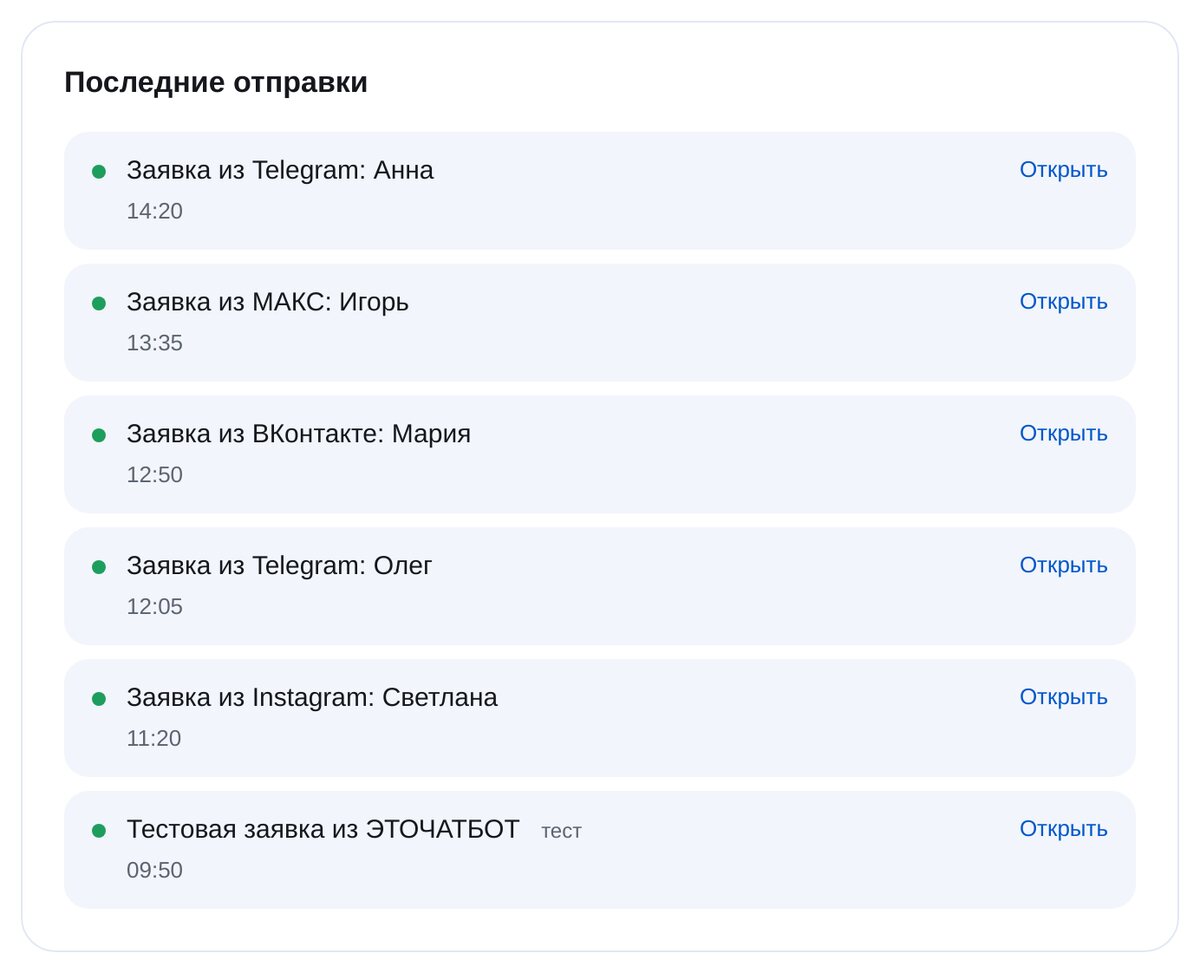
Klik “Send a test lead” (kirim prospek uji coba) untuk membuat deal di amoCRM, lalu buka melalui tautan yang tersedia. Semua permintaan tercatat di “Recent sends” (pengiriman terbaru), beserta waktu pengiriman dan apakah sudah diterima amoCRM.


Pertanyaan umum
Apa yang diperlukan untuk koneksi amoCRM?
Data apa yang masuk ke amoCRM?
Apakah kontak akan digandakan?
Jika amoCRM tidak merespons?
Bisa mengirim dari alur berbeda?
Berapa biayanya?
Hubungkan amoCRM dalam beberapa menit