Kirim permintaan chatbot ke  Google Spreadsheet
Setiap permintaan menjadi baris baru: tanggal, nama, nama pengguna, nomor telepon, email, pesan, dan saluran. Tentukan sendiri kolom dan urutannya. Praktis jika belum memakai CRM.

Cara kerjanya
- 1
Pelanggan mengirim permintaan
Dari Telegram, Instagram, atau chat di situs, lewat kata kunci atau di langkah mana pun dalam alur.
- 2
Bot menambahkan baris
Ke sheet yang dipilih, dengan kolom yang sudah ditentukan.
- 3
Permintaan terkumpul di spreadsheet
Filter data, bagikan dengan rekan kerja, dan buat laporan.
Cara menghubungkan Google Spreadsheet ke chatbot
Letak di panel:Modul tambahanIntegrasiGoogle Spreadsheet
-
1
Buka “Modul tambahan” → “Integrations” (integrasi)
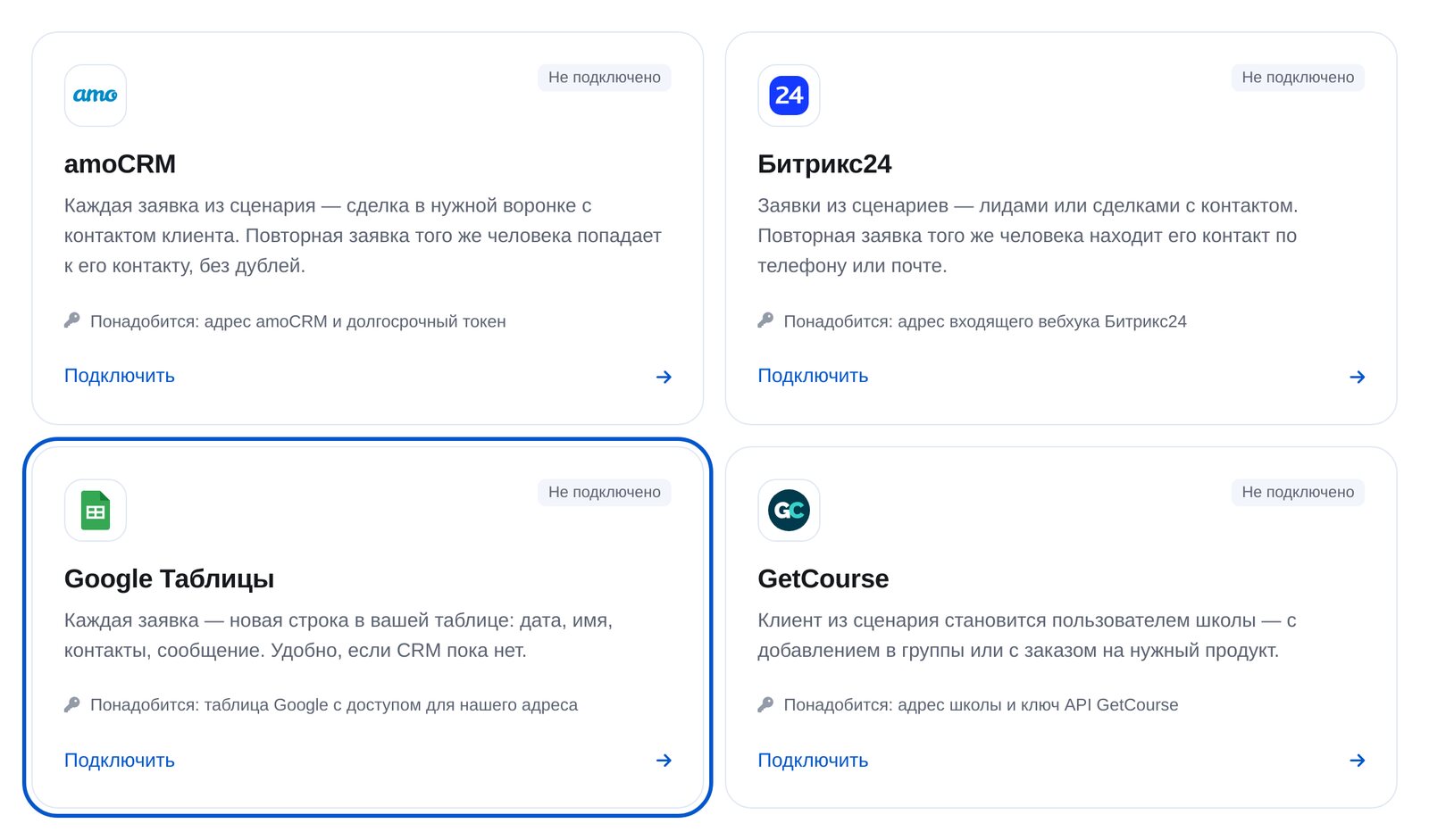
Di menu bot, buka “Modul tambahan” lalu pilih kartu “Integrations” (integrasi). Ada empat layanan: amoCRM, Bitrix24, Google Spreadsheet, dan GetCourse.

-
2
Pilih Google Spreadsheet
Buka kartu “Google Sheets” (Google Spreadsheet). Anda memerlukan spreadsheet yang dapat dibagikan kepada layanan kami.
-
3
Berikan akses dan masukkan tautan spreadsheet
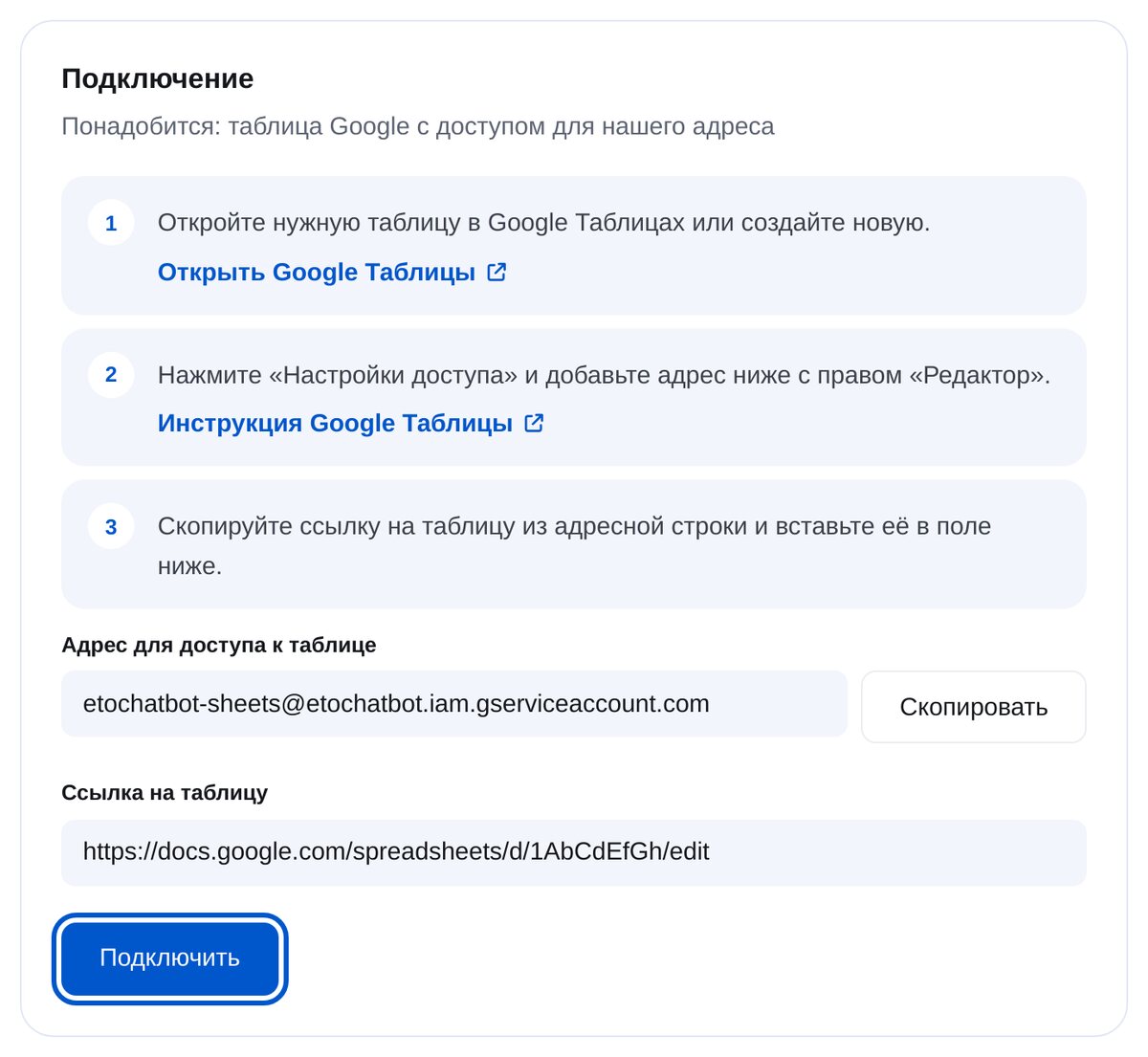
Di spreadsheet, klik “Bagikan” lalu tambahkan email layanan dengan peran “Editor”. Alamat email ditampilkan di halaman koneksi, di sebelah tombol “Copy” (salin). Lalu masukkan tautan spreadsheet.
-
4
Pilih sheet
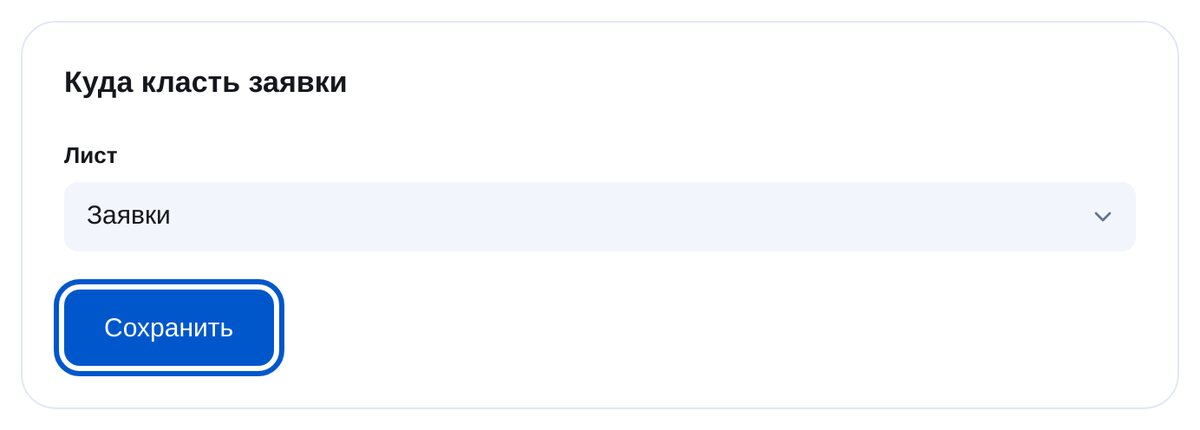
Baris akan ditambahkan ke sheet ini, misalnya “Permintaan”. Anda bisa memilih sheet lain pada blok alur.
-
5
Tambahkan blok “Row in Google Sheets” (baris di spreadsheet)
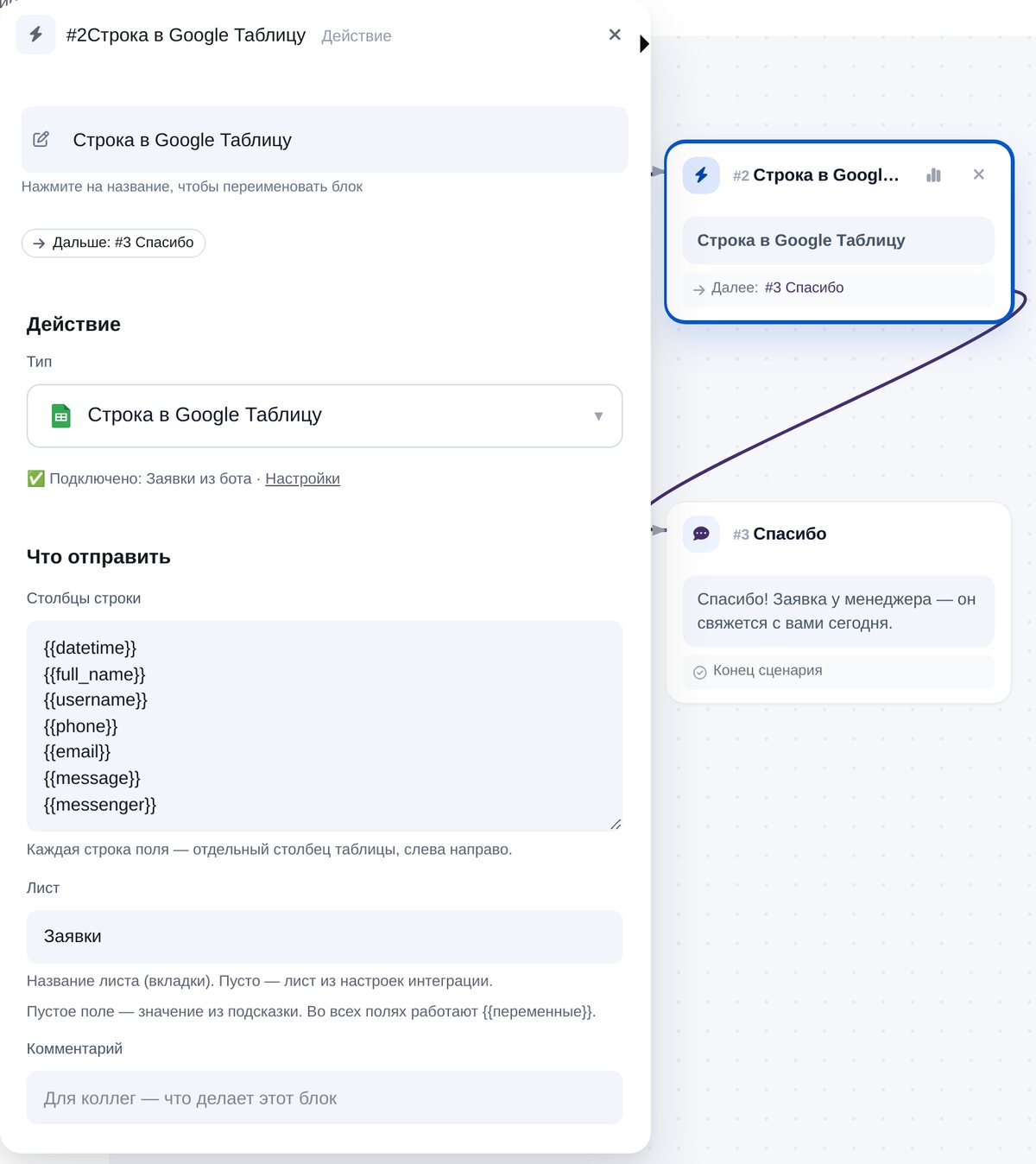
Di editor alur, buka “CRM & spreadsheets” (CRM dan spreadsheet). Setiap baris dalam kolom isian menjadi satu kolom spreadsheet, dari kiri ke kanan. Isian bawaan: tanggal, nama, nama pengguna, nomor telepon, email, pesan, dan saluran.
-
6
Cek koneksi
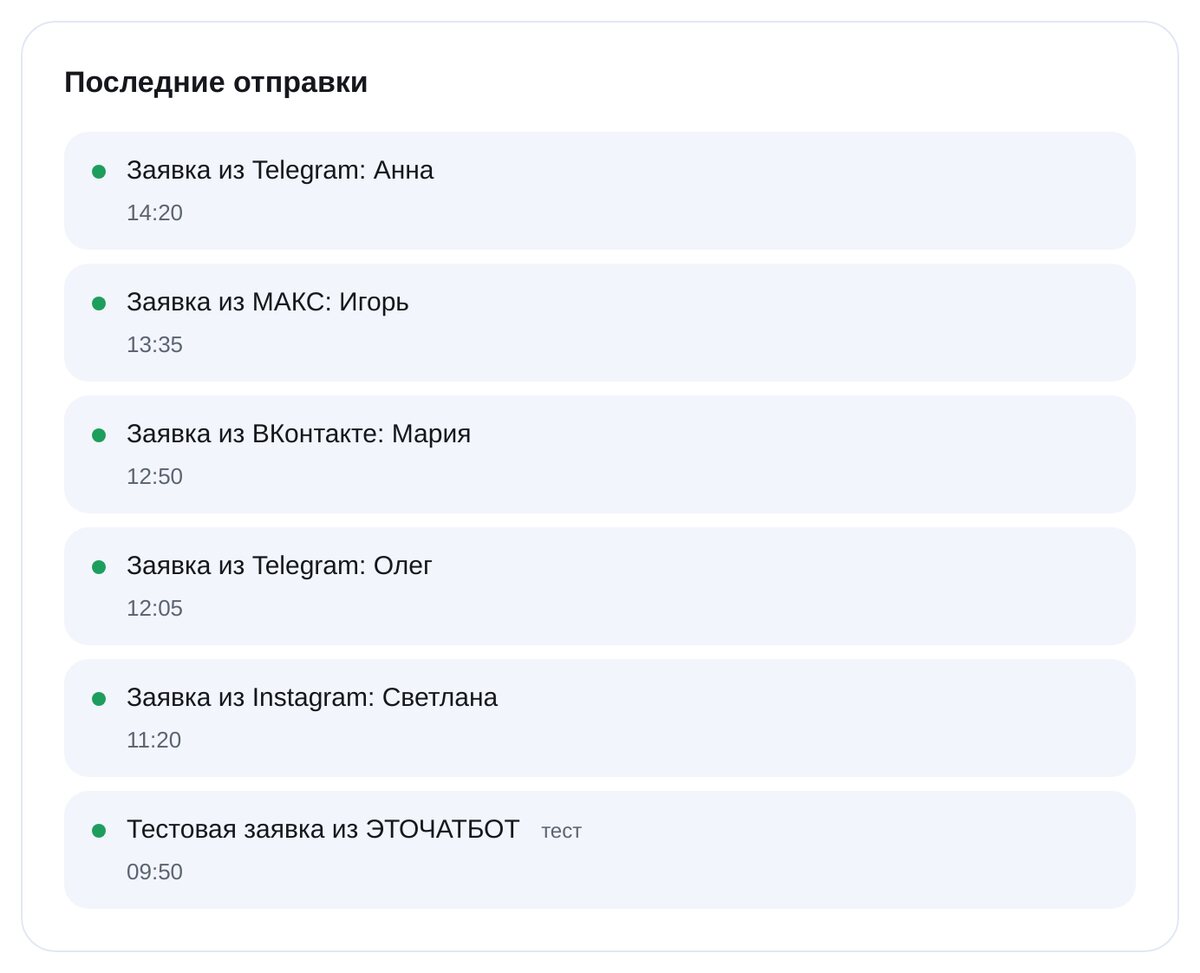
Klik “Send a test lead” (kirim prospek uji coba) untuk menambahkan baris ke spreadsheet. Semua permintaan tercatat di “Recent sends” (pengiriman terbaru), beserta waktu pengiriman dan apakah sudah diterima layanan.


Pertanyaan umum
Layanan bisa mengakses seluruh Google Drive saya?
Bisa memilih kolom?
Bisa memakai sheet berbeda?
Input bisa menjalankan rumus?
Jika Google tidak merespons?
Berapa biayanya?
Hubungkan Google Spreadsheet dalam hitungan menit