Envie solicitações do chatbot para  Planilhas Google
Cada solicitação vira uma linha com data, nome, nome de usuário, telefone, e-mail, mensagem e canal. Você escolhe as colunas e a ordem. Uma opção prática se você ainda não usa CRM.

Como funciona
- 1
O cliente envia uma solicitação
No Telegram, Instagram ou chat do site, por palavra-chave ou em qualquer etapa de um fluxo.
- 2
O bot adiciona uma linha
Na aba da planilha que você escolheu, com as colunas definidas por você.
- 3
As solicitações ficam na planilha
Você pode filtrar, compartilhar com a equipe e criar relatórios.
Como conectar as Planilhas Google ao chatbot
Onde encontrar no painel:Módulos adicionaisIntegraçõesPlanilhas Google
-
1
Abra “Módulos adicionais” → “Integrations”
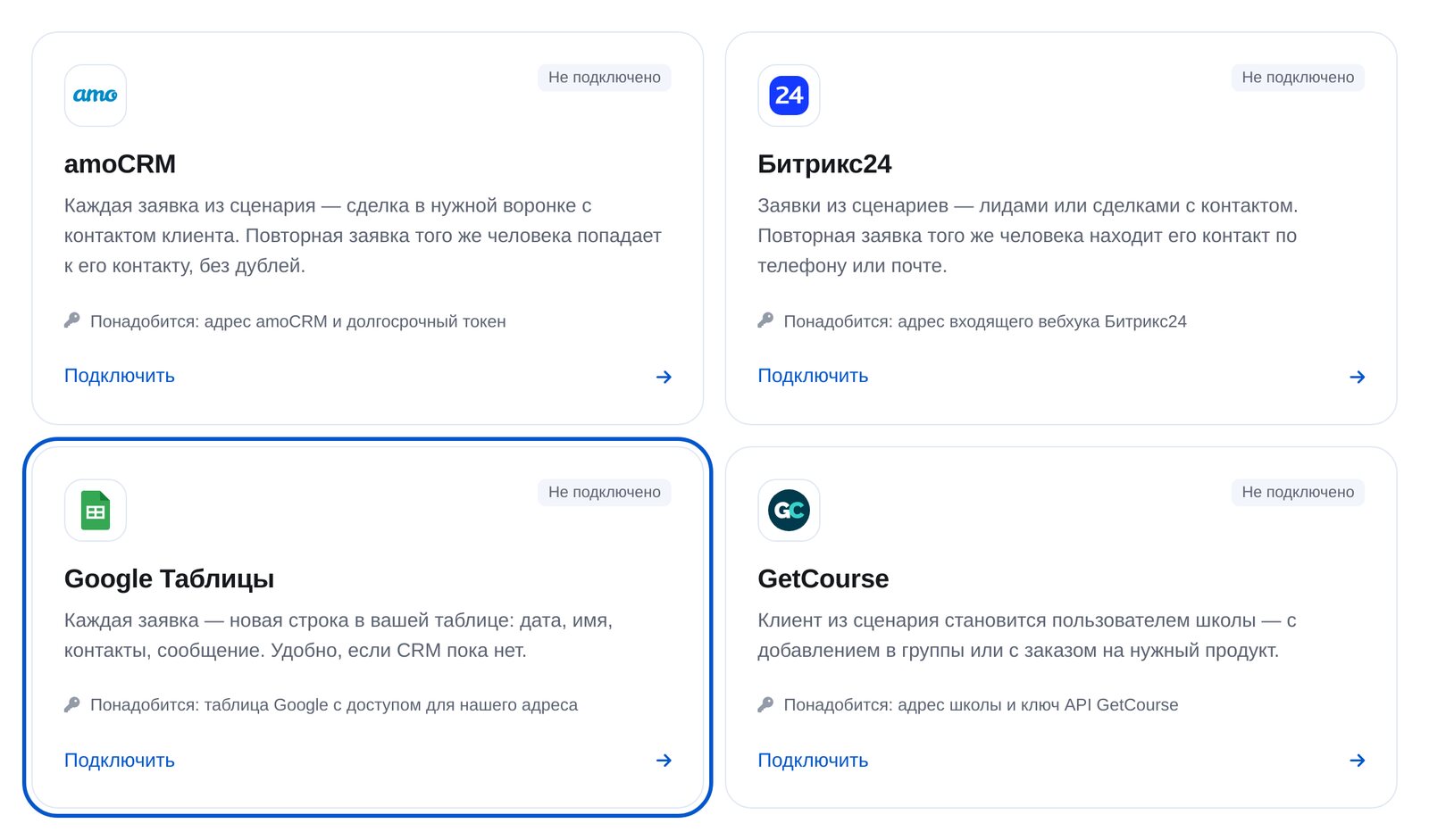
No menu do bot, abra “Módulos adicionais” e escolha “Integrations” (integrações). Há quatro serviços: amoCRM, Bitrix24, Planilhas Google e GetCourse.

-
2
Escolha “Google Sheets”
Abra o cartão “Google Sheets” (Planilhas Google). Você precisará de uma planilha que possa compartilhar com o nosso serviço.
-
3
Compartilhe a planilha e insira o link
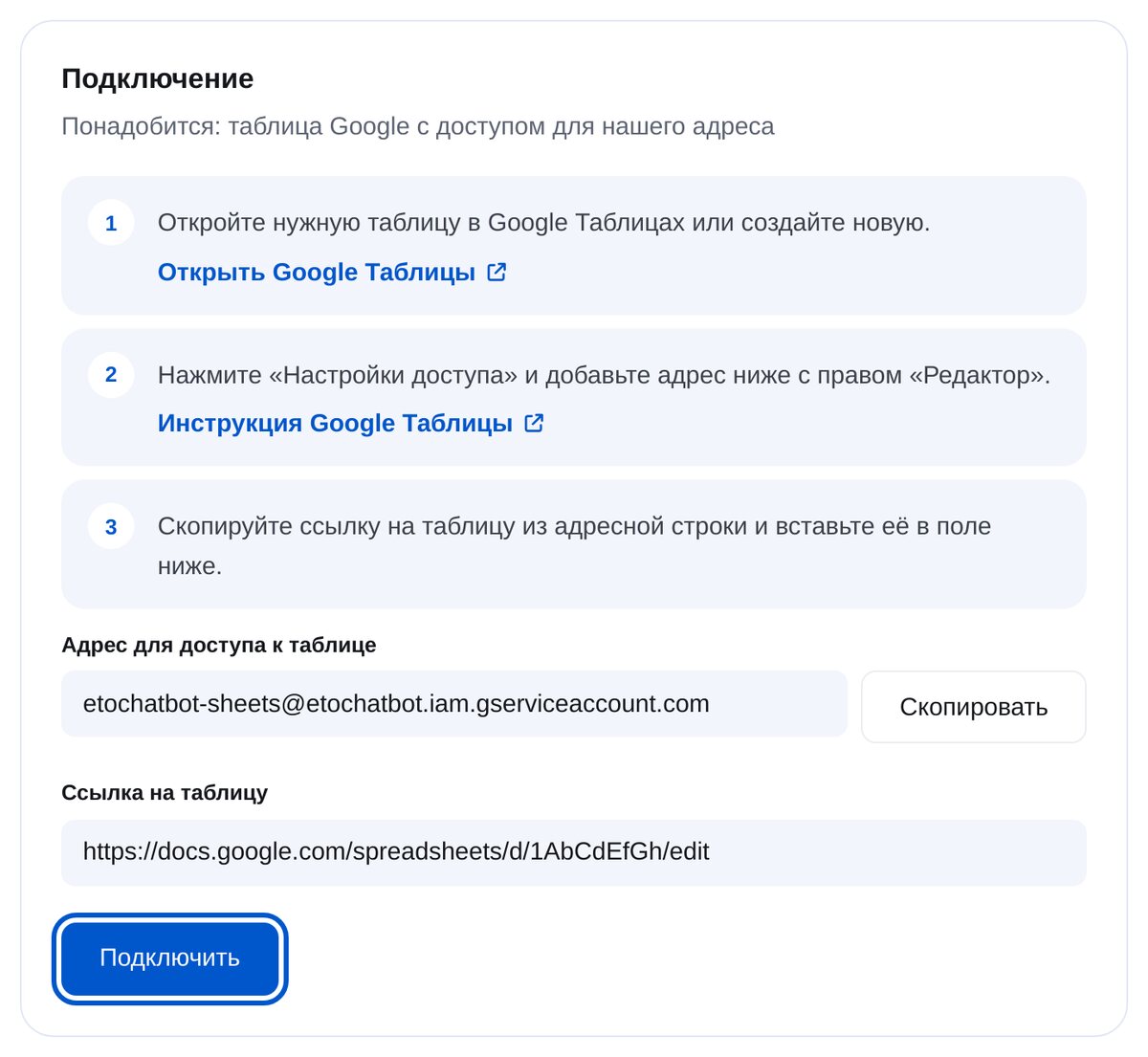
Na planilha, clique em “Compartilhar” e adicione o e-mail do serviço com a permissão “Editor”. O endereço aparece na tela de conexão, ao lado de “Copy” (copiar). Depois, insira o link da planilha.
-
4
Escolha a aba da planilha
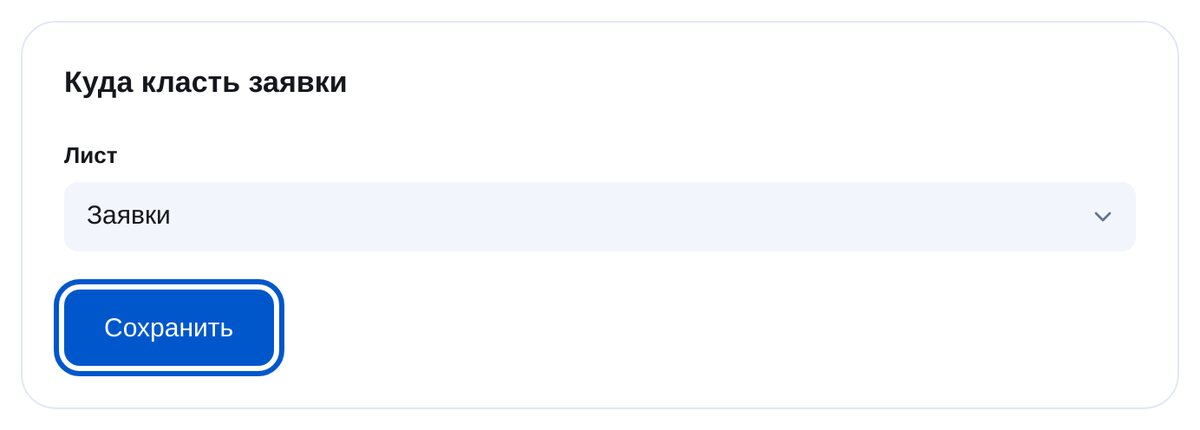
As linhas serão adicionadas nessa aba, por exemplo, “Solicitações”. Você pode escolher outra no bloco do fluxo.
-
5
Adicione “Row in Google Sheets”
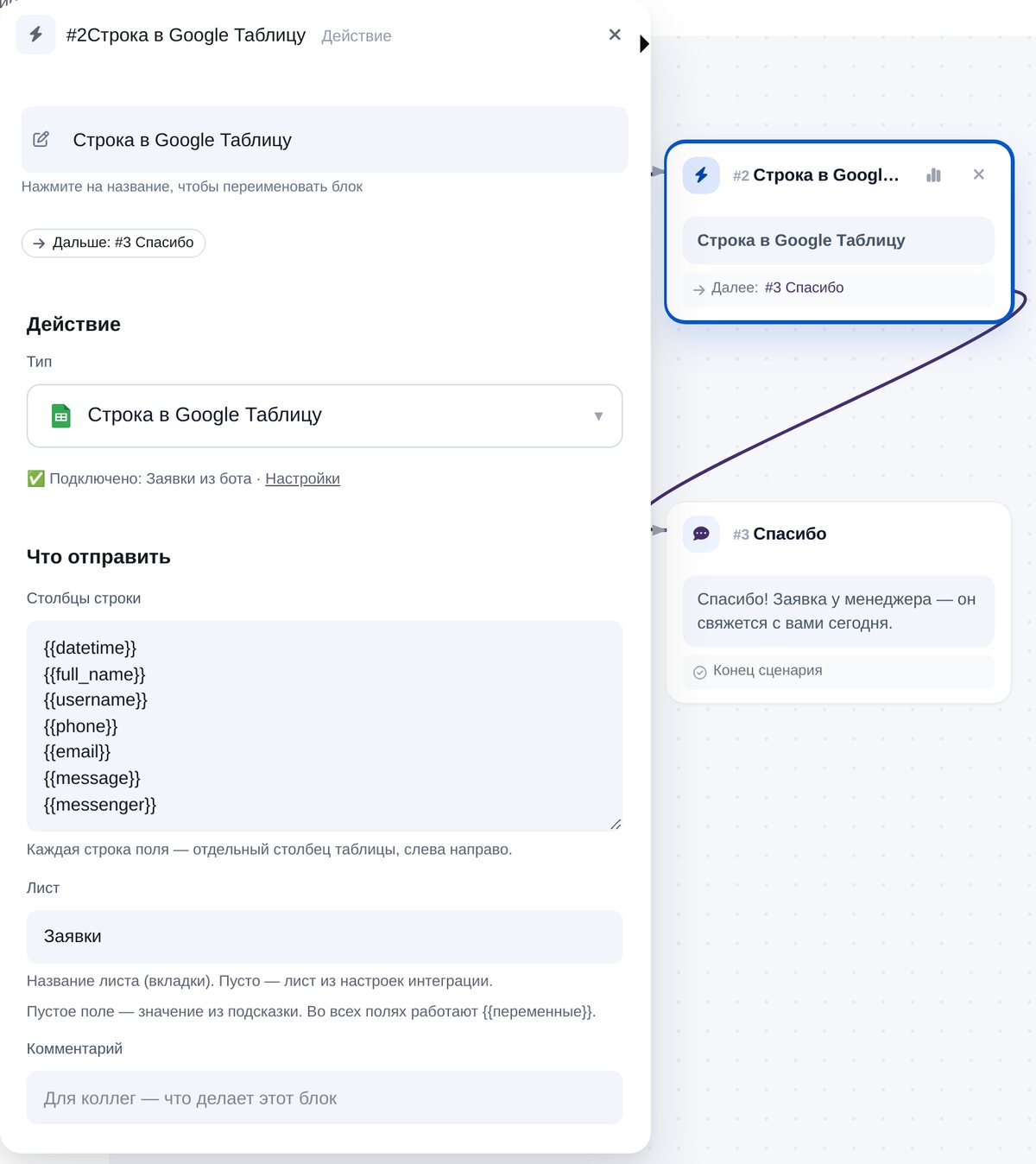
No editor de fluxos, abra “CRM & spreadsheets” (CRM e planilhas). Cada linha do campo corresponde a uma coluna, da esquerda para a direita. A ordem padrão é: data, nome, nome de usuário, telefone, e-mail, mensagem e canal.
-
6
Teste a conexão
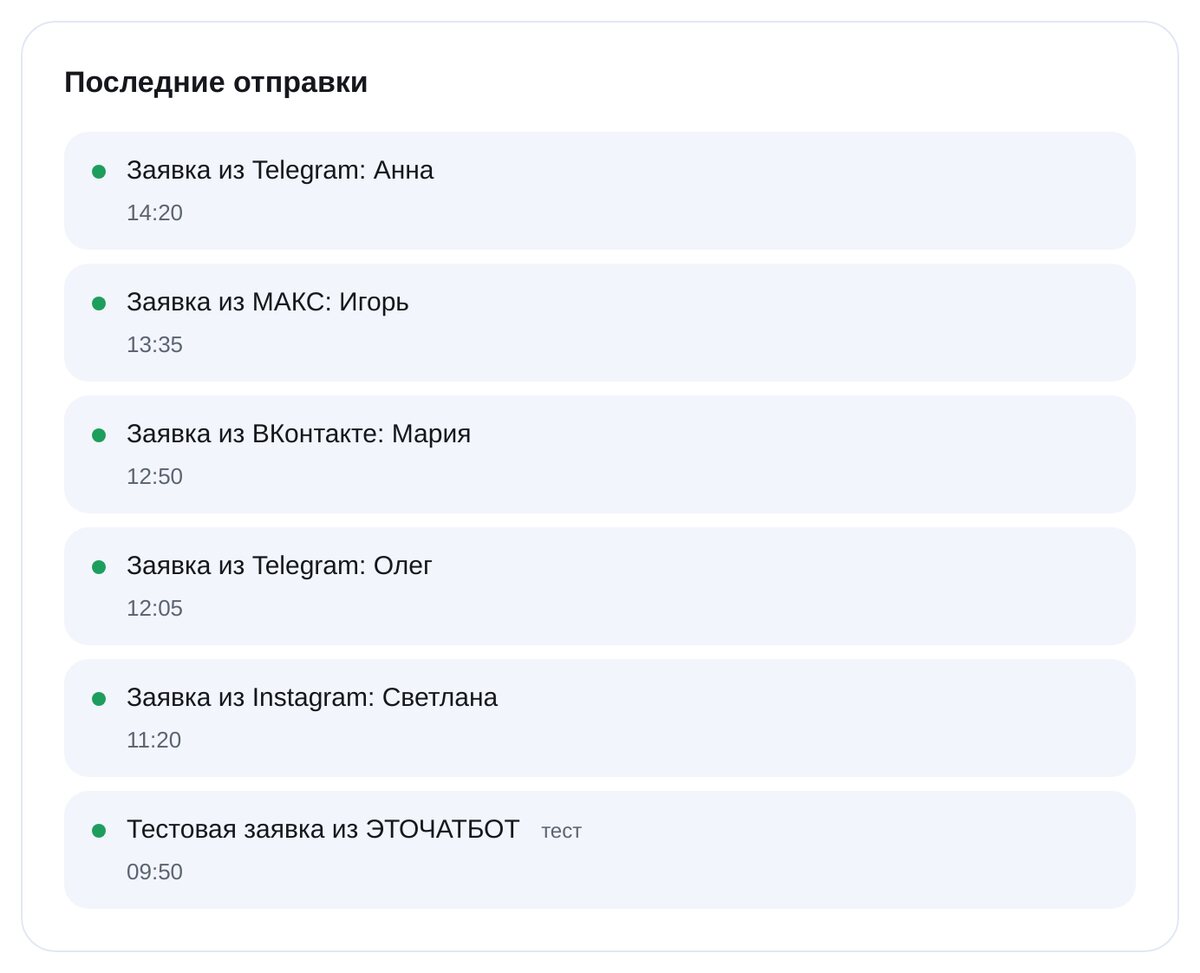
“Send a test lead” (enviar lead de teste) adiciona uma linha à planilha. Em “Recent sends” (envios recentes), você vê cada solicitação, a hora do envio e se ela chegou.


Perguntas frequentes
O serviço terá acesso a todo o meu Google Drive?
Posso escolher as colunas?
Posso gravar em abas diferentes?
Dados do cliente podem virar fórmulas?
E se o Google não responder?
Quanto custa?
Conecte as Planilhas Google em poucos minutos