Заявки из чат-бота в  Google Таблицы
Каждая заявка — новая строка: дата, имя, ник, телефон, почта, сообщение и канал. Набор и порядок столбцов задаёте сами. Удобно, если CRM пока нет.

Как это работает
- 1
Клиент оставляет заявку
В Telegram, ВКонтакте, МАКС, Instagram* или в чате на сайте — по кодовому слову или на любом шаге сценария.
- 2
Бот добавляет строку
На выбранный лист вашей таблицы — со столбцами, которые вы задали.
- 3
Заявки собираются в таблице
Их можно фильтровать, делиться с коллегами и строить отчёты.
Как подключить Google Таблицы к чат-боту
Где в кабинете:Дополнительные модулиИнтеграцииGoogle Таблицы
-
1
Откройте «Дополнительные модули» → «Интеграции»
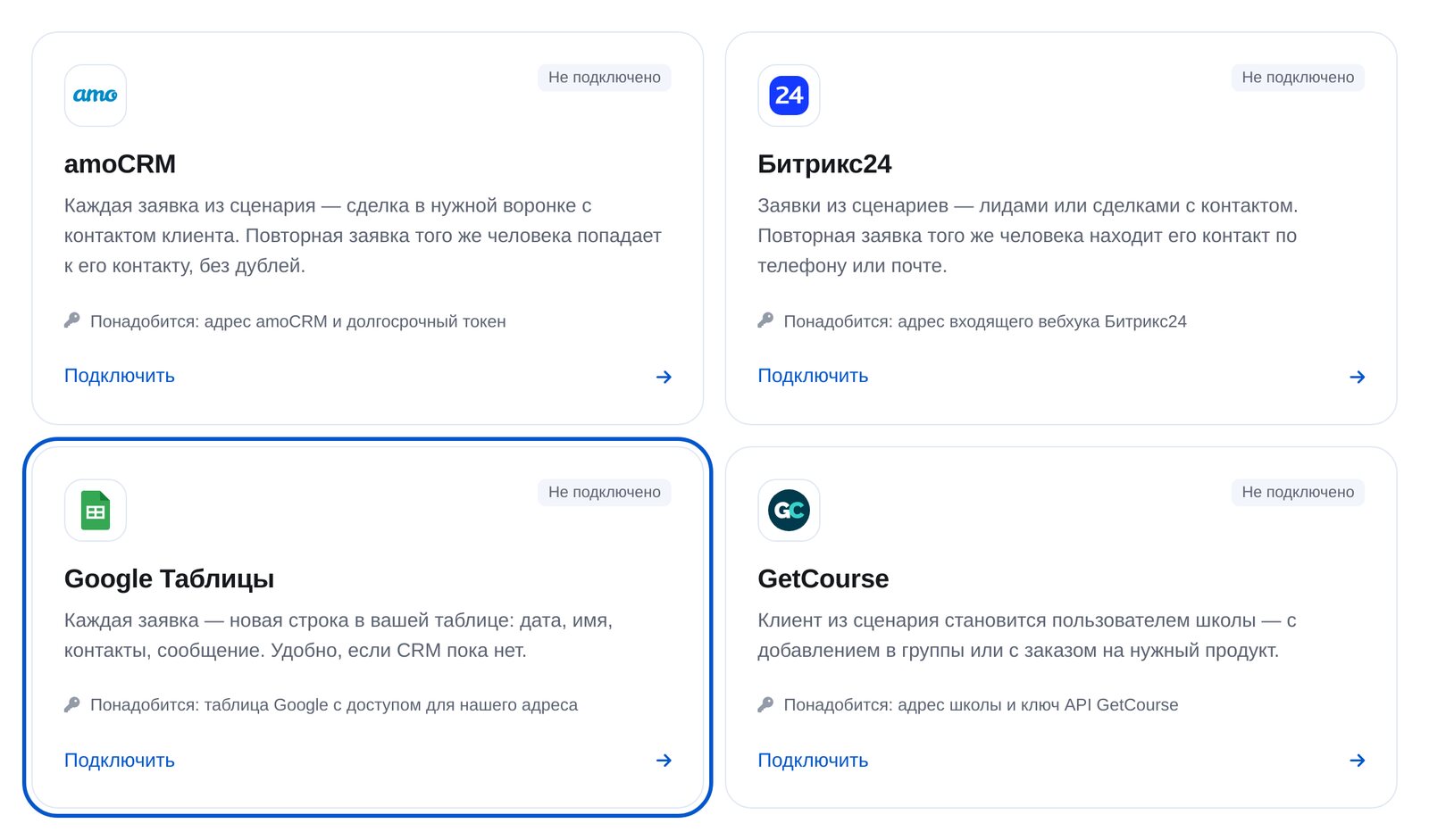
В меню бота — «Дополнительные модули», карточка «Интеграции». Здесь четыре сервиса: amoCRM, Битрикс24, Google Таблицы и GetCourse.

-
2
Выберите Google Таблицы
Карточка «Google Таблицы». Понадобится таблица, к которой вы откроете доступ нашему сервису.
-
3
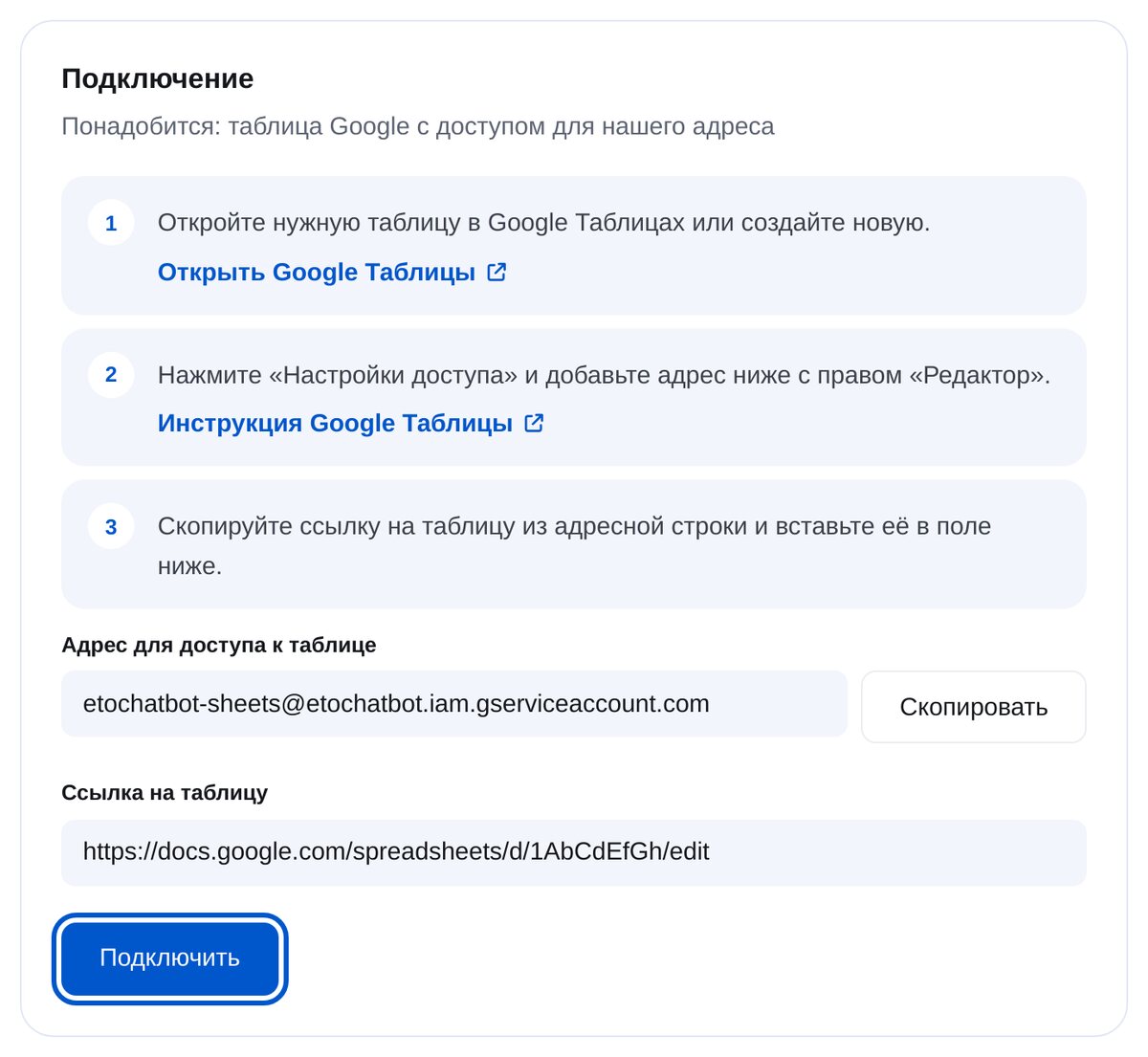
Откройте доступ и вставьте ссылку на таблицу
В таблице нажмите «Настройки доступа» и добавьте адрес сервиса с правом «Редактор» — он показан на странице подключения, рядом кнопка «Скопировать». Затем вставьте ссылку на таблицу.
-
4
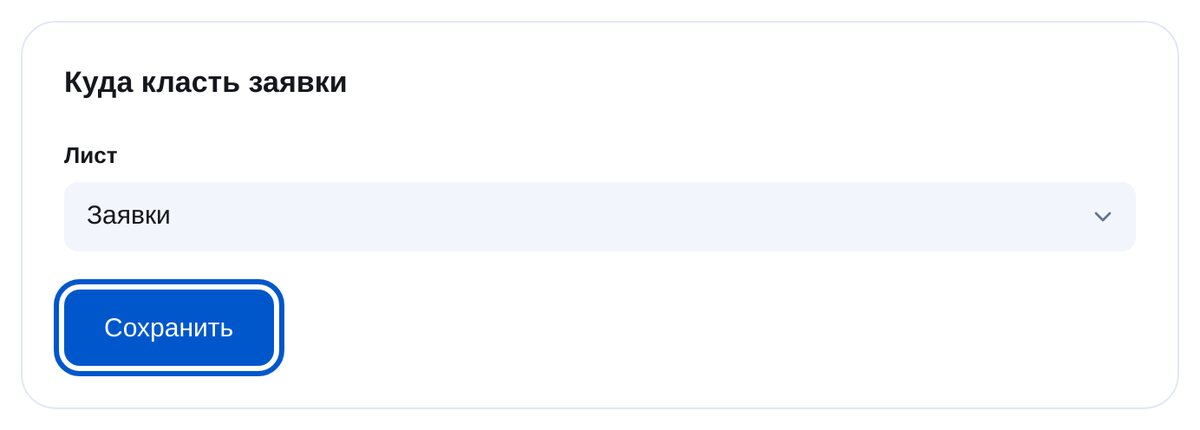
Выберите лист
Строки будут добавляться на этот лист — например, «Заявки». В блоке сценария можно указать другой.
-
5
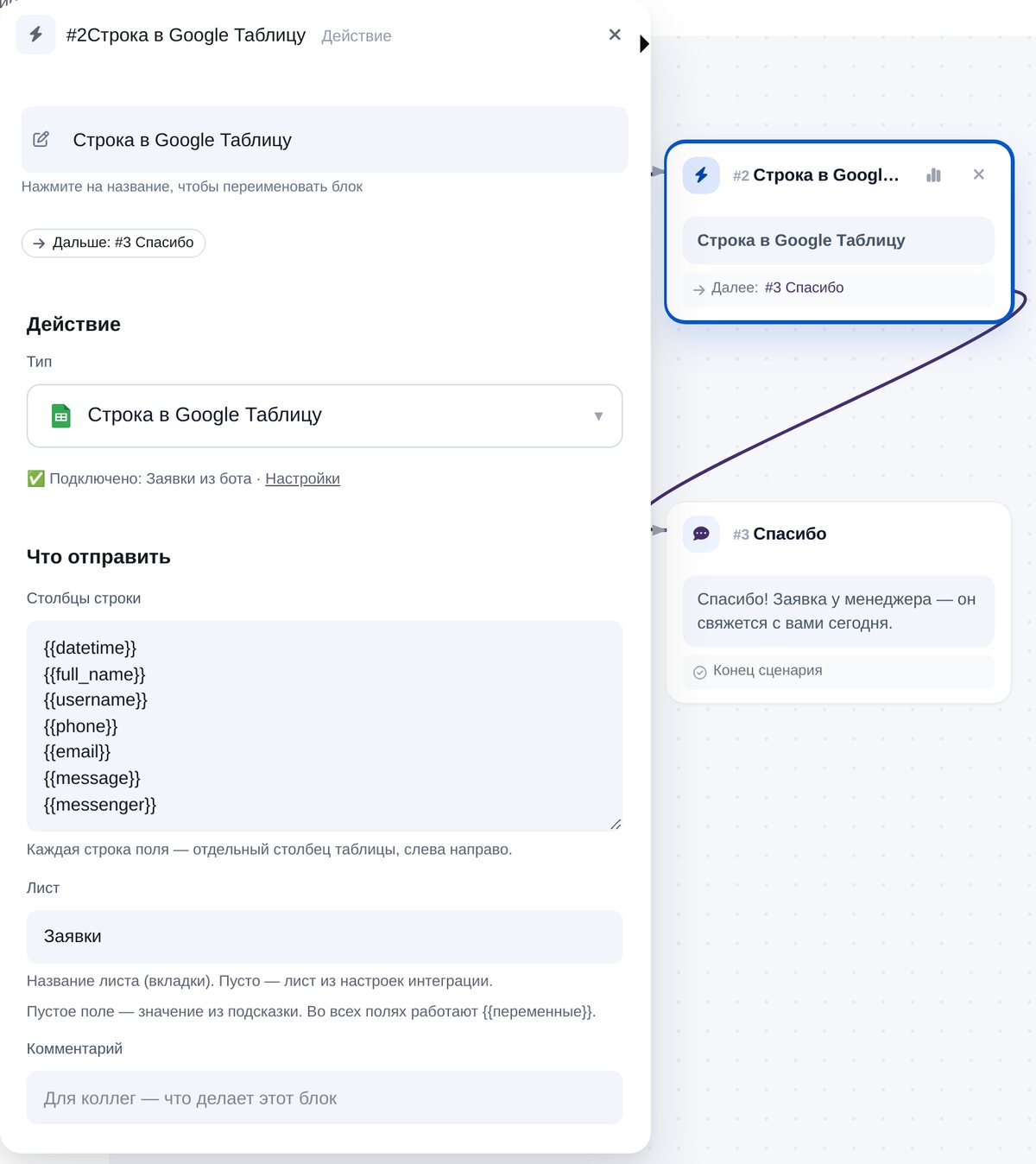
Добавьте блок «Строка в Google Таблицу»
В конструкторе сценариев — группа «CRM и таблицы». Каждая строка поля — отдельный столбец таблицы, слева направо. По умолчанию: дата, имя, ник, телефон, почта, сообщение, канал.
-
6
Проверьте связь
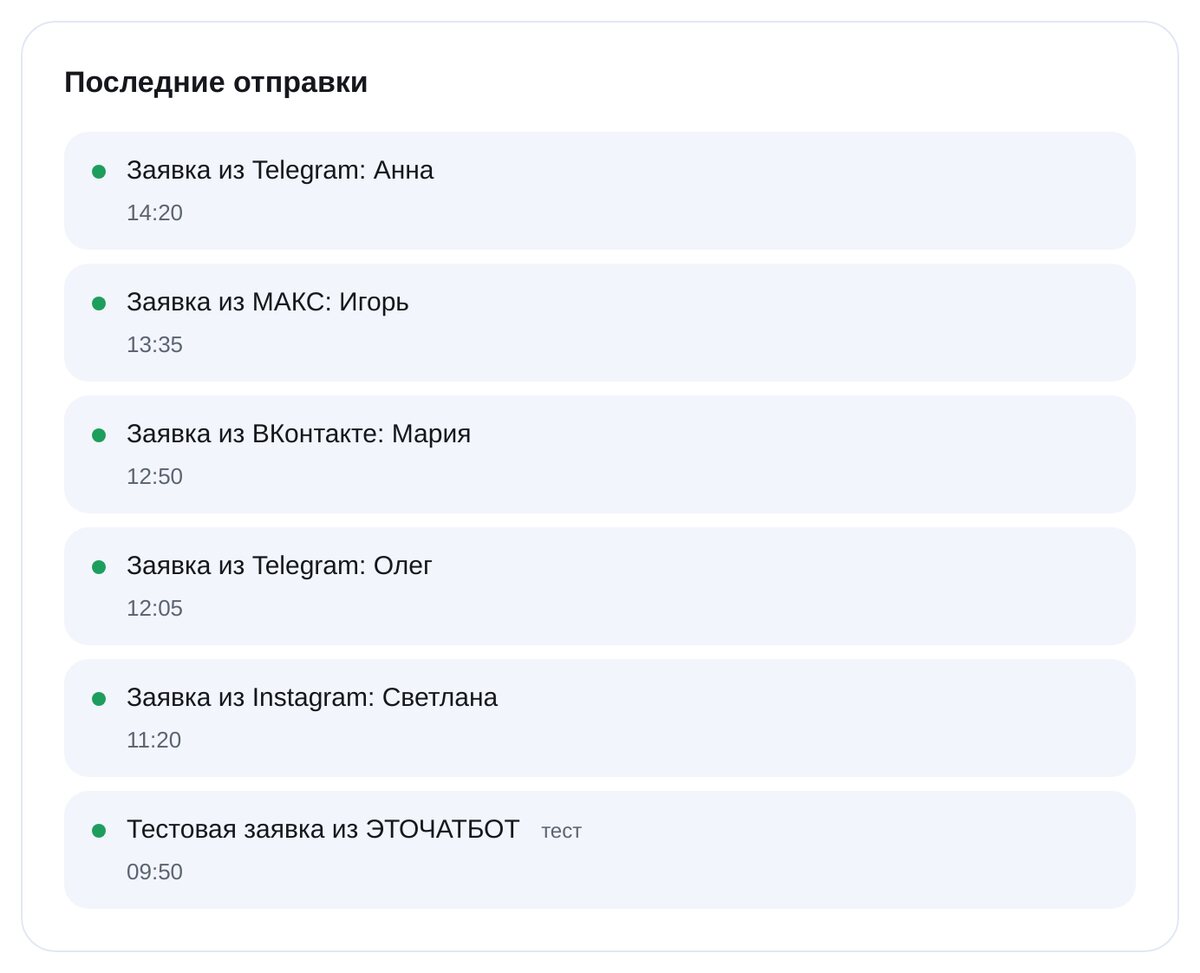
«Отправить тестовую заявку» добавит строку в таблицу. Все заявки видны в «Последних отправках»: когда ушла и дошла ли.


Частые вопросы
Сервис получит доступ ко всему моему Google Диску?
Можно выбрать столбцы?
Можно писать на разные листы?
Сработают ли формулы из заявки?
Что если Google не ответил?
Сколько стоит?
Google Таблицы за пару минут