Чат-боттағы өтінімдер  Google Кестелерде
Әр өтінім жаңа жолға жазылады: күні, аты, пайдаланушы аты, телефоны, поштасы, хабарламасы мен арнасы. Бағандарды және олардың ретін өзіңіз таңдайсыз. CRM әлі болмаса, ыңғайлы.

Қалай жұмыс істейді?
- 1
Клиент өтінім қалдырады
Telegram, ВКонтакте, MAX, Instagram немесе сайттағы чатта: кодтық сөз арқылы не сценарийдің кез келген қадамында.
- 2
Бот жол қосады
Кестеңіздегі таңдалған параққа, өзіңіз көрсеткен бағандармен.
- 3
Өтінімдер кестеде жиналады
Оларды сүзуге, әріптестермен бөлісуге және есептер жасауға болады.
Google Кестелерді чат-ботқа қалай қосу керек
Кабинетте қайда орналасқан:Қосымша модульдерИнтеграцияларGoogle Кестелер
-
1
«Қосымша модульдер» → «Интеграциялар» бөлімін ашыңыз
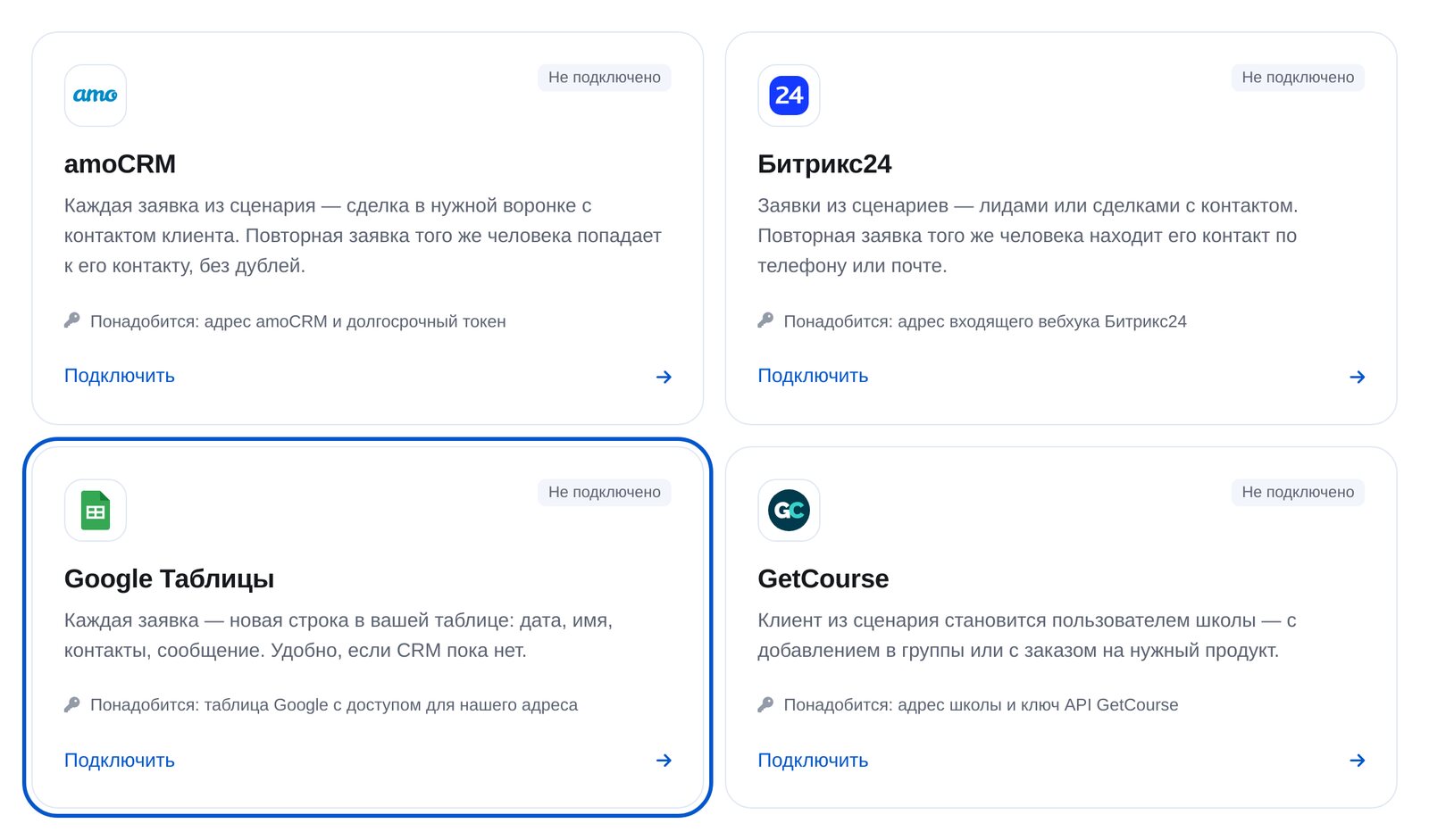
Бот мәзіріндегі «Қосымша модульдер» бөлімінен «Интеграциялар» карточкасын таңдаңыз. Мұнда төрт сервис бар: amoCRM, Битрикс24, Google Кестелер және GetCourse.

-
2
Google Кестелерді таңдаңыз
«Google Кестелер» карточкасы. Біздің сервиске рұқсат беретін кесте қажет болады.
-
3
Рұқсат беріп, кестеге сілтемені қойыңыз
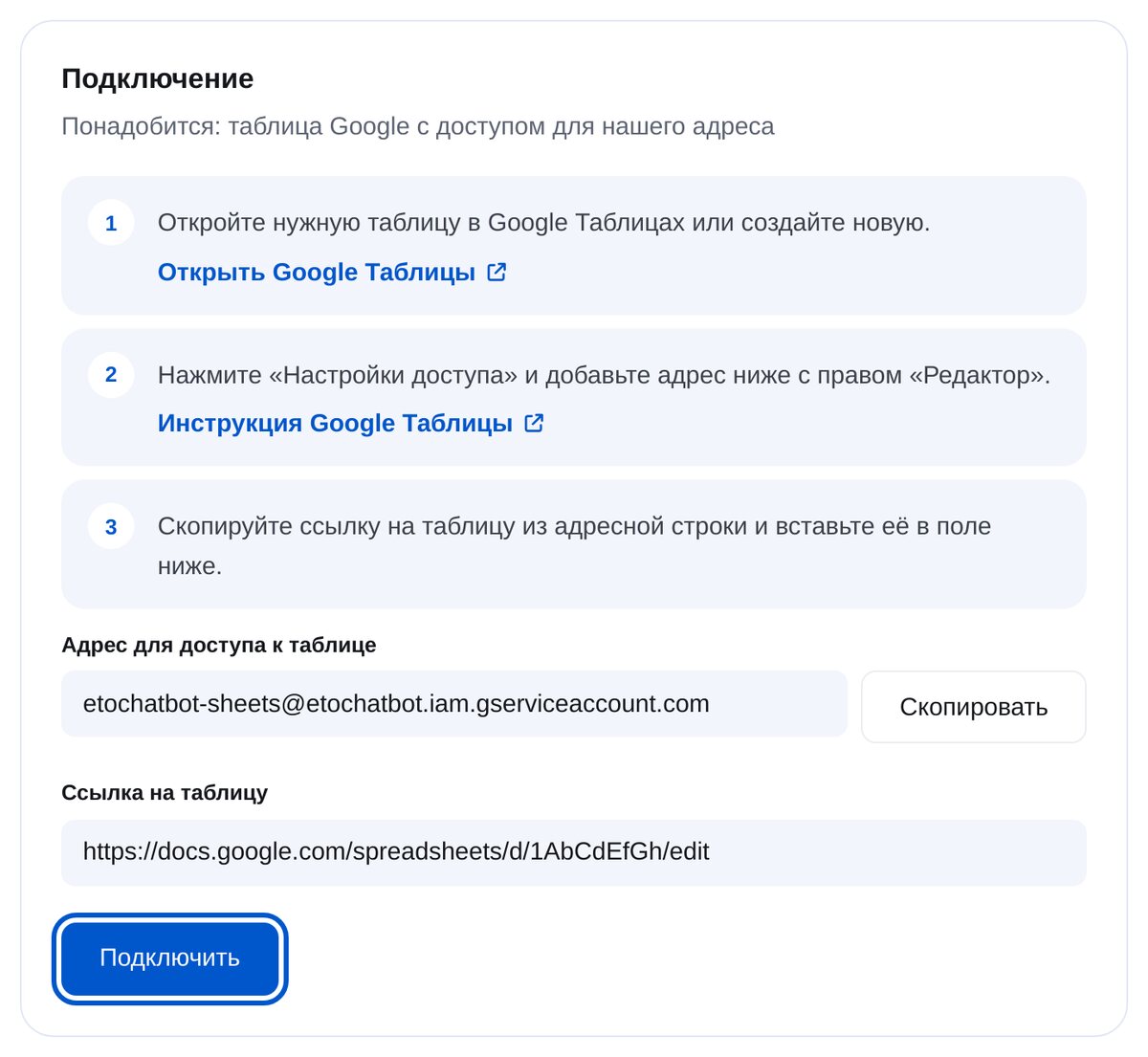
Кестеде «Настройки доступа» (қолжетімділікті баптау) түймесін басып, сервис мекенжайын «Редактор» (өңдеу) құқығымен қосыңыз. Мекенжай қосу бетінде көрсетілген, жанында «Көшіру» түймесі бар. Содан кейін кестеге сілтемені қойыңыз.
-
4
Парақты таңдаңыз
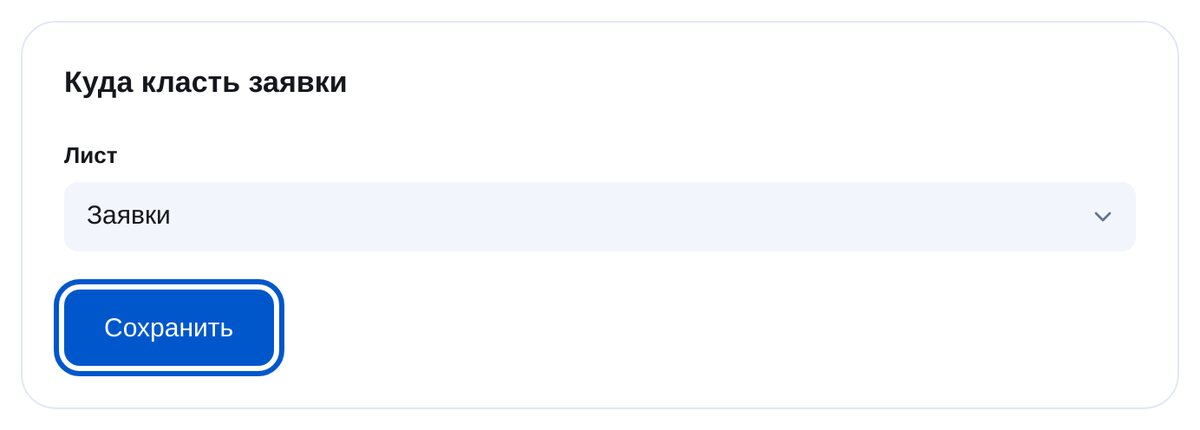
Жолдар осы параққа қосылады. Мысалы, «Өтінімдер» парағына. Сценарий блогында басқа парақты көрсетуге болады.
-
5
«Google Кестелердегі жол» блогын қосыңыз
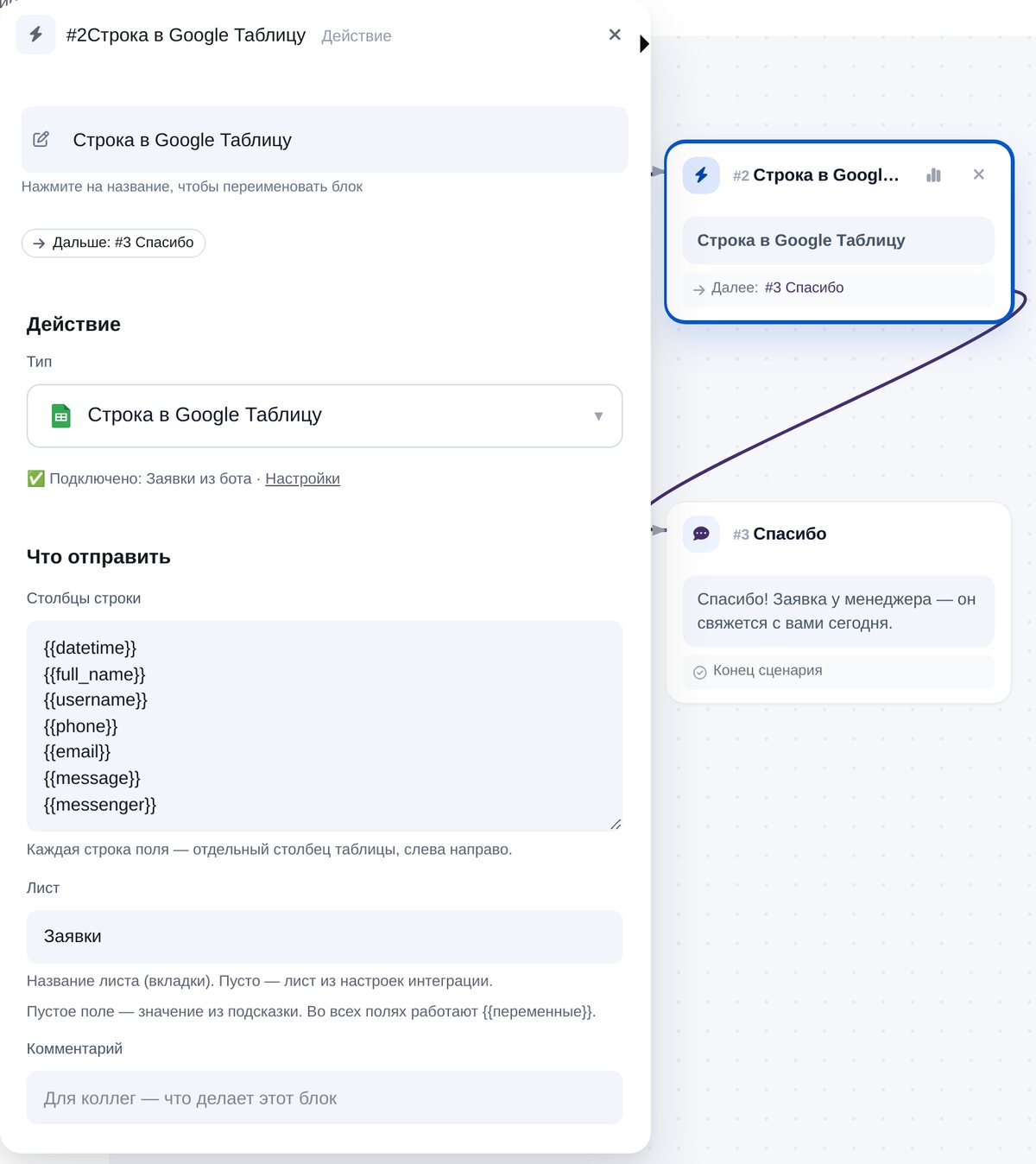
Сценарий конструкторында «CRM және кестелер» тобын ашыңыз. Өрістегі әр жол кестенің солдан оңға қарай орналасқан бір бағанына сәйкес келеді. Әдепкі реті: күні, аты, пайдаланушы аты, телефоны, поштасы, хабарламасы, арнасы.
-
6
Байланысты тексеріңіз
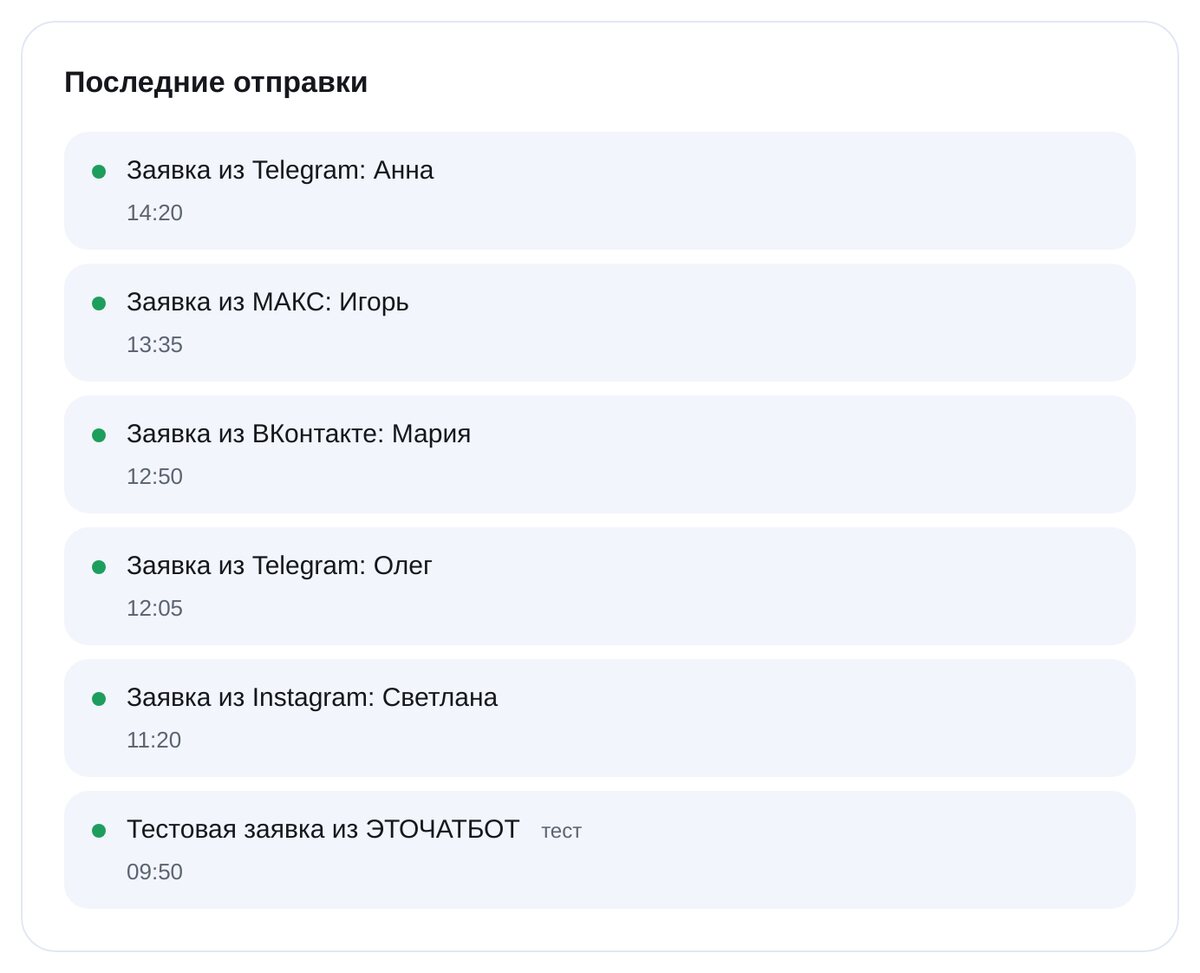
«Сынақ өтінімін жіберу» кестеге жол қосады. «Соңғы жіберілімдерде» барлық өтінімнің қашан жіберілгені және жеткен-жетпегені көрінеді.


Жиі қойылатын сұрақтар
Сервис бүкіл Google Дискіме қол жеткізе ме?
Бағандарды таңдауға бола ма?
Әртүрлі параққа жазуға бола ма?
Өтінімдегі формулалар орындала ма?
Google жауап бермесе ше?
Бағасы қанша?
Google Кестелер бір-екі минутта