Чат-ботты  GetCourse-қа қосу
Бот клиентті мектебіңіздің пайдаланушысы ретінде тіркейді: топтарға қосады немесе қажетті тауарға тапсырыс жасайды. Пошта қажет. Бот оны сценарийде сұрайды.

Қалай жұмыс істейді?
- 1
Клиент поштасын қалдырады
Telegram, ВКонтакте, MAX, Instagram немесе сайттағы чатта. Бот оны сценарийде сұрайды.
- 2
Бот оны GetCourse-қа жібереді
Мектеп пайдаланушысы ретінде тіркеп, топтарға қосады немесе тауарға тапсырыс жасайды.
- 3
Мектеп оқушымен жұмыс істейді
Тарату, сабақтарға рұқсат беру және төлем енді GetCourse-та жүргізіледі.
GetCourse-ты чат-ботқа қалай қосу керек
Кабинетте қайда орналасқан:Қосымша модульдерИнтеграцияларGetCourse
-
1
«Қосымша модульдер» → «Интеграциялар» бөлімін ашыңыз
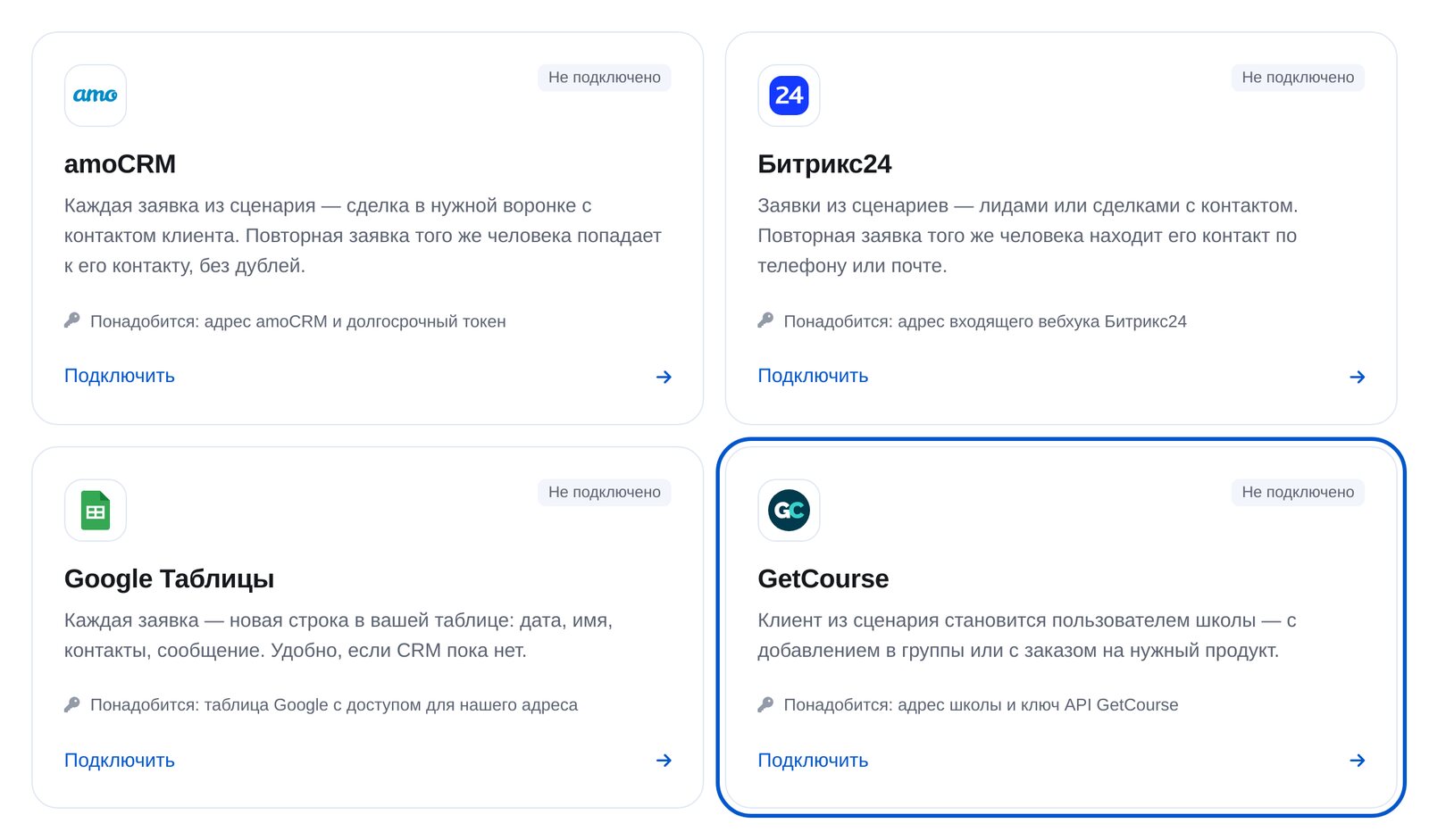
Бот мәзіріндегі «Қосымша модульдер» бөлімінен «Интеграциялар» карточкасын таңдаңыз. Мұнда төрт сервис бар: amoCRM, Битрикс24, Google Кестелер және GetCourse.

-
2
GetCourse-ты таңдаңыз
«GetCourse» карточкасы. Мектеп мекенжайы мен API кілті қажет болады.
-
3
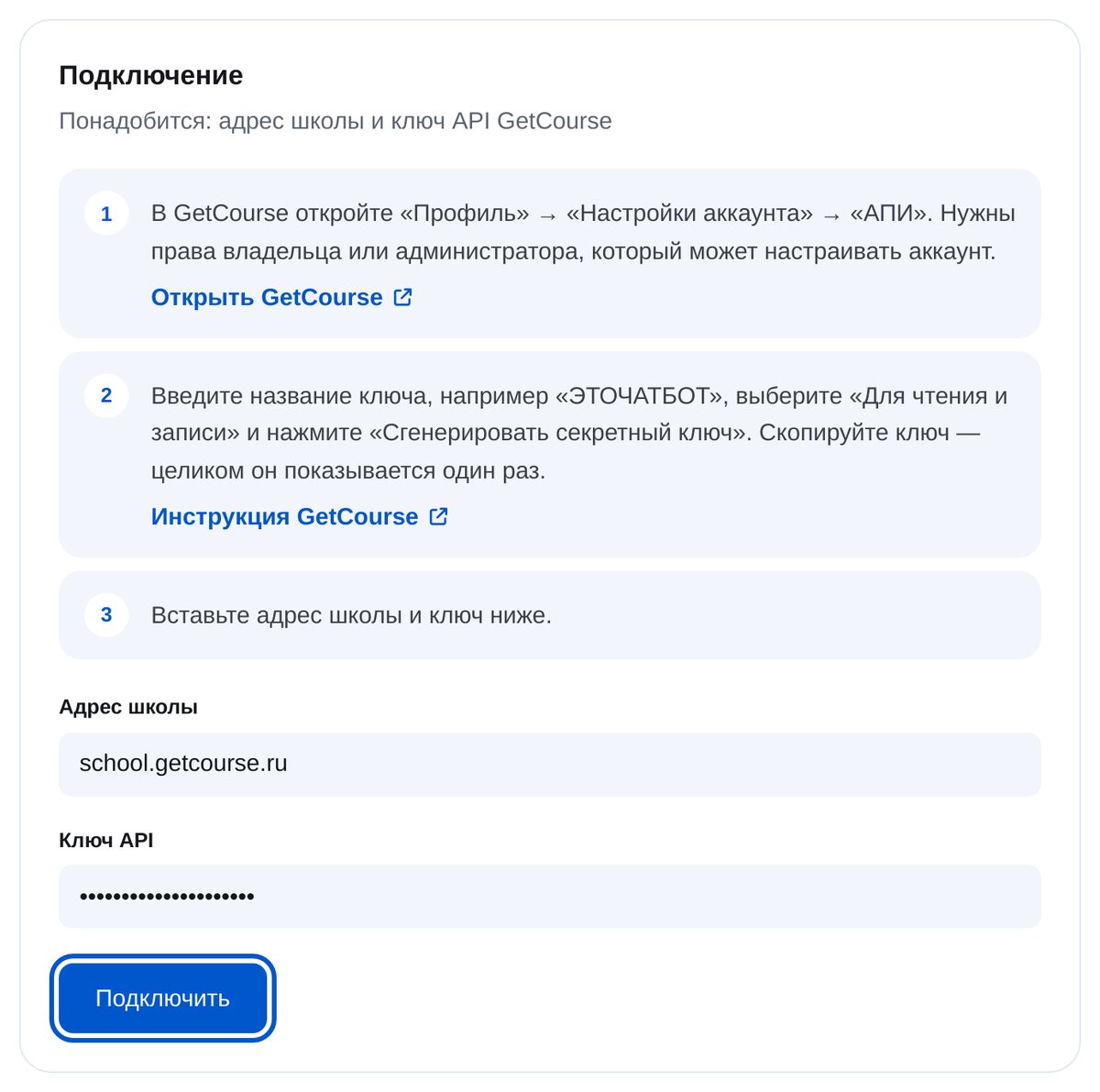
Мектеп мекенжайы мен API кілтін қойыңыз
GetCourse-та: «Профиль» (профиль) → «Настройки аккаунта» (аккаунт баптаулары) → «АПИ». Деректерді оқу және өзгертуге рұқсат беретін «Для чтения и записи» нұсқасын таңдап, «Сгенерировать секретный ключ» (құпия кілт жасау) түймесін басыңыз. Толық кілт тек бір рет көрсетіледі.
-
4
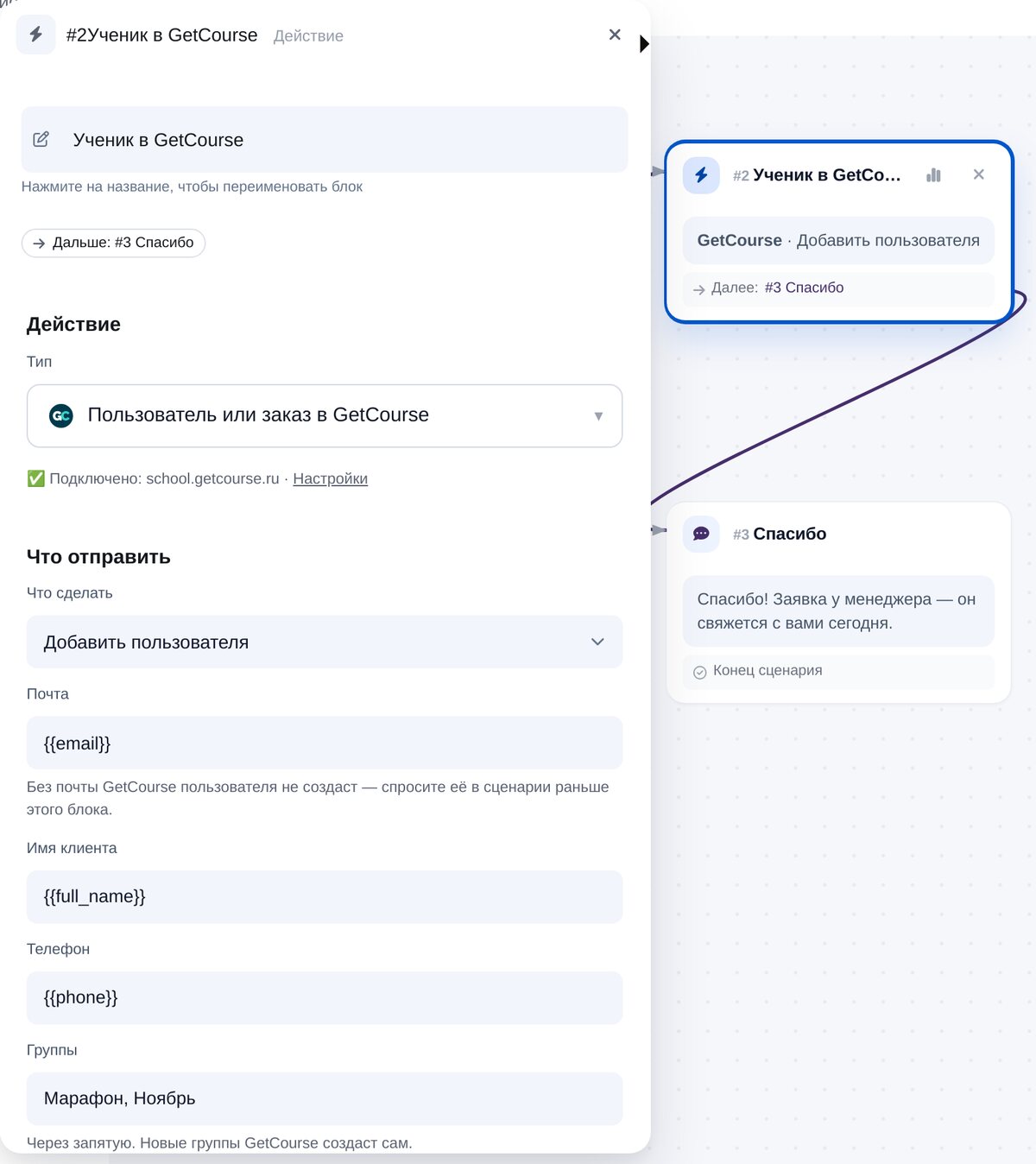
«GetCourse-тағы пайдаланушы немесе тапсырыс» блогын қосыңыз
«Пайдаланушы қосу» немесе «Тапсырыс жасау» нұсқасын таңдаңыз. Пошта, аты және телефон өрістерінде айнымалылар қойылған. Топтарды үтірмен бөліп жазыңыз. Жаңа топтарды GetCourse өзі жасайды. Тапсырыс үшін ұсыныс кодын немесе тауар атауын көрсетіңіз.
-
5
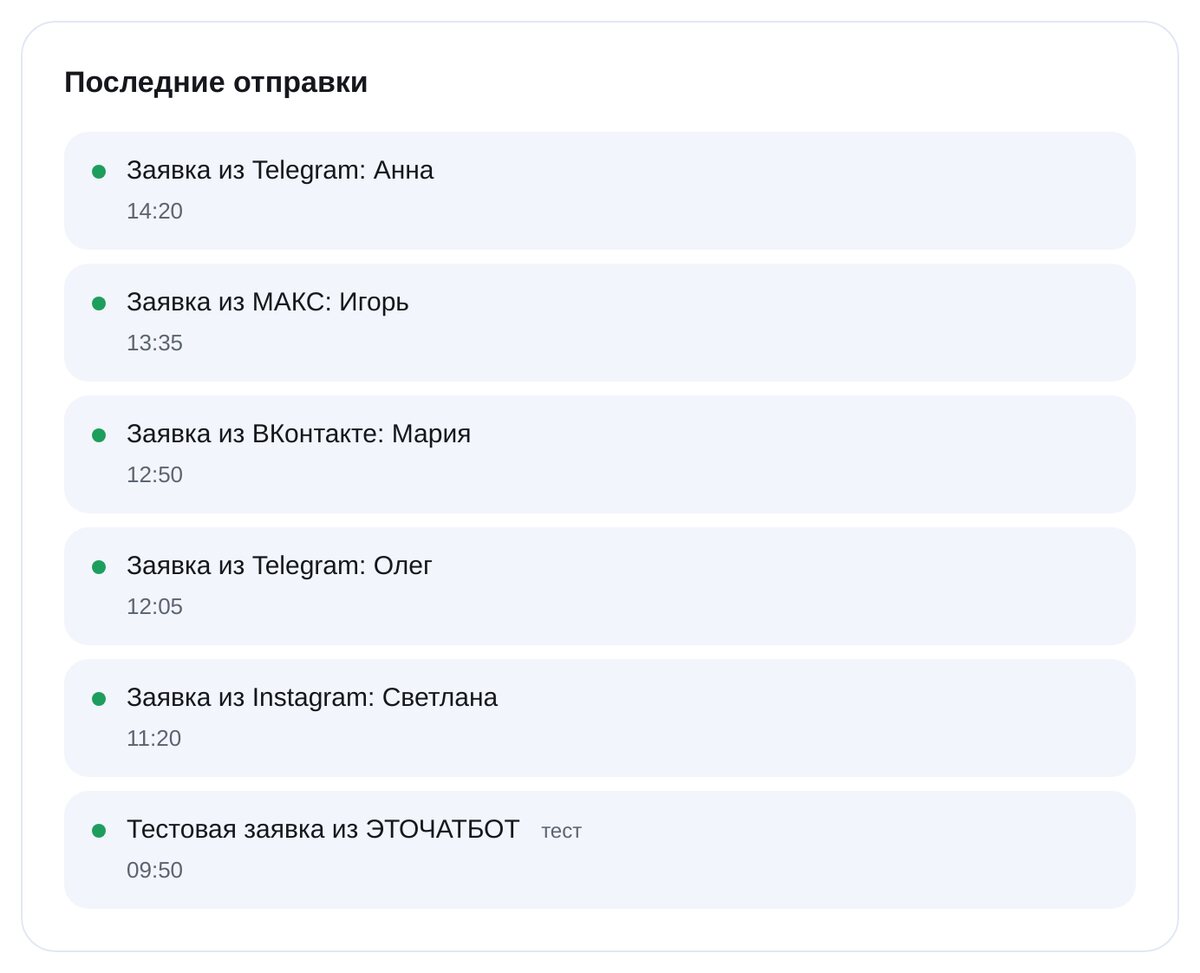
Байланысты тексеріңіз
«Кілтті тексеру» мектеппен байланыс бар-жоғын көрсетеді. «Соңғы жіберілімдерде» барлық өтінімнің қашан жіберілгені және жеткен-жетпегені көрінеді.


Жиі қойылатын сұрақтар
Клиенттің поштасы не үшін қажет?
Оқушыны топқа қалай қосу керек?
Тапсырыс қалай жасалады?
Қосу үшін не қажет?
GetCourse жауап бермесе ше?
Бағасы қанша?
GetCourse бір-екі минутта