Deinen Chatbot mit  GetCourse verbinden
Der Bot legt für den Kunden ein Nutzerkonto in deiner Schule an, fügt ihn Gruppen hinzu oder erstellt eine Bestellung für das gewünschte Produkt. Dafür braucht er die E-Mail-Adresse und fragt im Ablauf danach.

So funktioniert es
- 1
Der Kunde gibt seine E-Mail-Adresse an
In Telegram, Instagram oder im Website-Chat – der Bot fragt im Ablauf danach.
- 2
Der Bot überträgt die Daten an GetCourse
Als Nutzer deiner Schule, mit Zuordnung zu Gruppen oder einer Produktbestellung.
- 3
Deine Schule betreut den Teilnehmer
Broadcast-Nachrichten an mehrere Teilnehmer, Zugang zu Lektionen und Zahlungen laufen anschließend in GetCourse.
So verbindest du GetCourse mit deinem Chatbot
Wo im Konto:Add-onsIntegrationsGetCourse
-
1
„Add-ons“ → „Integrations“ öffnen
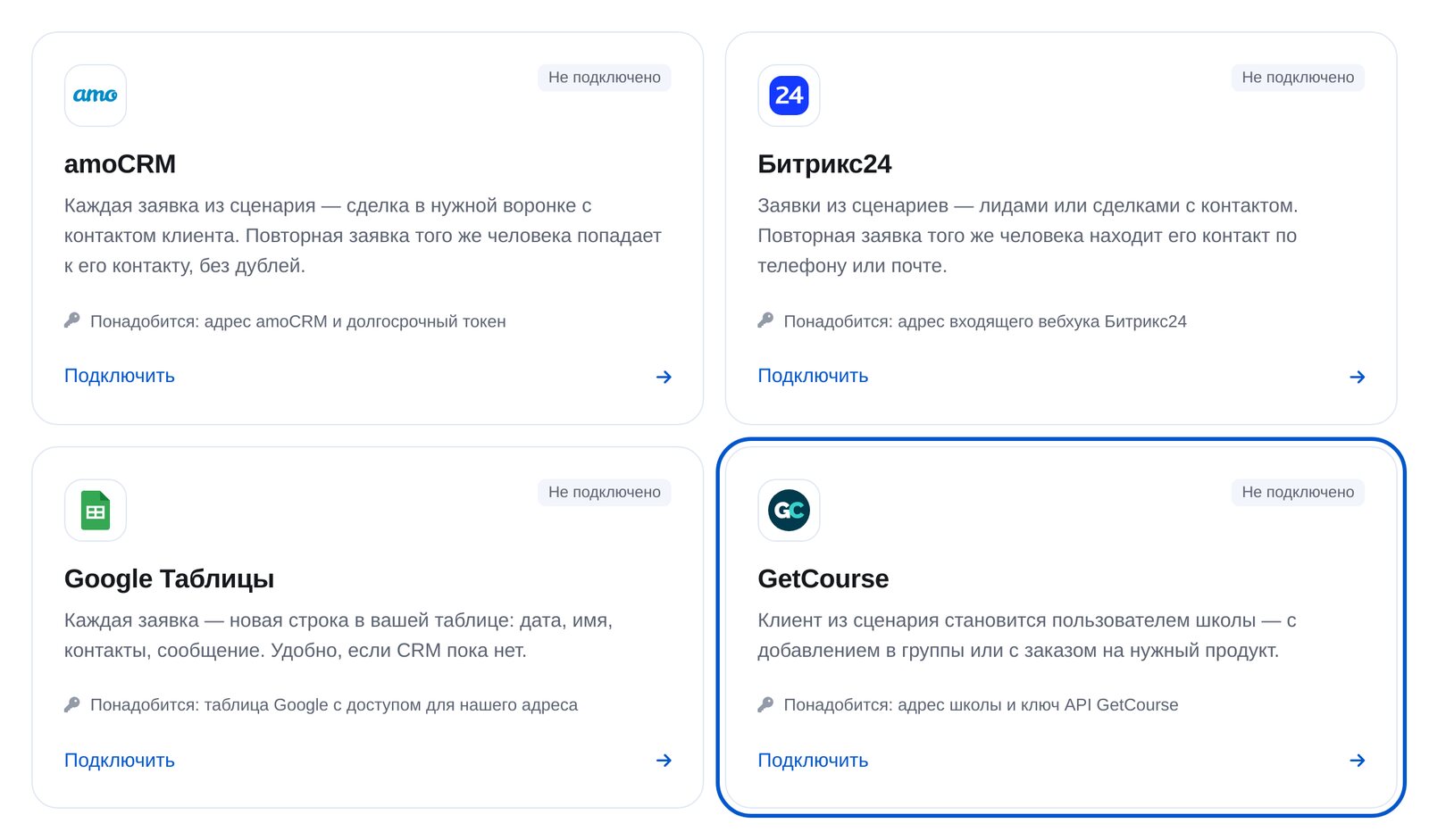
Öffne im Bot-Menü „Add-ons“ (Zusatzmodule) und wähle die Karte „Integrations“ (Integrationen). Hier findest du vier Dienste: amoCRM, Bitrix24, Google Tabellen und GetCourse.

-
2
GetCourse auswählen
Öffne die GetCourse-Karte. Du brauchst die Adresse deiner Schule und einen API-Schlüssel.
-
3
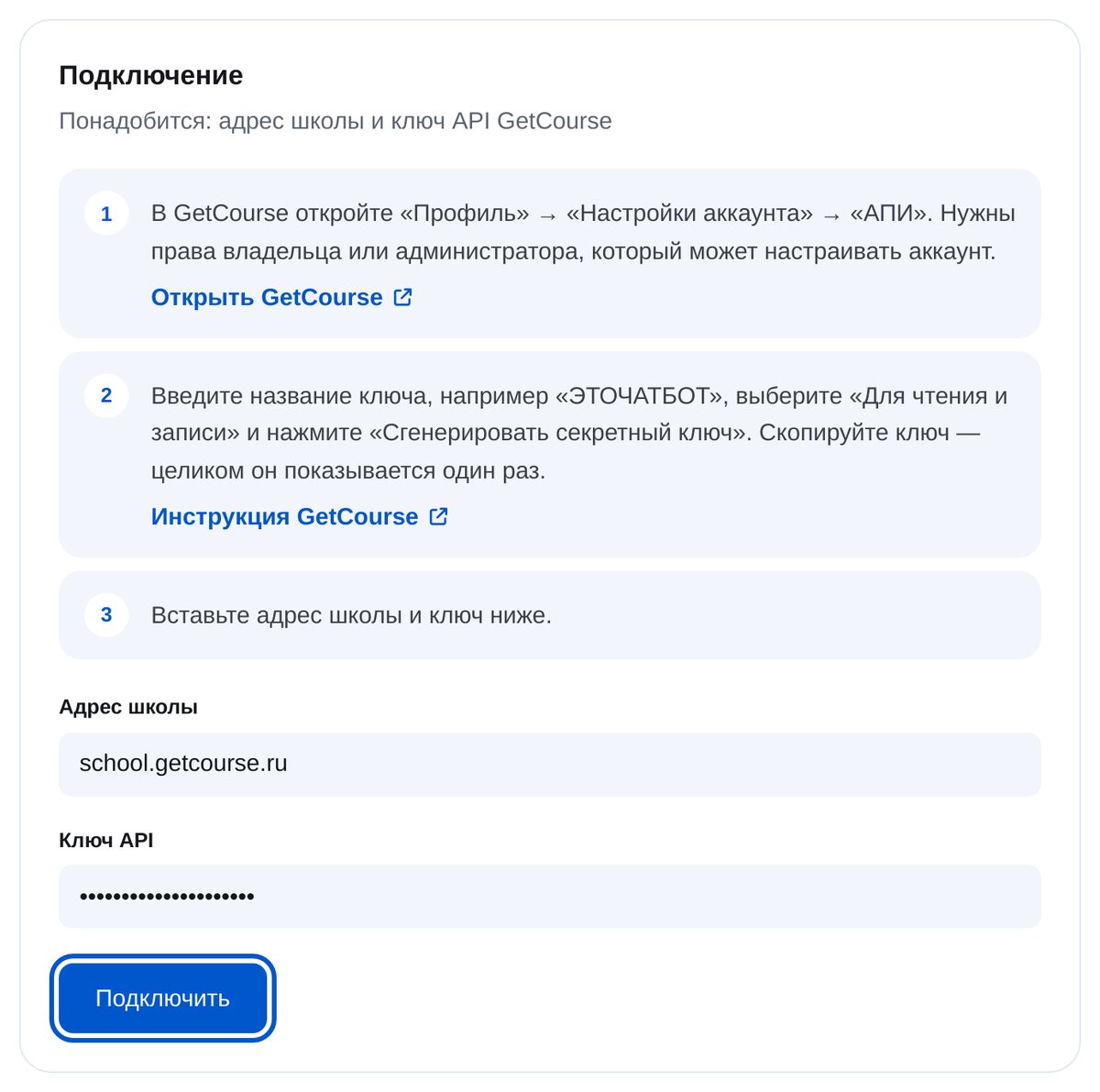
Schuladresse und API-Schlüssel eintragen
Öffne in GetCourse „Профиль“ (Profil) → „Настройки аккаунта“ (Kontoeinstellungen) → „АПИ“ (API). Wähle „Для чтения и записи“ (Lesen und Schreiben) und klicke auf „Сгенерировать секретный ключ“ (geheimen Schlüssel erzeugen). Der vollständige Schlüssel wird nur einmal angezeigt.
-
4
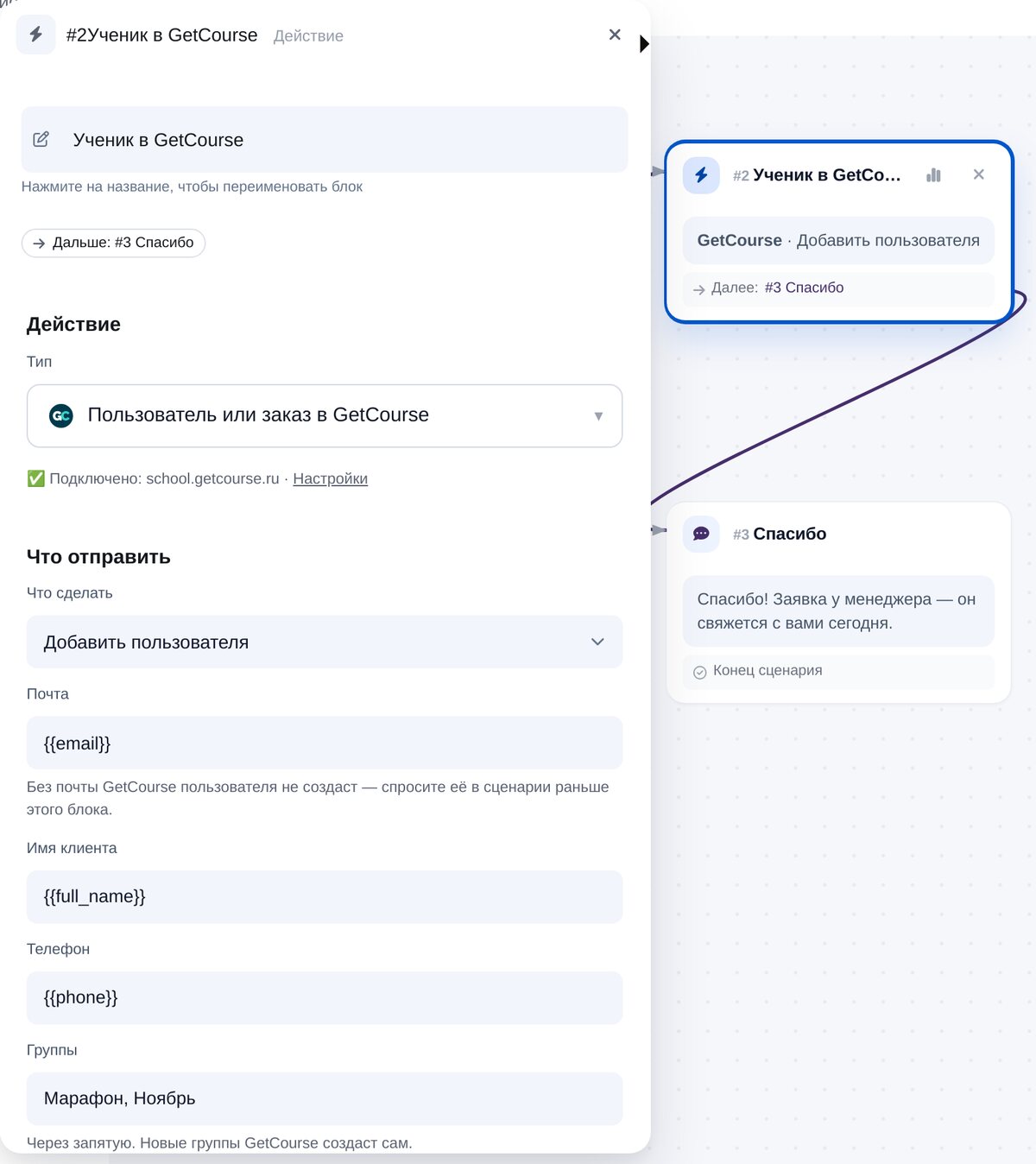
Block „User or order in GetCourse“ hinzufügen
Wähle „Add a user“ (Nutzer hinzufügen) oder „Create an order“ (Bestellung anlegen). E-Mail-Adresse, Name und Telefonnummer sind bereits mit Variablen ausgefüllt. Trenne Gruppennamen mit Kommas. Neue Gruppen legt GetCourse automatisch an. Für eine Bestellung gibst du den Angebotscode oder den Produktnamen an.
-
5
Verbindung prüfen
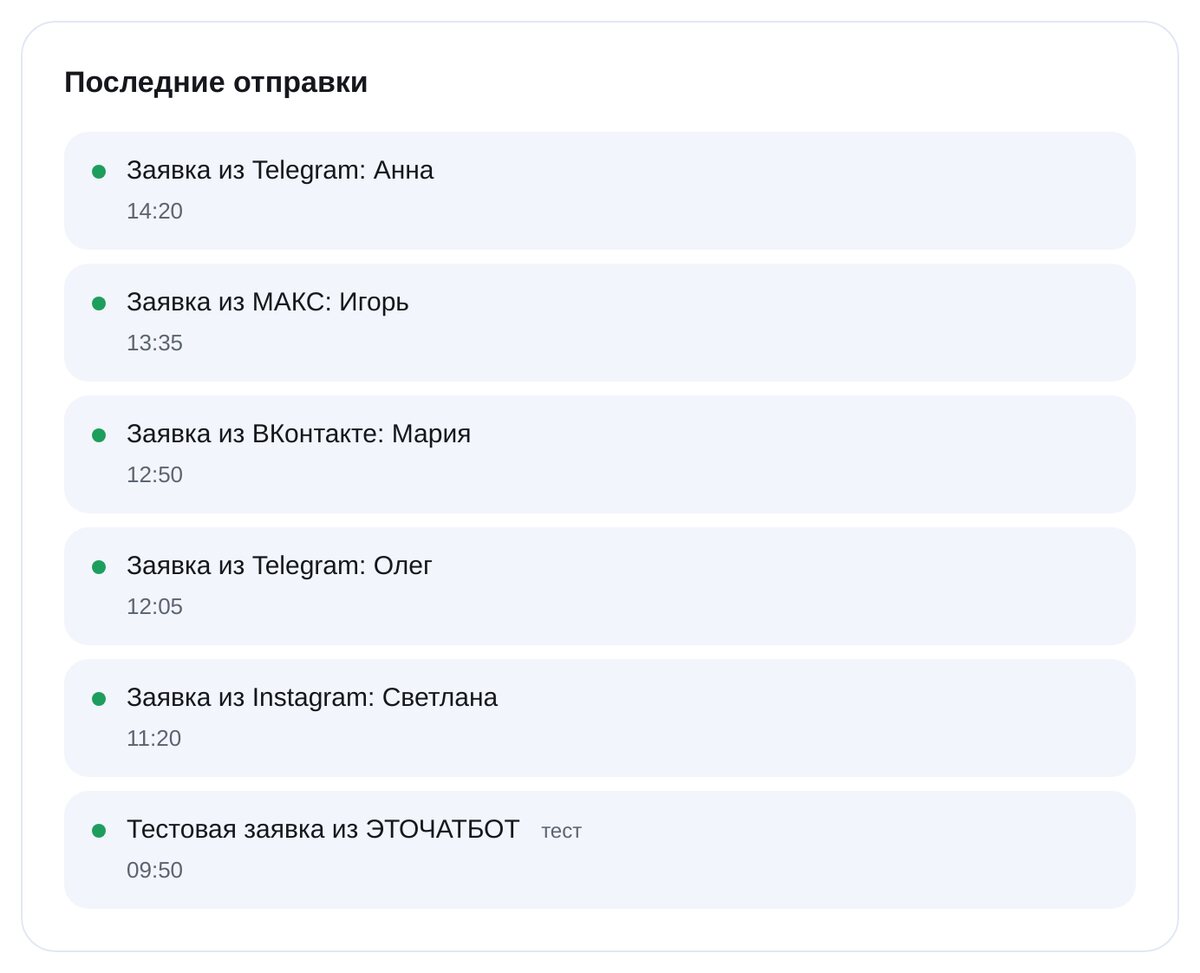
„Check the key“ (Schlüssel prüfen) zeigt, ob die Verbindung zur Schule funktioniert. Unter „Recent sends“ (letzte Übertragungen) siehst du jede Anfrage, ihren Sendezeitpunkt und ob sie angekommen ist.


Häufige Fragen
Warum wird die E-Mail-Adresse des Kunden benötigt?
Wie füge ich einen Teilnehmer zu einer Gruppe hinzu?
Wie lege ich eine Bestellung an?
Was brauche ich zum Verbinden?
Was passiert, wenn GetCourse nicht antwortet?
Was kostet es?
Weitere Integrationen
GetCourse in wenigen Minuten verbinden