Deinen Chatbot mit  Bitrix24 verbinden
Der Bot legt in Bitrix24 automatisch einen Lead (Interessenten) oder eine Verkaufschance mit Kontakt an – mit Name, Telefonnummer und Nachricht des Kunden. Wiederkehrende Kunden findet er anhand der Telefonnummer oder E-Mail-Adresse.

So funktioniert es
- 1
Der Kunde sendet eine Anfrage
In Telegram, Instagram oder im Website-Chat – über ein Schlüsselwort oder an einem beliebigen Schritt im Ablauf.
- 2
Der Bot legt einen Lead oder eine Verkaufschance an
Du entscheidest in den Einstellungen: ein Lead, den du selbst prüfst, oder eine Verkaufschance direkt in deiner Vertriebspipeline.
- 3
Dein zuständiger Mitarbeiter sieht sie in Bitrix24
Mit der Nachricht des Kunden, dem Kanal und einem Link zum Gespräch.
So verbindest du Bitrix24 mit deinem Chatbot
Wo im Konto:Add-onsIntegrationsBitrix24
-
1
„Add-ons“ → „Integrations“ öffnen
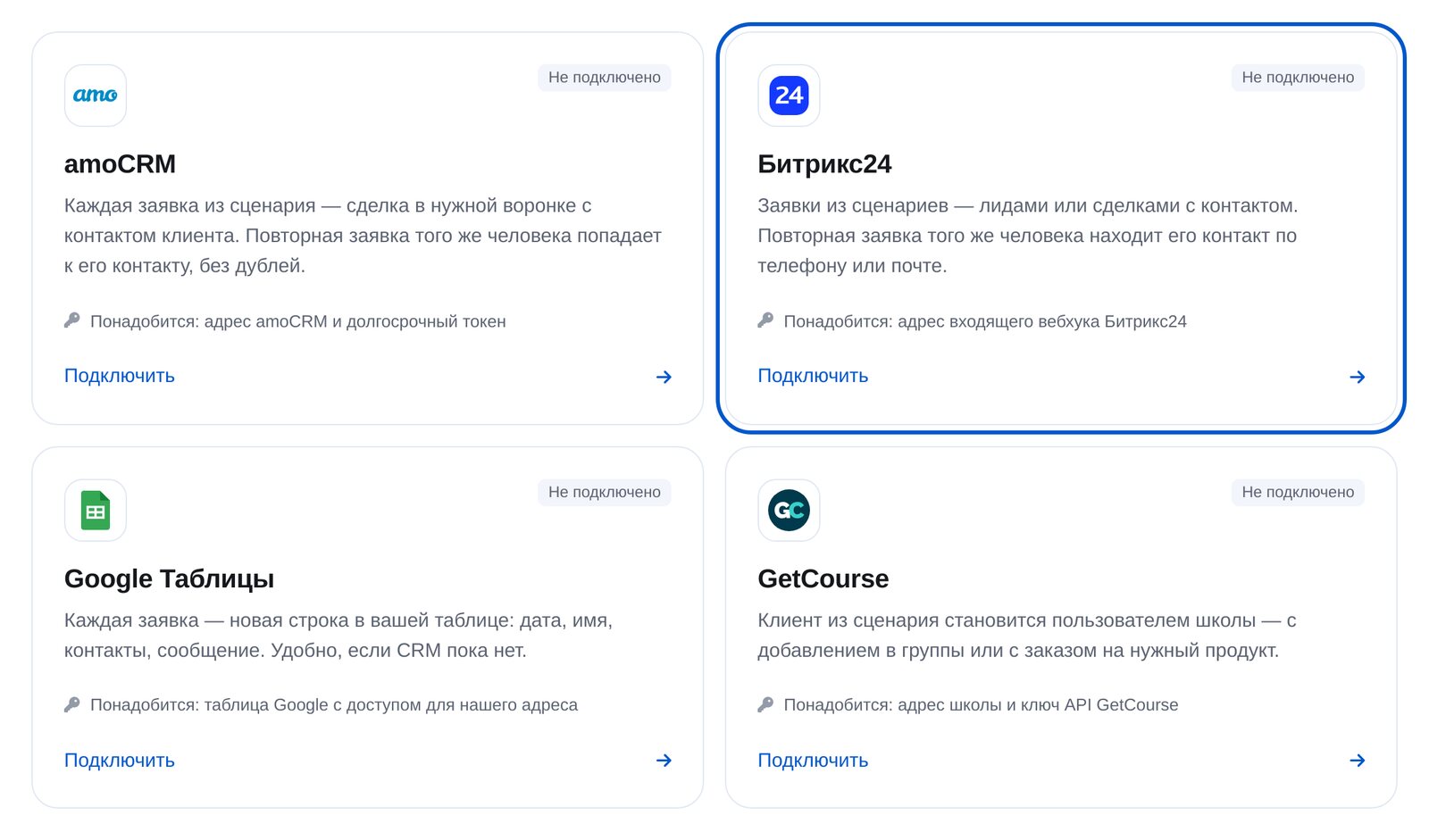
Öffne im Bot-Menü „Add-ons“ (Zusatzmodule) und wähle die Karte „Integrations“ (Integrationen). Hier findest du vier Dienste: amoCRM, Bitrix24, Google Tabellen und GetCourse.

-
2
Bitrix24 auswählen
Öffne die Bitrix24-Karte. Du brauchst die Adresse eines eingehenden Webhooks deines Portals.
-
3
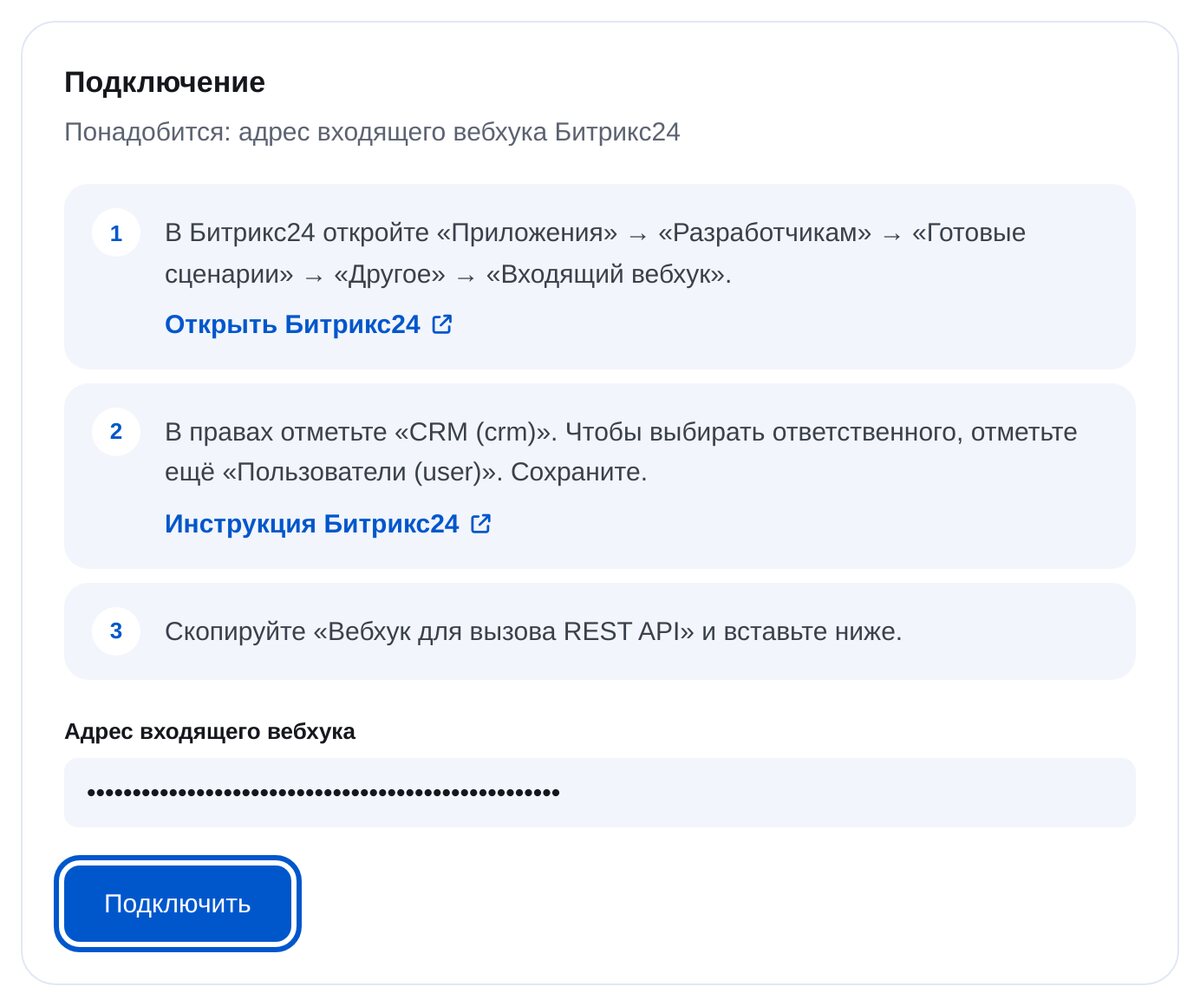
Adresse des eingehenden Webhooks eintragen
Öffne in Bitrix24 „Für Entwickler“. Suche unter „Allgemeine Anwendungsbeispiele“ nach der Möglichkeit, einen eingehenden Webhook anzulegen. Erteile unter „Zugriffsrechte definieren“ Zugriff auf das CRM. Um einen zuständigen Mitarbeiter auswählen zu können, erlaube auch den Zugriff auf Benutzerdaten. Kopiere anschließend die Webhook-Adresse.
-
4
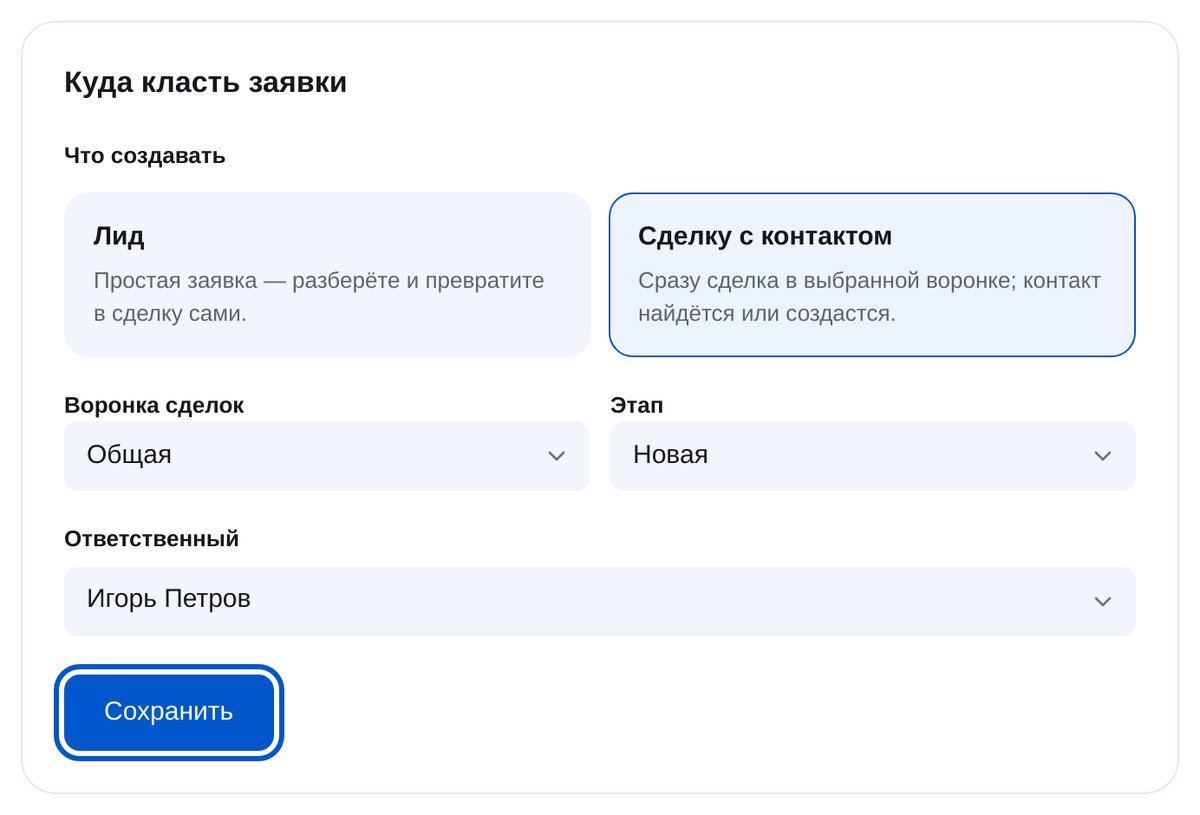
Festlegen, was angelegt werden soll
Ein Lead ist eine Anfrage, die du selbst prüfst. Eine Verkaufschance landet direkt in der gewählten Vertriebspipeline und Phase. Wähle den zuständigen Mitarbeiter aus dem Team deines Portals.
-
5
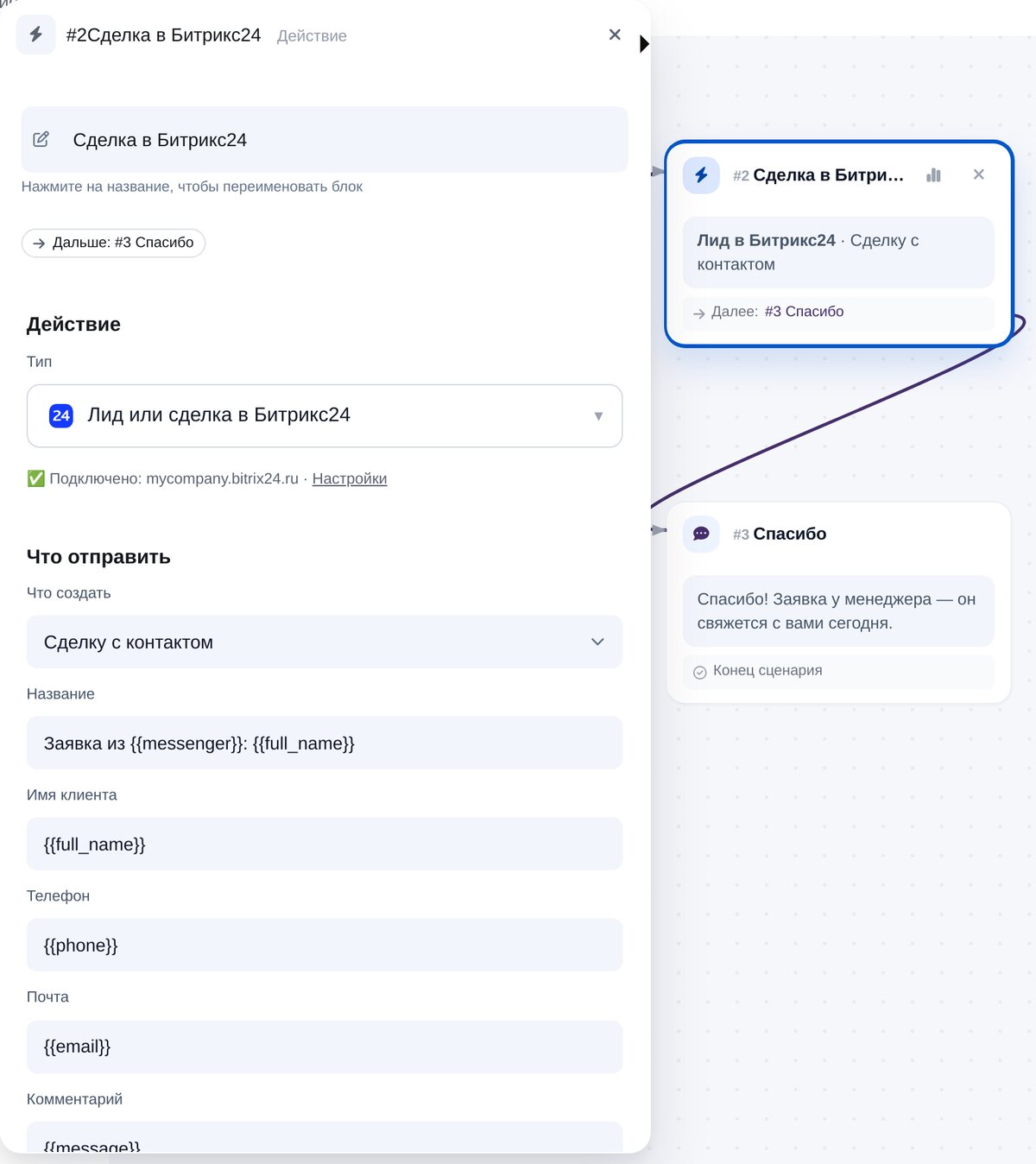
Block „Lead or deal in Bitrix24“ hinzufügen
Öffne im Ablaufeditor die Gruppe „CRM & spreadsheets“ (CRM und Tabellen). Name des Leads oder der Verkaufschance, Kundenname, Telefonnummer, E-Mail-Adresse und Notiz sind bereits mit Variablen ausgefüllt. Du kannst einen Betrag ergänzen und für einen bestimmten Ablauf festlegen, dass eine Verkaufschance statt eines Leads angelegt wird.
-
6
Verbindung prüfen
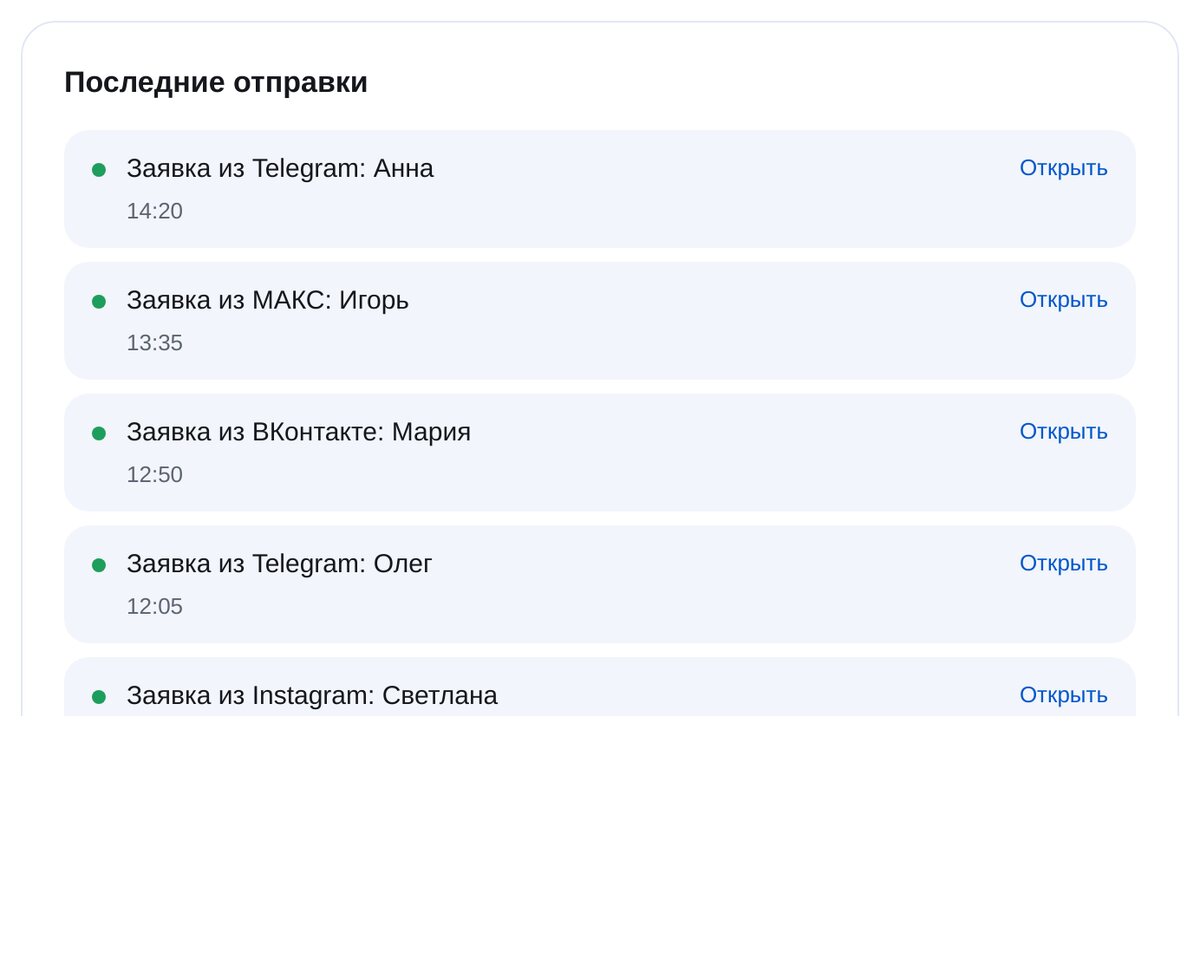
„Send a test lead“ (Testanfrage senden) legt einen Lead oder eine Verkaufschance in Bitrix24 an. Du kannst den Eintrag über den angezeigten Link öffnen. Unter „Recent sends“ (letzte Übertragungen) siehst du jede Anfrage, ihren Sendezeitpunkt und ob sie angekommen ist.


Häufige Fragen
Was brauche ich für die Bitrix24-Anbindung?
Was ist besser: Lead oder Verkaufschance?
Werden Kontakte doppelt angelegt?
Welche Daten kommen in Bitrix24 an?
Was passiert, wenn Bitrix24 nicht antwortet?
Was kostet es?
Weitere Integrationen
Bitrix24 in wenigen Minuten verbinden