Connectez votre chatbot à  Bitrix24
Le bot crée une fiche prospect ou une opportunité avec son contact dans Bitrix24, avec le nom, le téléphone et le message du client. Il retrouve les clients existants par téléphone ou e-mail.

Comment ça marche
- 1
Le client envoie sa demande
Sur Telegram, Instagram ou dans le chat de votre site, avec un mot-clé ou à n’importe quelle étape du scénario.
- 2
Le bot crée une fiche prospect ou une opportunité
Selon vos réglages : une fiche prospect à examiner ou une opportunité directement dans votre pipeline de vente.
- 3
Votre équipe le voit dans Bitrix24
Avec le message du client, le canal et le lien de la conversation.
Connecter Bitrix24 à votre chatbot
Où trouver la fonction :Add-onsIntegrationsBitrix24
-
1
Ouvrez « Add-ons » → « Integrations »
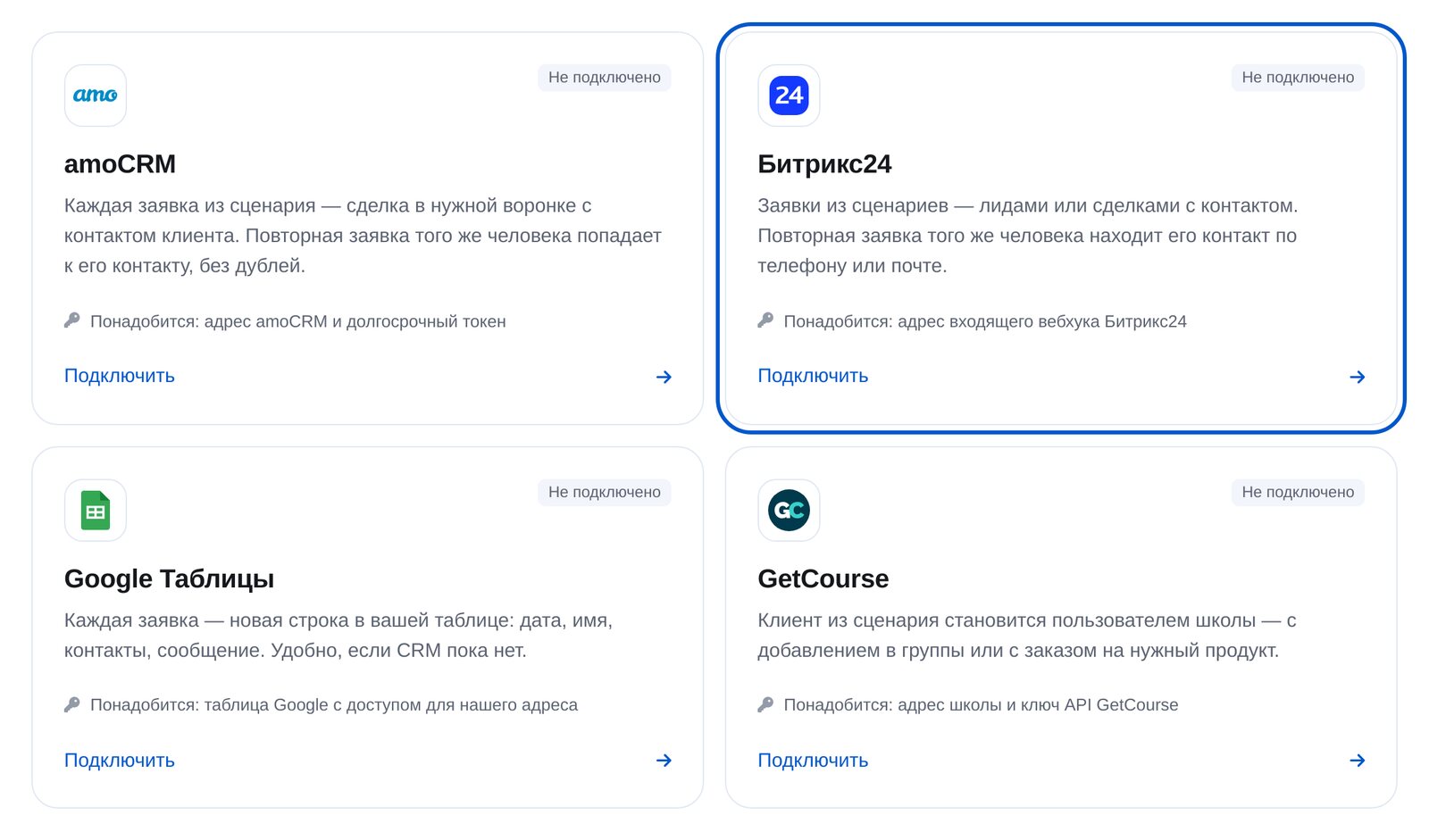
Dans le menu du bot, ouvrez « Add-ons », puis « Integrations ». Quatre services sont disponibles : amoCRM, Bitrix24, Google Sheets et GetCourse.

-
2
Choisissez Bitrix24
La carte « Bitrix24 ». Vous aurez besoin de l’adresse d’un webhook entrant de votre portail.
-
3
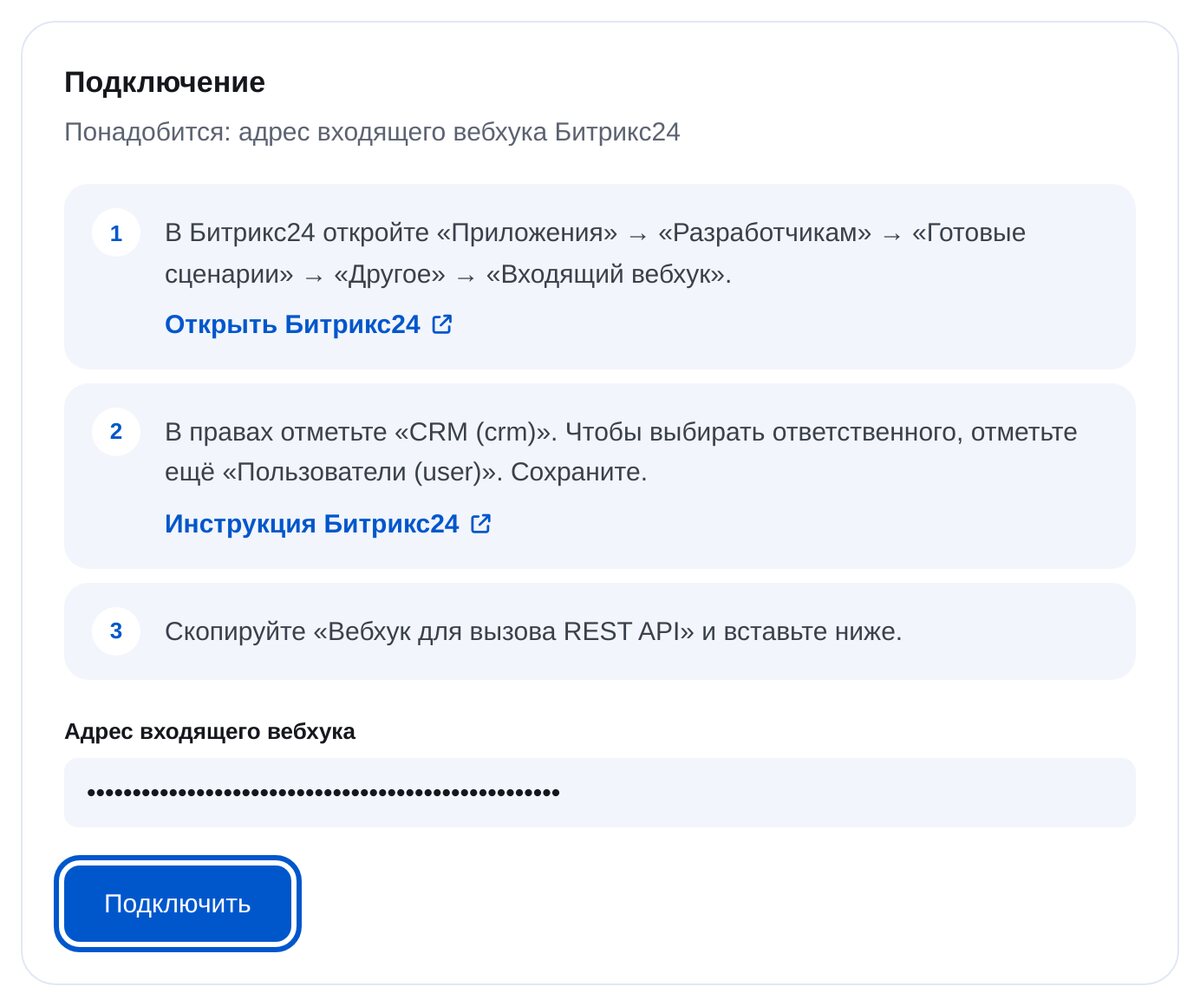
Saisissez l’adresse du webhook entrant
Dans Bitrix24 : « Applications » → « Ressources pour les développeurs » → « Cas d’utilisation courants » → « Autre » → « Webhook entrant ». Accordez le droit « CRM » et, pour choisir un responsable, le droit « Utilisateurs ». Copiez l’adresse du webhook.
-
4
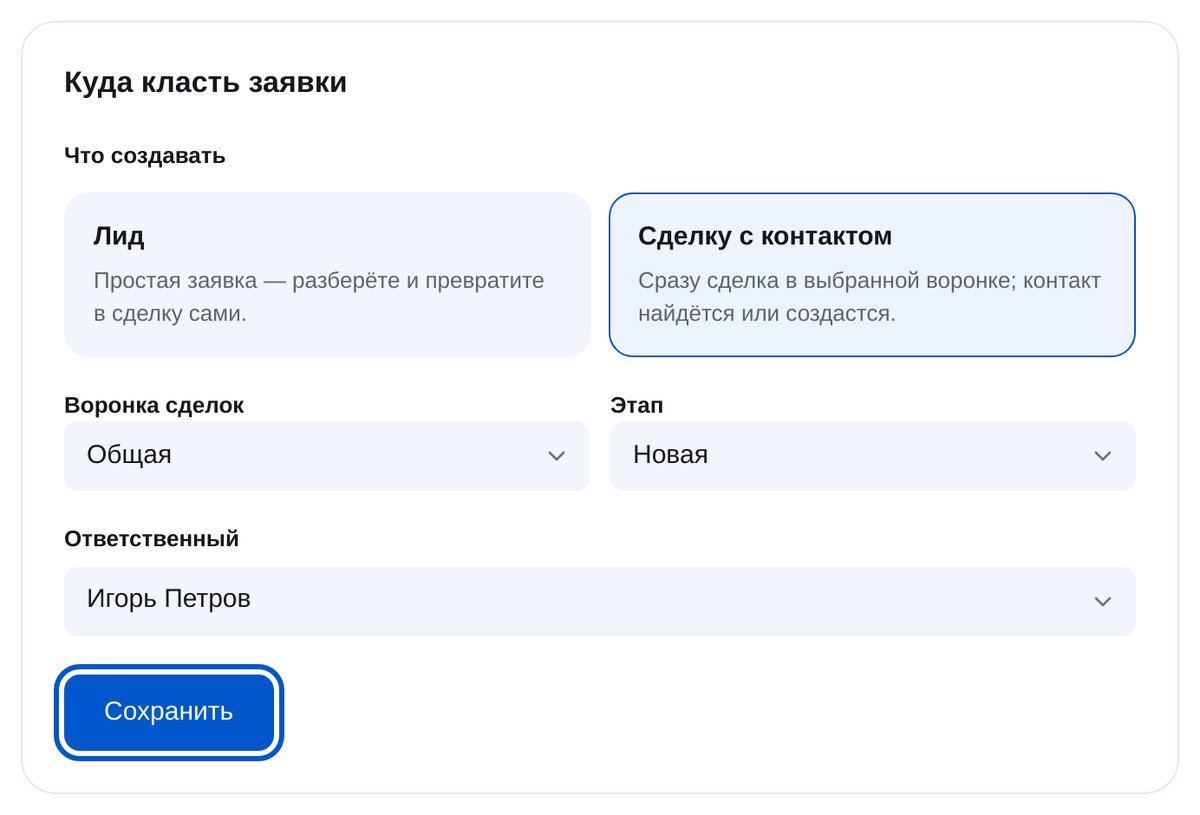
Choisissez ce que le bot doit créer
Une fiche prospect permet d’examiner la demande avant de la traiter. Une opportunité rejoint directement le pipeline et l’étape choisis. Sélectionnez le responsable parmi les membres de votre portail.
-
5
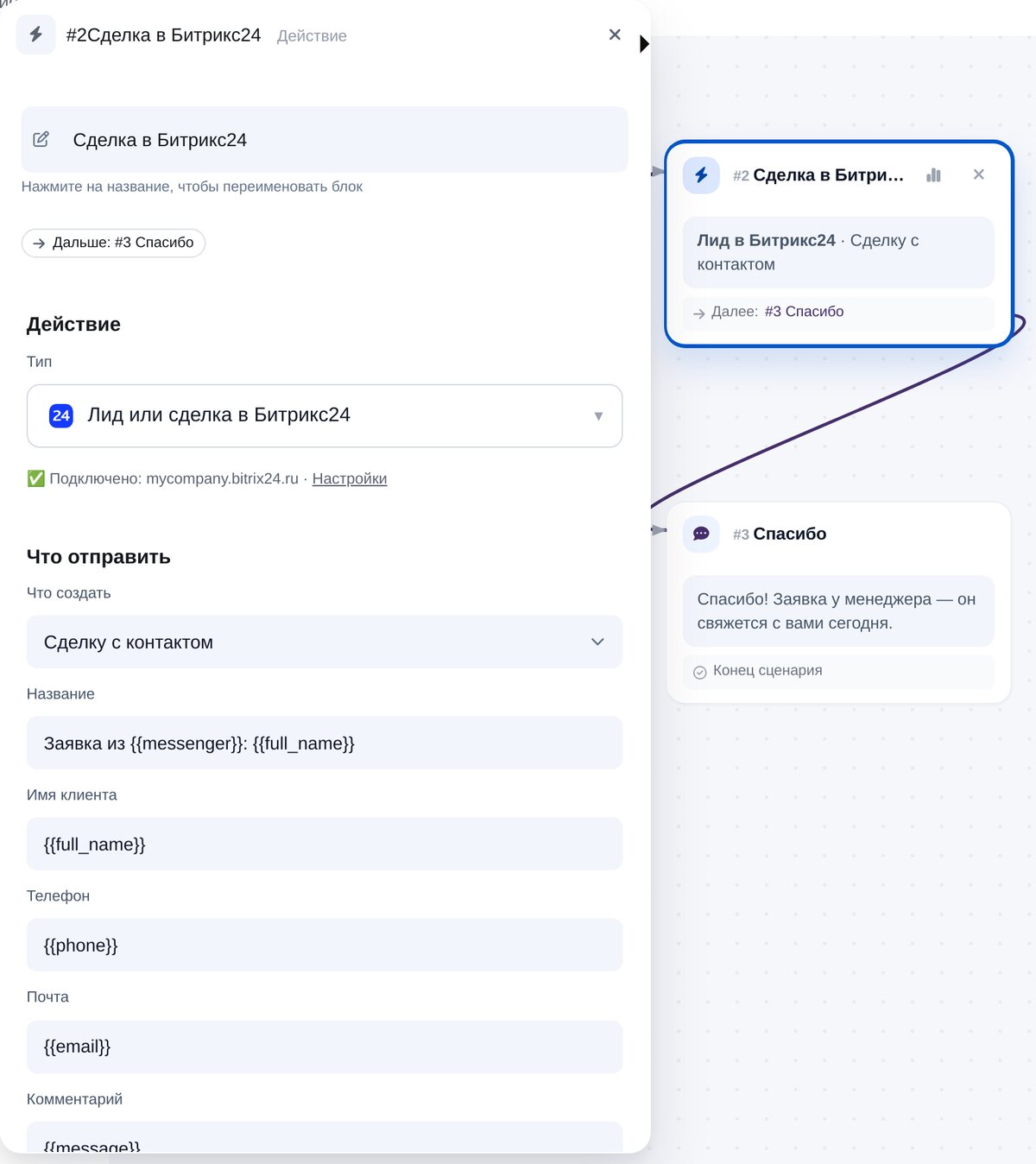
Ajoutez le bloc « Lead or deal in Bitrix24 »
Dans l’éditeur, ouvrez « CRM & spreadsheets ». Le titre, le nom, le téléphone, l’e-mail et le commentaire sont préremplis avec des variables. Vous pouvez indiquer un montant et choisir de créer une opportunité plutôt qu’une fiche prospect pour un scénario donné.
-
6
Vérifiez la connexion
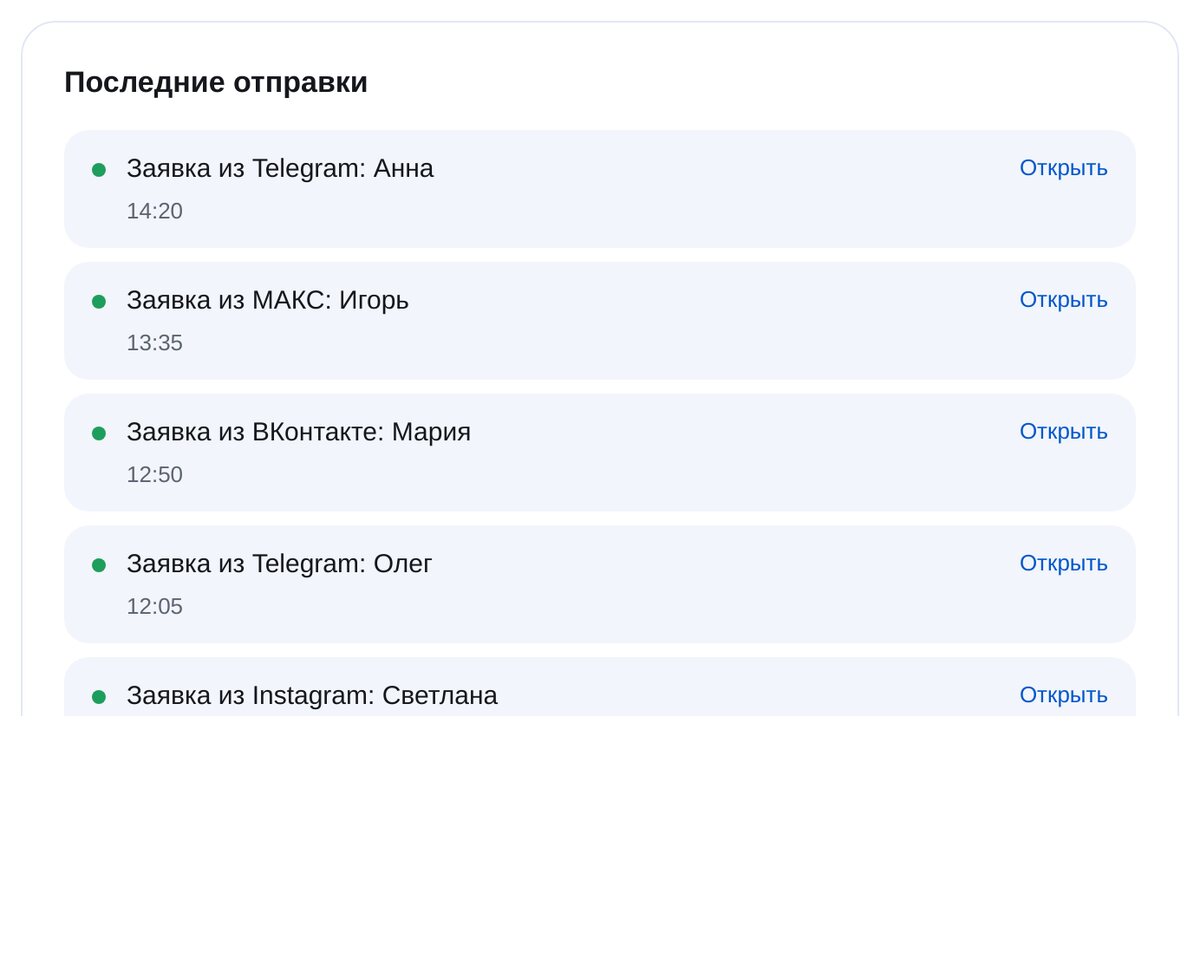
« Send a test lead » crée une fiche prospect ou une opportunité dans Bitrix24, que vous pouvez ouvrir grâce au lien. « Recent sends » indique l’heure et le résultat de chaque envoi.


Questions fréquentes
Que faut-il pour connecter Bitrix24 ?
Créer une fiche prospect ou une opportunité ?
Les contacts seront-ils dupliqués ?
Quelles données reçoit Bitrix24 ?
Et si Bitrix24 ne répond pas ?
Combien ça coûte ?
Autres intégrations
Bitrix24 en quelques minutes