チャットボットを Bitrix24と連携
ボットがBitrix24にリードまたは連絡先付きの商談を自動で作成し、顧客の名前、電話番号、メッセージを登録します。既存顧客は電話番号かメールアドレスで検索します。

使い方
- 1
顧客が問い合わせる
Telegram、Instagram、ウェブサイトのチャットで、キーワードを使うか、フローの好きなステップで問い合わせを受け付けます。
- 2
ボットがリードや商談を作成する
設定に応じて、後で担当者が確認するリード、またはパイプラインに直接入る商談を作成します。
- 3
担当者がBitrix24で確認する
顧客のメッセージ、チャネル、会話へのリンクも確認できます。
チャットボットにBitrix24を接続する手順
管理画面の場所:Add-onsIntegrationsBitrix24
-
1
「Add-ons」→「Integrations」を開く
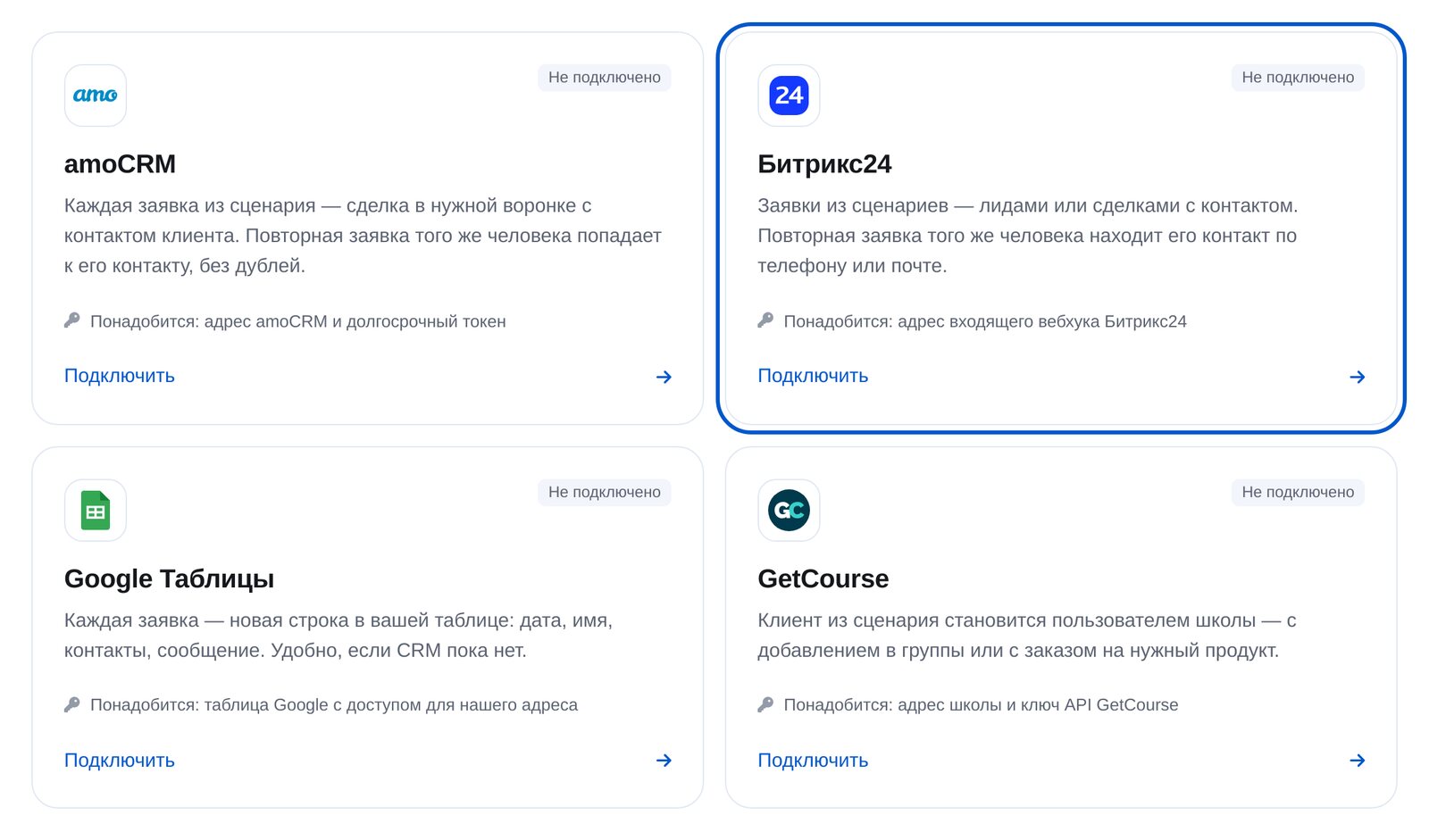
ボットのメニューで「Add-ons」を開き、「Integrations」のカードを選びます。amoCRM、Bitrix24、Googleスプレッドシート、GetCourseの4つのサービスがあります。

-
2
Bitrix24を選ぶ
「Bitrix24」のカードを選びます。ご自身のポータルの受信用Webhookアドレスが必要です。
-
3
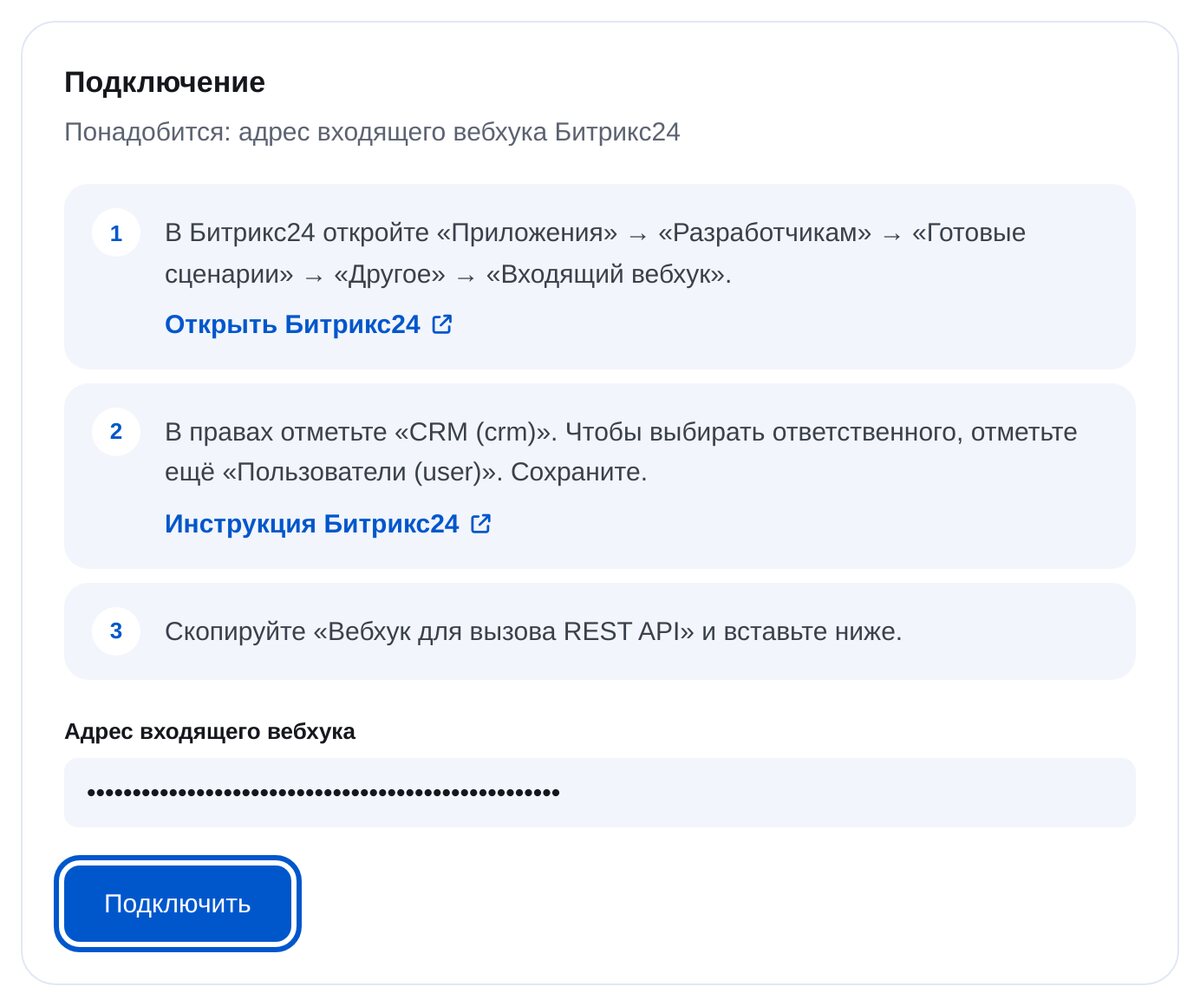
受信用WebhookのURLを入力
Bitrix24のアプリの開発者向け機能で、用意された連携例のうち、その他の項目から受信用Webhookを作成します。CRMへのアクセスを許可し、担当者を選択する場合はユーザー情報へのアクセスも許可します。Webhookのアドレスをコピーしてください。
-
4
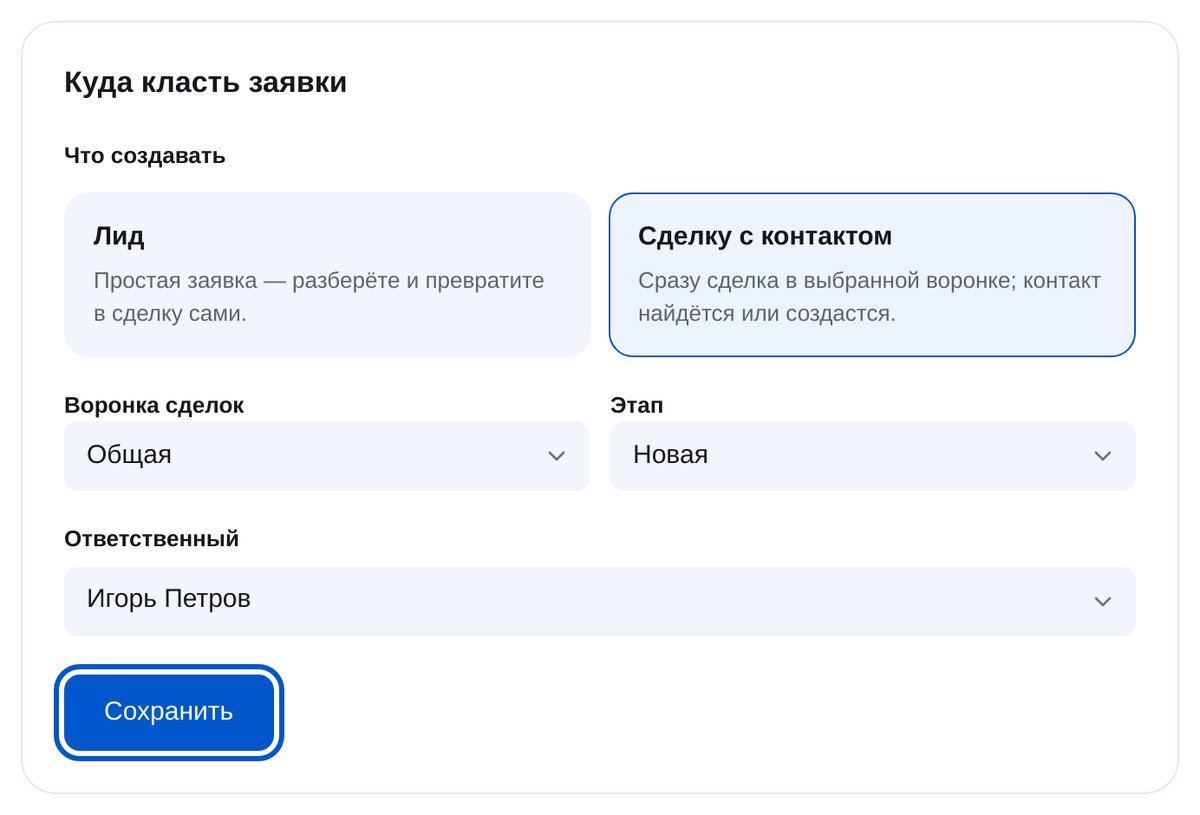
作成する情報を選ぶ
リードは、担当者が後で確認する問い合わせの登録データです。商談は、選択したパイプラインとステージに直接登録されます。担当者はポータルの従業員から選べます。
-
5
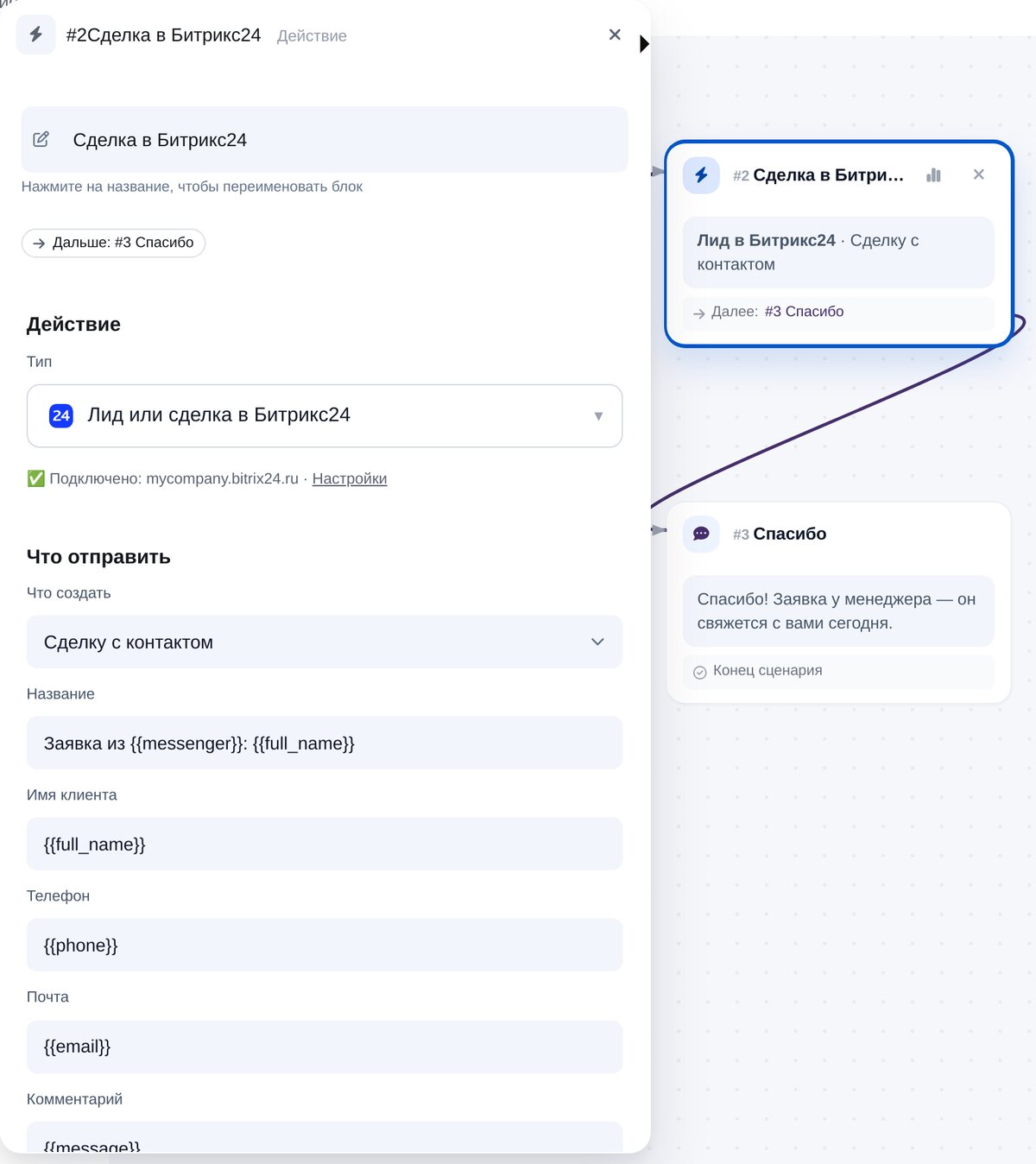
追加:「Lead or deal in Bitrix24」
フローエディターの「CRM & spreadsheets」グループを開きます。タイトル、名前、電話番号、メールアドレス、コメントの変数があらかじめ設定されています。金額も指定でき、フローごとにリードではなく商談を作成する設定に変更できます。
-
6
接続を確認する
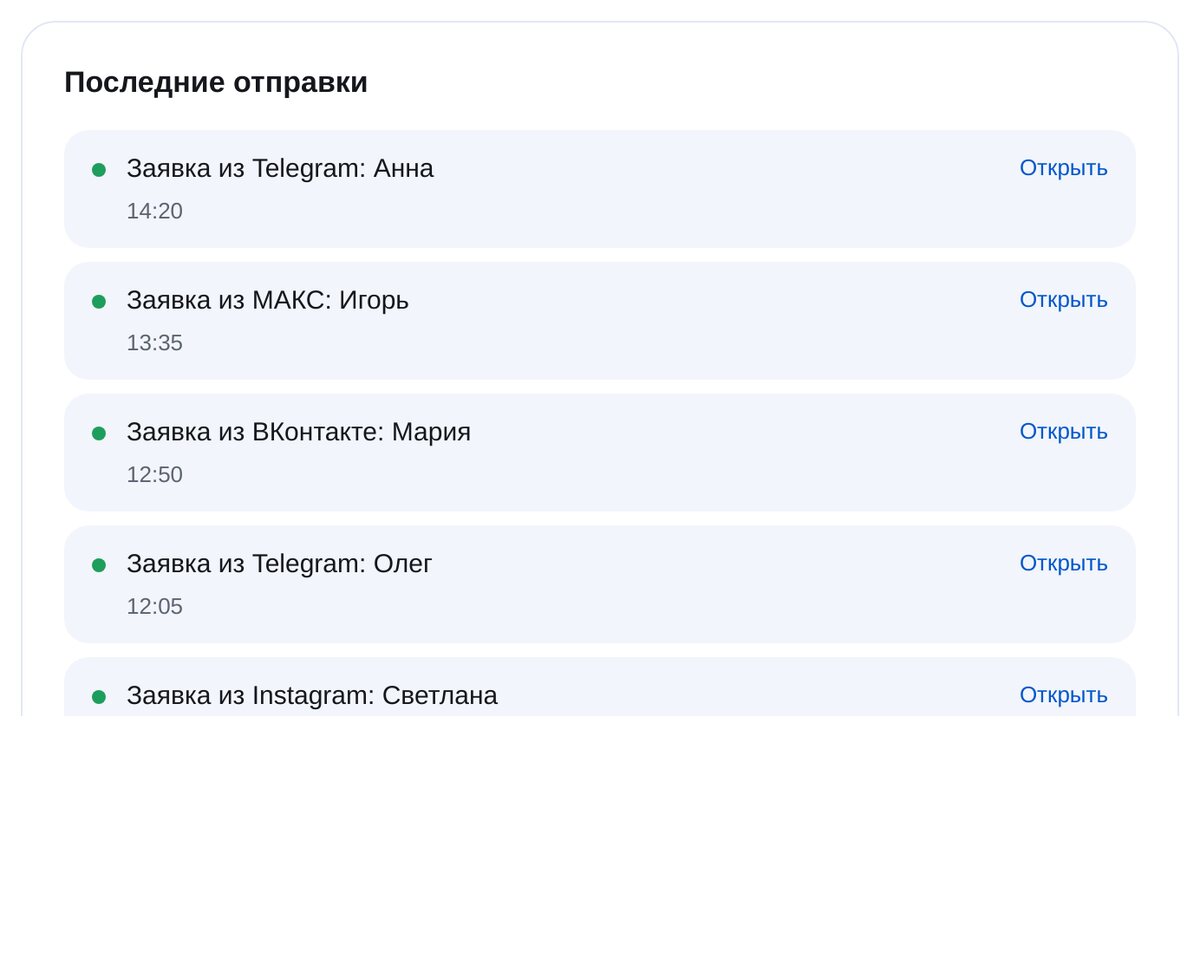
「Send a test lead」でBitrix24にリードや商談を作成し、リンクから開いて確認できます。「Recent sends」には各問い合わせの送信日時と、送信先に届いたかどうかが表示されます。


よくある質問
Bitrix24の接続に必要なものは?
リードと商談、どちらを作成すればよいですか?
連絡先が重複しませんか?
Bitrix24には何が登録されますか?
Bitrix24から応答がなかったら?
料金はいくらですか?
数分でBitrix24を接続