Conecta tu chatbot con  Bitrix24
El bot crea en Bitrix24 un registro de cliente potencial o una oportunidad con contacto, nombre, teléfono y mensaje. Reconoce a los clientes existentes por teléfono o correo.

Cómo funciona
- 1
El cliente envía una solicitud
En Telegram, Instagram o tu chat web, con una palabra clave o en cualquier paso del flujo.
- 2
Crea un registro de cliente potencial o una oportunidad
Según tu configuración: un registro para revisar primero o una oportunidad directamente en el embudo.
- 3
Tu equipo lo ve en Bitrix24
Con el mensaje del cliente, el canal y el enlace a la conversación.
Cómo conectar Bitrix24 a tu chatbot
Dónde está en tu panel:Módulos adicionalesIntegracionesBitrix24
-
1
Abre «Módulos adicionales» → «Integrations»
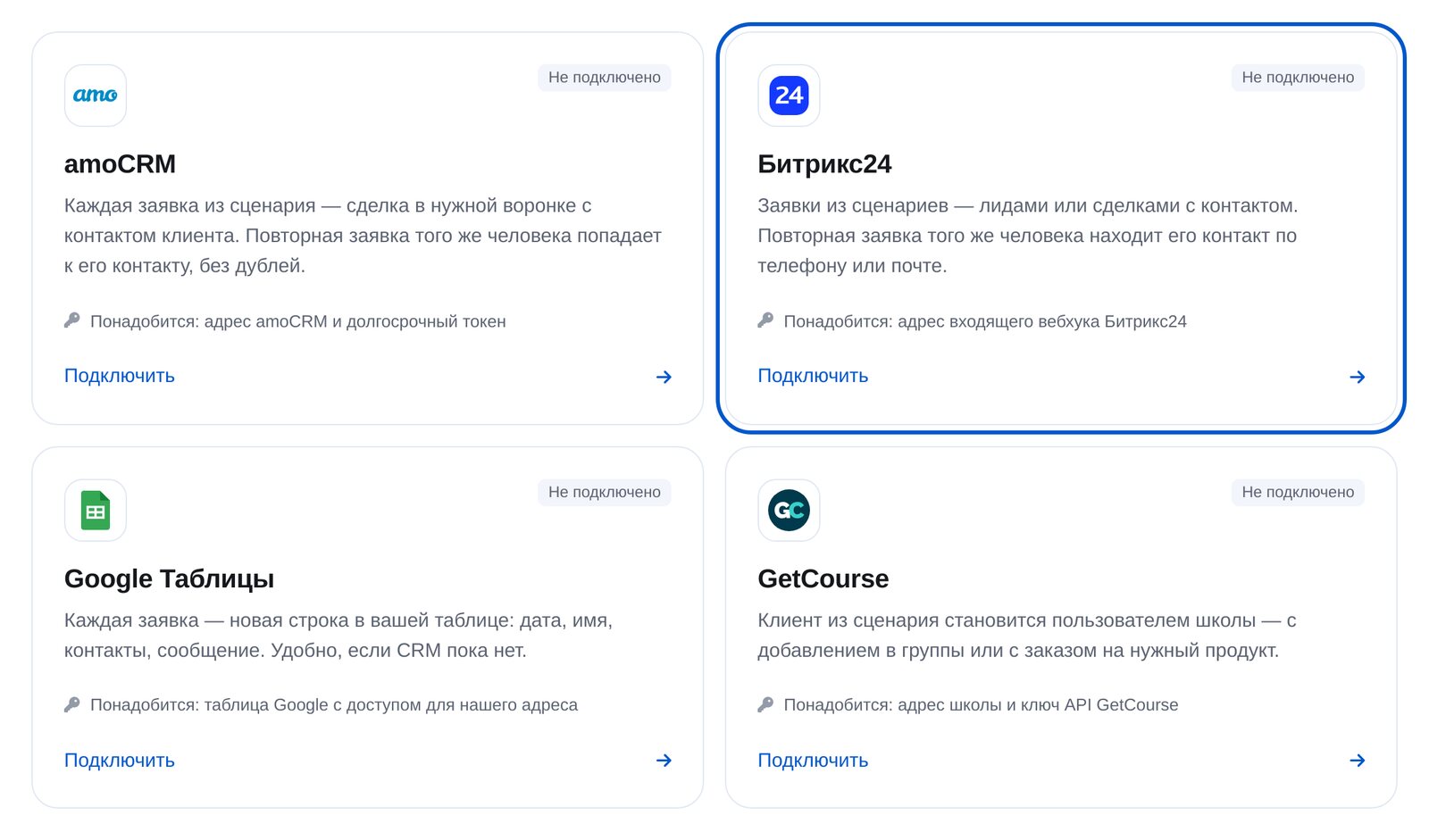
Abre «Módulos adicionales» → «Integrations» en el menú del bot. Encontrarás amoCRM, Bitrix24, Hojas de cálculo de Google y GetCourse.

-
2
Elige Bitrix24
La tarjeta «Bitrix24». Necesitas la dirección del webhook entrante de tu cuenta.
-
3
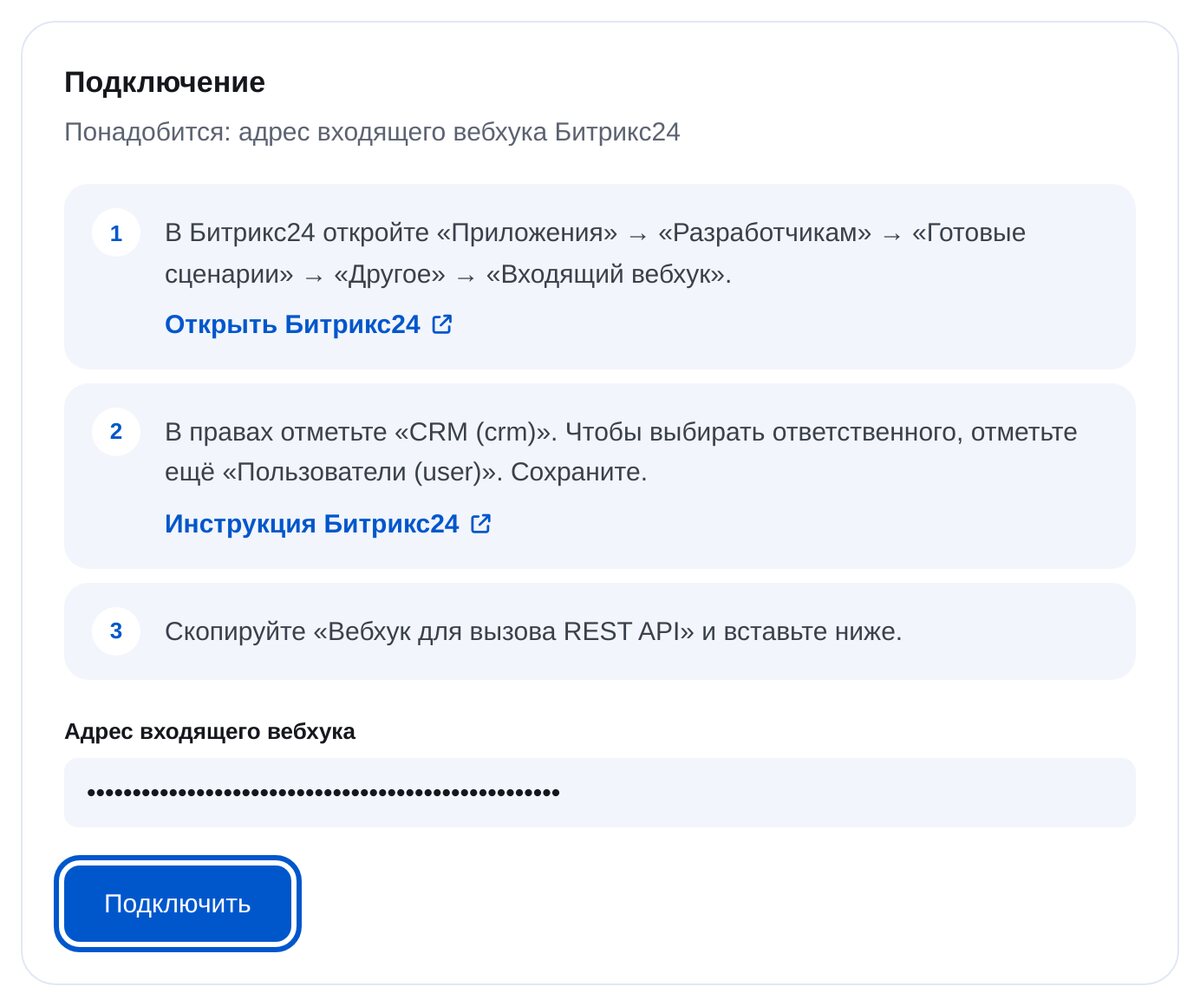
Pega la dirección del webhook entrante
En Bitrix24: «Aplicaciones» → «Recursos para desarrolladores» → «Casos de uso común» → «Otro» → «Webhook entrante». Activa «CRM» y, para elegir responsable, «Usuarios». Copia la dirección del webhook.
-
4
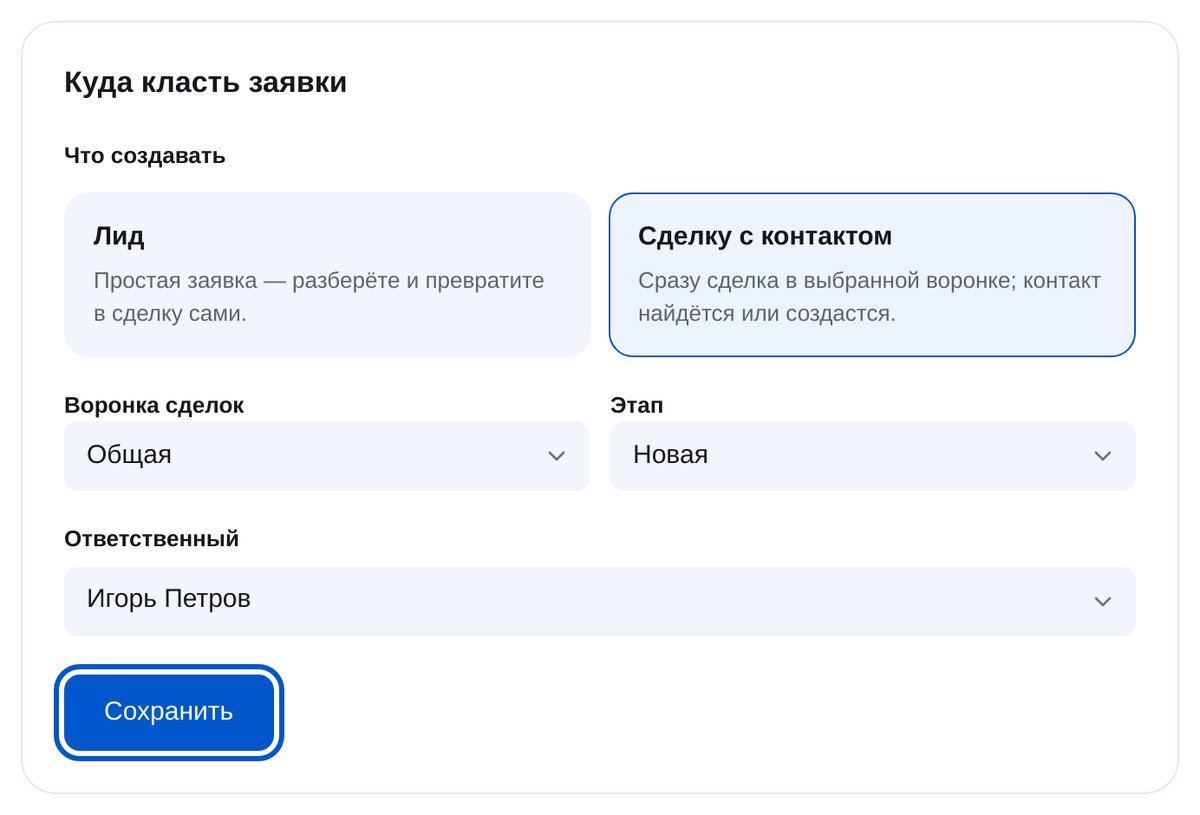
Elige qué crear
Un registro de cliente potencial guarda la solicitud para que la revises primero. Una oportunidad entra directamente en el embudo y la etapa elegidos. Selecciona al responsable entre los empleados de tu cuenta.
-
5
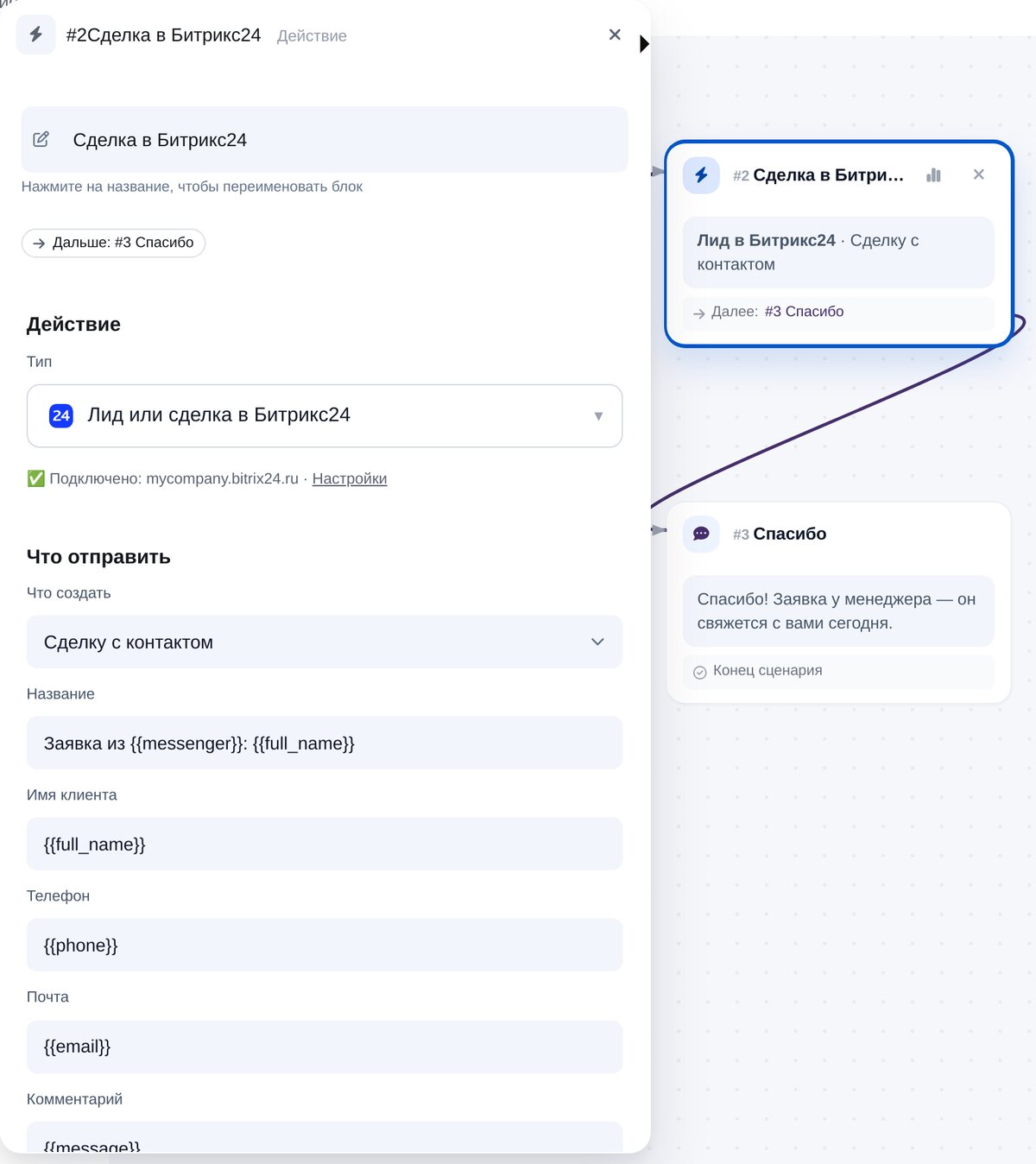
Añade «Lead or deal in Bitrix24»
En el editor, abre «CRM & spreadsheets». Título, nombre, teléfono, correo y comentario ya tienen variables. Puedes indicar un importe o crear una oportunidad en lugar de un cliente potencial para un flujo concreto.
-
6
Comprueba la conexión
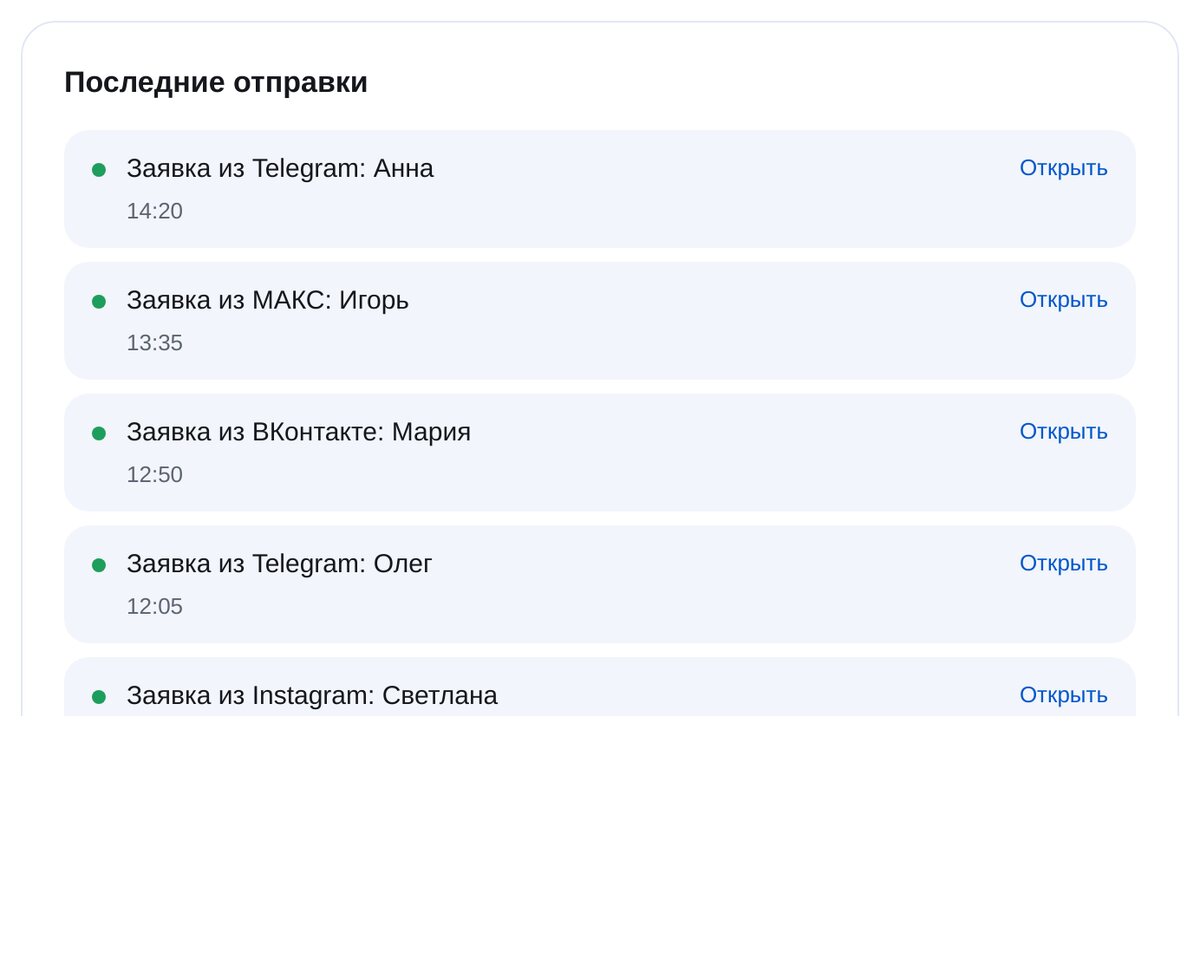
«Send a test lead» crea un cliente potencial o una oportunidad en Bitrix24; puedes abrirlo con su enlace. «Recent sends» muestra cuándo se envió cada solicitud y si llegó.


Preguntas frecuentes
¿Qué necesito para conectar Bitrix24?
¿Creo un cliente potencial o una oportunidad?
¿Se duplican los contactos?
¿Qué se envía a Bitrix24?
¿Y si Bitrix24 no responde?
¿Cuánto cuesta?
Bitrix24 en un par de minutos