Conecte seu chatbot ao  Bitrix24
O bot cria um lead ou negócio com contato no Bitrix24, incluindo nome, telefone e mensagem do cliente. Identifica clientes já cadastrados pelo telefone ou e-mail.

Como funciona
- 1
O cliente envia uma solicitação
No Telegram, Instagram ou chat do site, por palavra-chave ou em qualquer etapa de um fluxo.
- 2
O bot cria um lead ou negócio
Você escolhe nas configurações: um lead para analisar ou um negócio direto no funil.
- 3
Sua equipe vê o negócio no Bitrix24
Com a mensagem do cliente, o canal e o link da conversa.
Como conectar o Bitrix24 ao chatbot
Onde encontrar no painel:Módulos adicionaisIntegraçõesBitrix24
-
1
Abra “Módulos adicionais” → “Integrations”
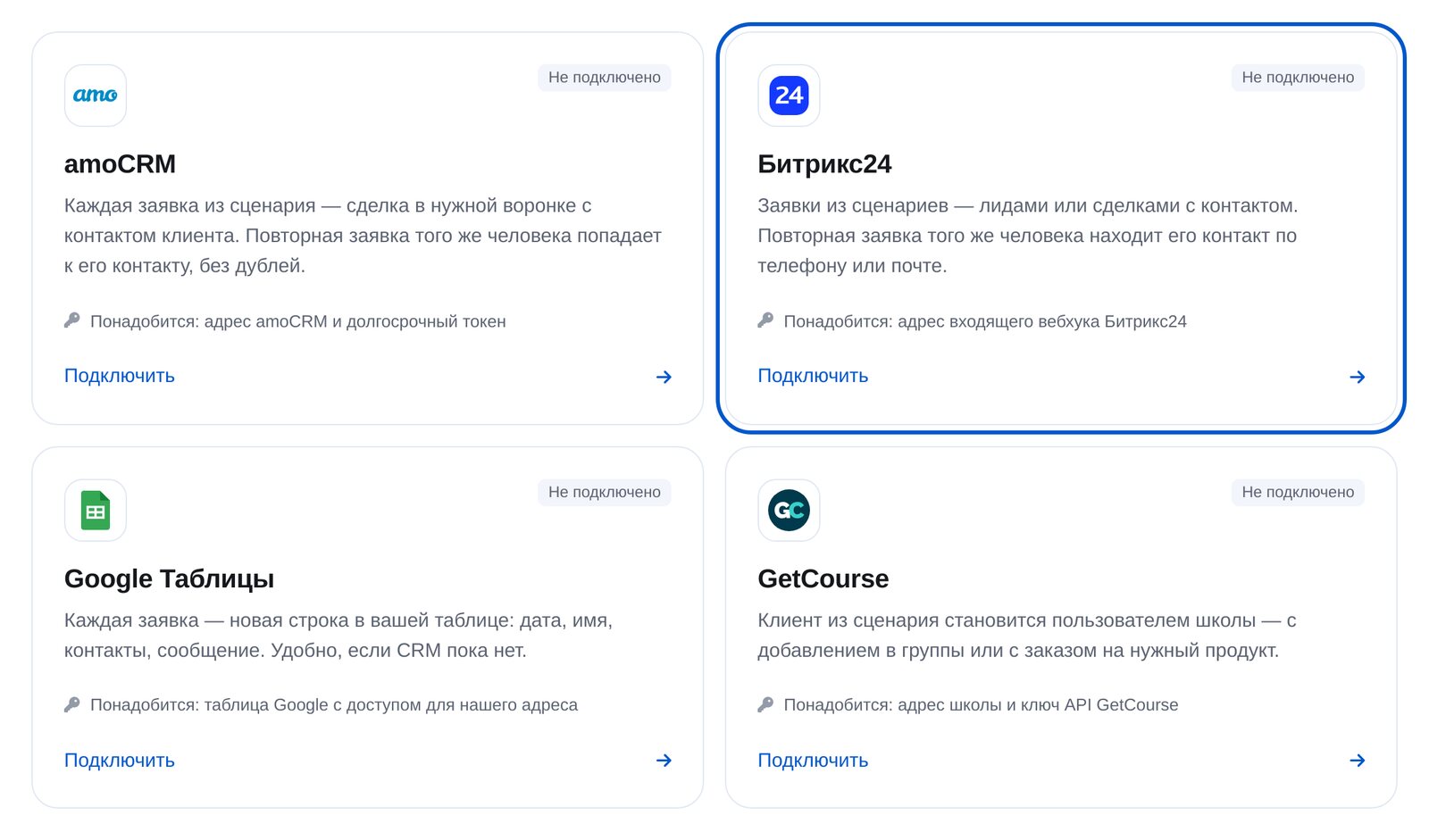
No menu do bot, abra “Módulos adicionais” e escolha “Integrations” (integrações). Há quatro serviços: amoCRM, Bitrix24, Planilhas Google e GetCourse.

-
2
Escolha Bitrix24
Abra o cartão Bitrix24. Você precisará da URL de um webhook de entrada do seu portal.
-
3
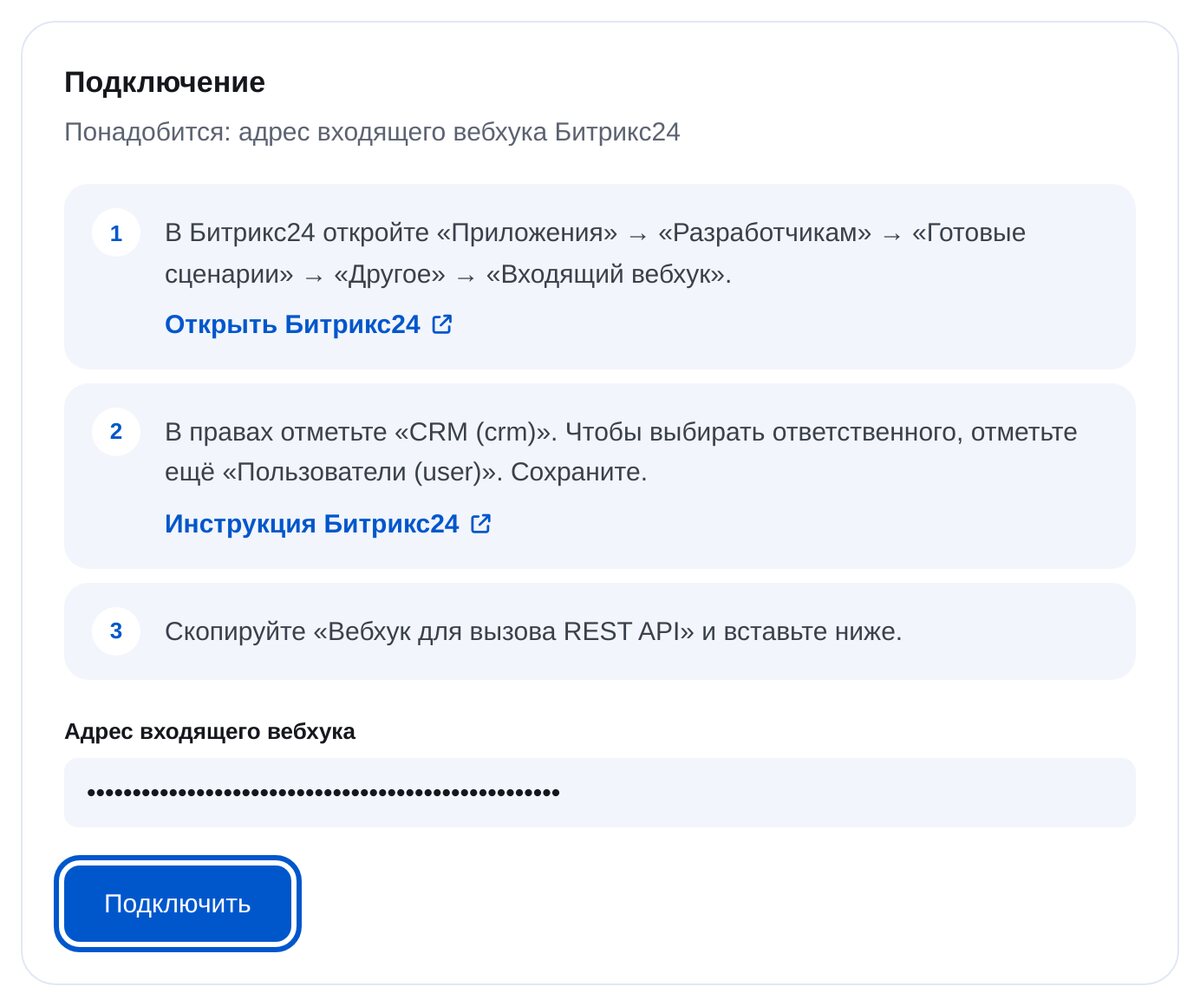
Insira a URL do webhook de entrada
No Bitrix24, abra “Aplicativos” → “Recursos para desenvolvedores”. Crie um webhook de entrada nos casos de uso comuns. Dê acesso ao CRM e, para escolher o responsável, também aos usuários. Copie a URL do webhook.
-
4
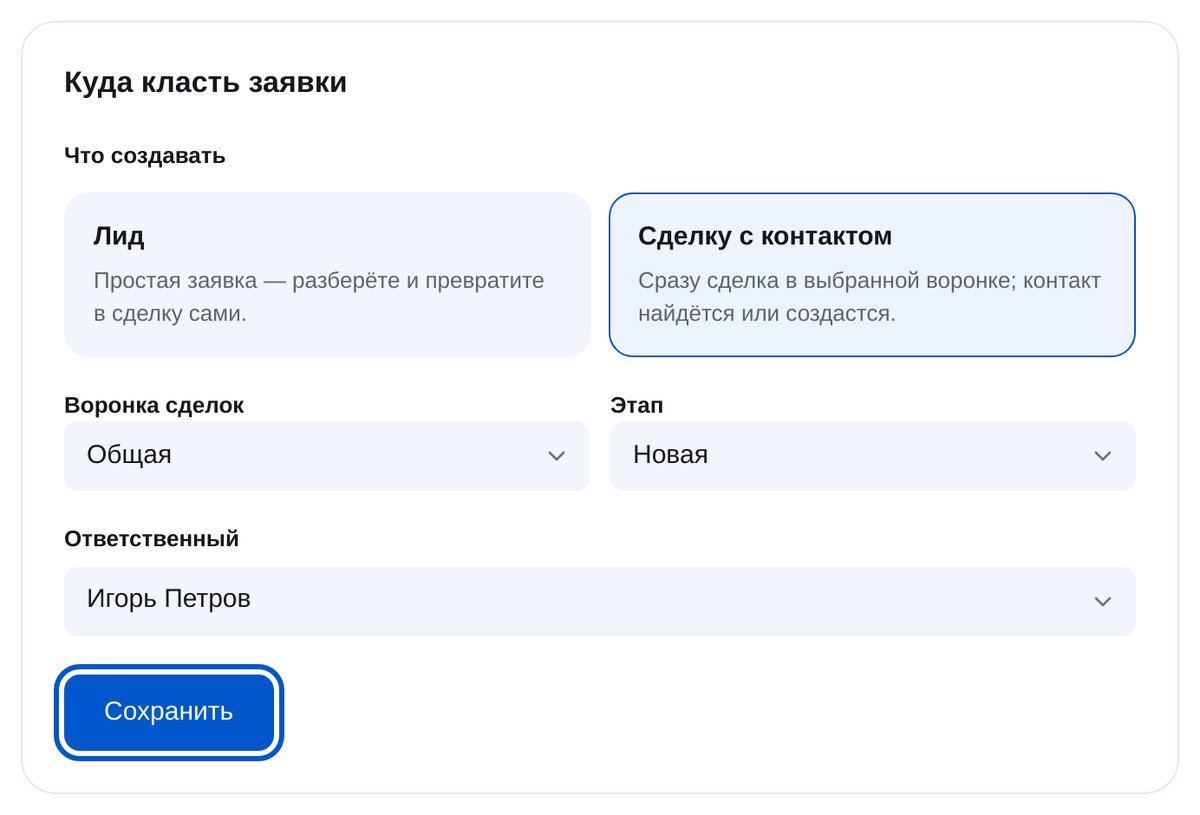
Escolha o que criar
Lead: uma solicitação para você analisar. Negócio: vai direto para o funil e a etapa escolhidos. Selecione o responsável entre os integrantes da equipe do portal.
-
5
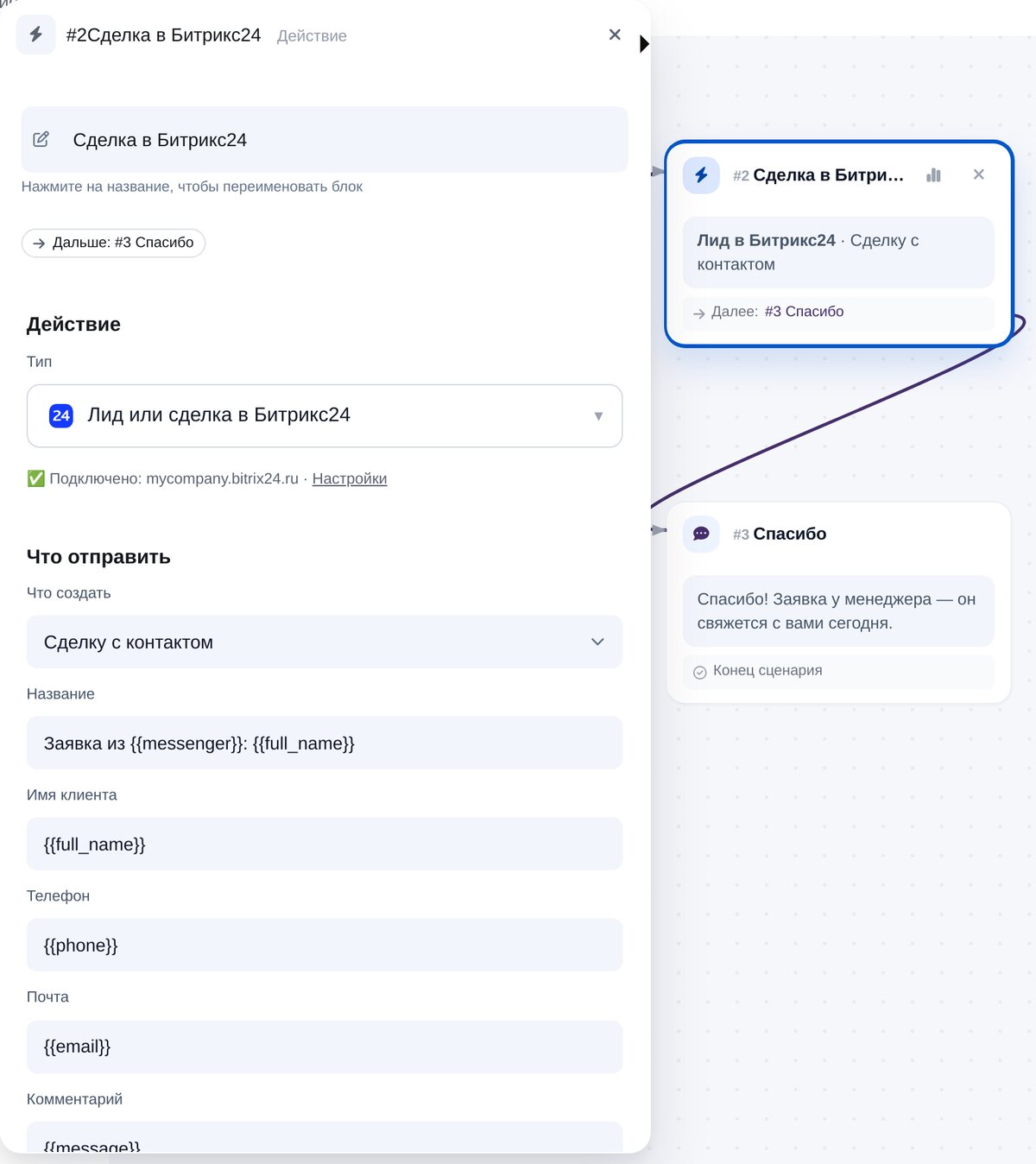
Adicione “Lead or deal in Bitrix24”
No editor de fluxos, abra “CRM & spreadsheets” (CRM e planilhas). Título, nome, telefone, e-mail e comentário já vêm com variáveis. Você pode definir um valor e, em um fluxo específico, criar um negócio em vez de um lead.
-
6
Teste a conexão
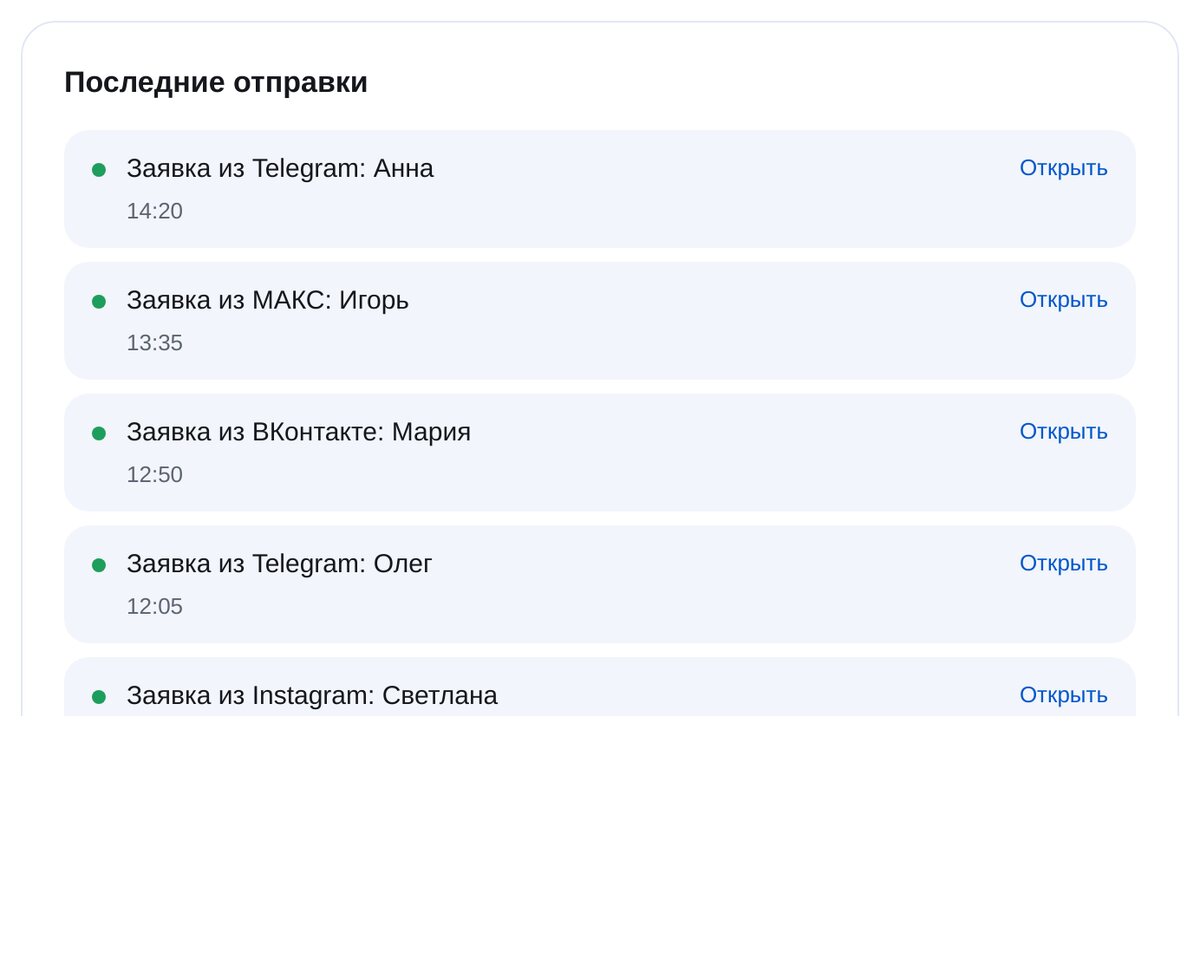
“Send a test lead” (enviar lead de teste) cria um lead ou negócio no Bitrix24, com um link para abri-lo. Em “Recent sends” (envios recentes), você acompanha cada solicitação, a hora do envio e se ela chegou.


Perguntas frequentes
O que preciso para conectar o Bitrix24?
É melhor criar um lead ou um negócio?
Os contatos serão duplicados?
Quais dados chegam ao Bitrix24?
E se o Bitrix24 não responder?
Quanto custa?
Conecte o Bitrix24 em poucos minutos