Conecte seu chatbot ao  GetCourse
O bot cadastra o cliente na sua escola e adiciona aos grupos ou cria um pedido do produto escolhido. Para isso, precisa do e-mail, que pode pedir durante o fluxo.

Como funciona
- 1
O cliente informa o e-mail
No Telegram, Instagram ou chat do site, o bot pede o e-mail durante o fluxo.
- 2
O bot envia os dados ao GetCourse
O cliente é cadastrado na escola, com inclusão nos grupos ou com um pedido de produto.
- 3
A escola atende o aluno
Envios em massa, acesso às aulas e pagamentos ficam no GetCourse.
Como conectar o GetCourse ao chatbot
Onde encontrar no painel:Módulos adicionaisIntegraçõesGetCourse
-
1
Abra “Módulos adicionais” → “Integrations”
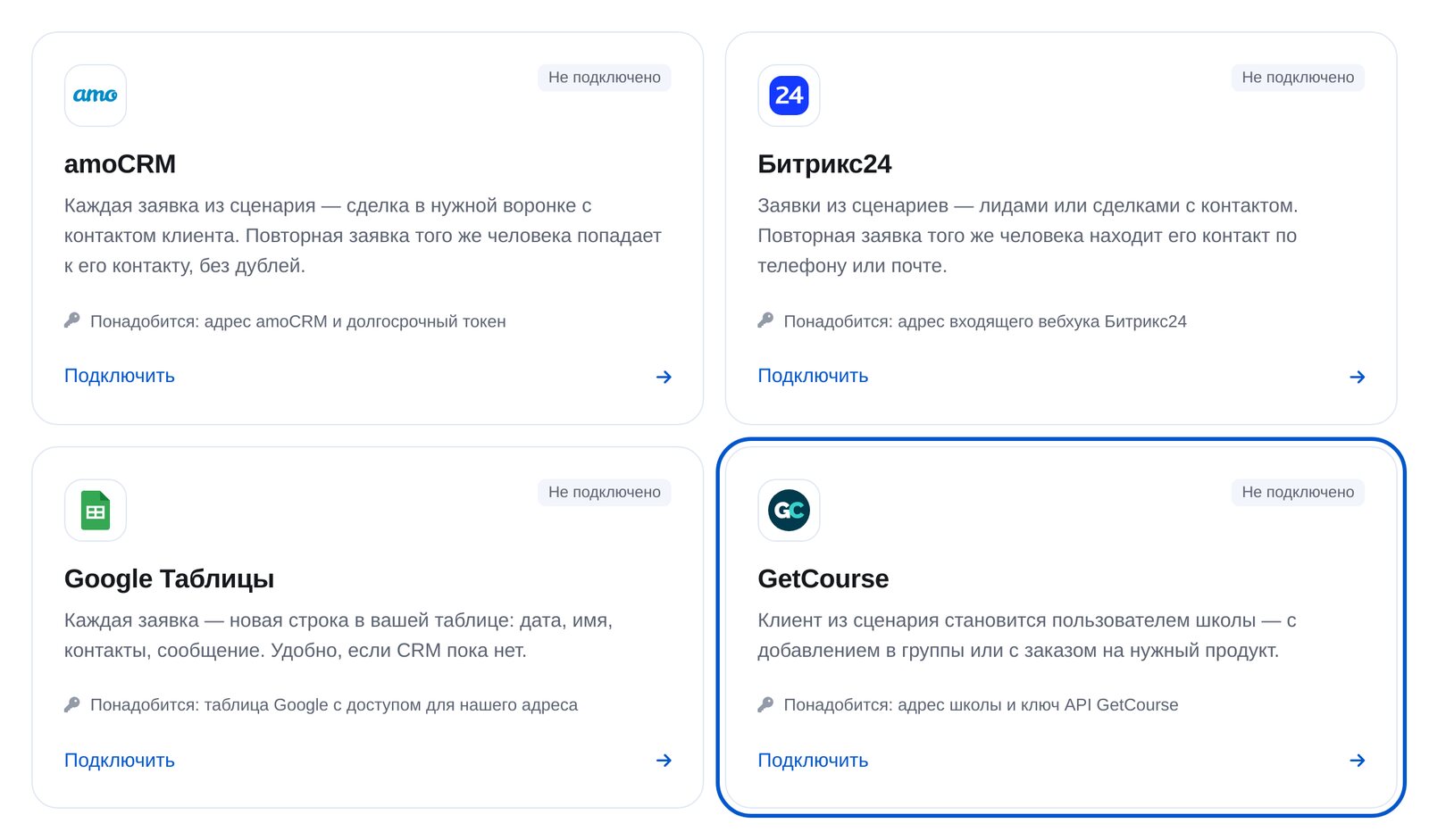
No menu do bot, abra “Módulos adicionais” e escolha “Integrations” (integrações). Há quatro serviços: amoCRM, Bitrix24, Planilhas Google e GetCourse.

-
2
Escolha GetCourse
Abra o cartão GetCourse. Você precisará do endereço da escola e de uma chave de API.
-
3
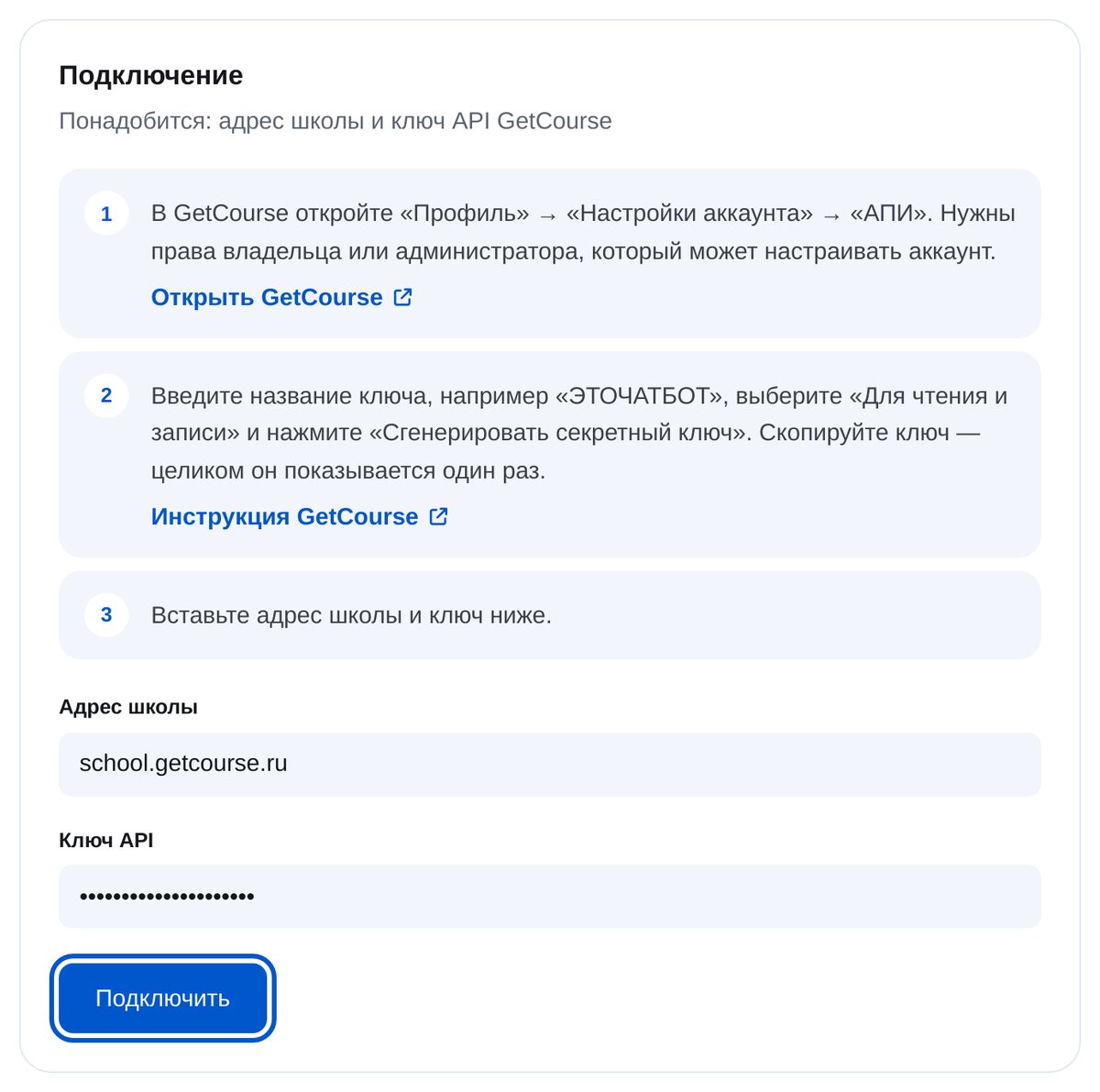
Insira o endereço da escola e a chave de API
No GetCourse, abra “Профиль” → “Настройки аккаунта” → “АПИ” (perfil → configurações da conta → API). Escolha “Для чтения и записи” (leitura e gravação) e clique em “Сгенерировать секретный ключ” (gerar chave secreta). A chave completa é exibida só uma vez.
-
4
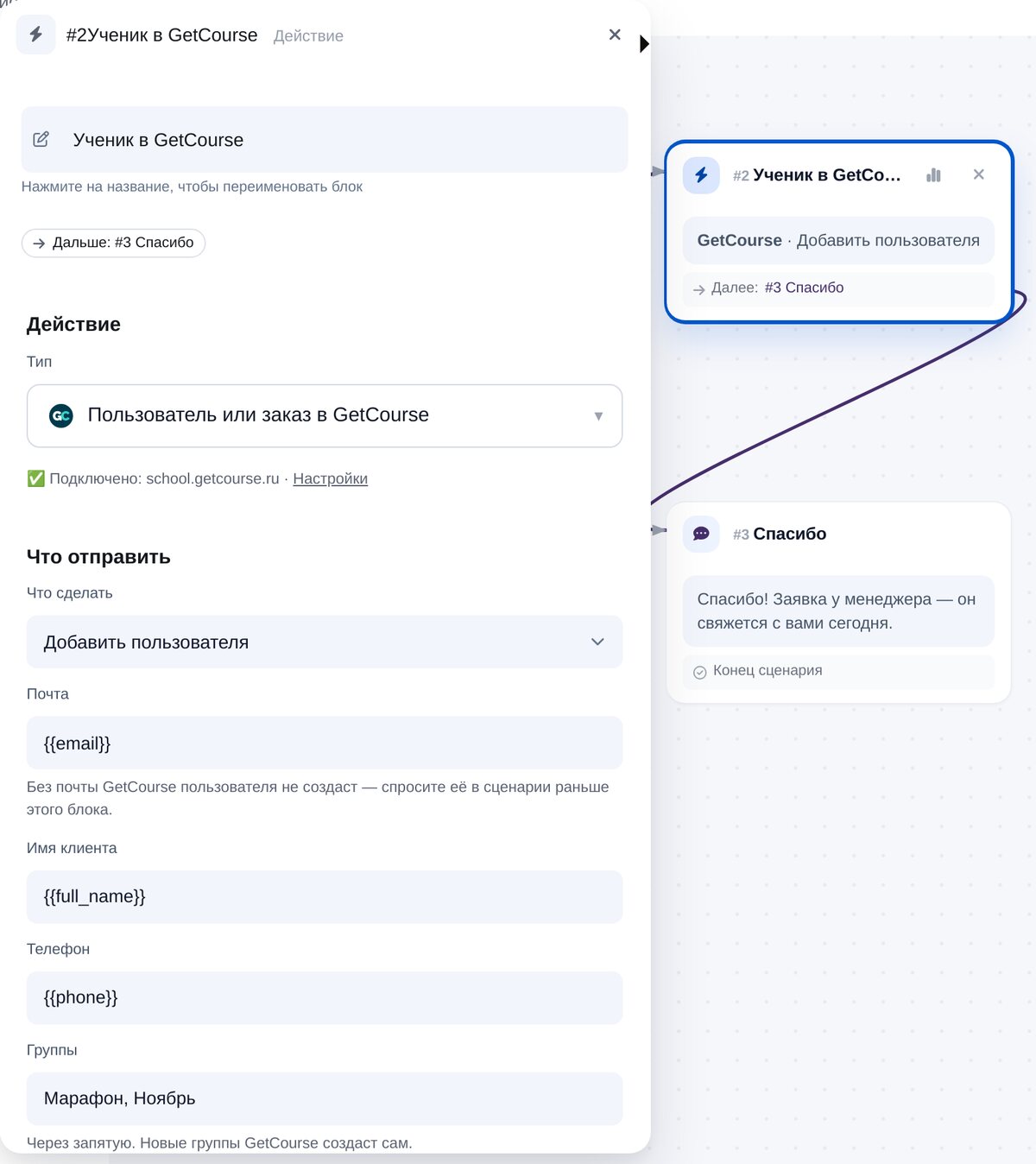
Adicione “User or order in GetCourse”
Escolha “Add a user” (adicionar usuário) ou “Create an order” (criar pedido). E-mail, nome e telefone já vêm com variáveis. Separe os nomes dos grupos por vírgula; o GetCourse cria os novos grupos automaticamente. Para um pedido, use o código da oferta ou o nome do produto.
-
5
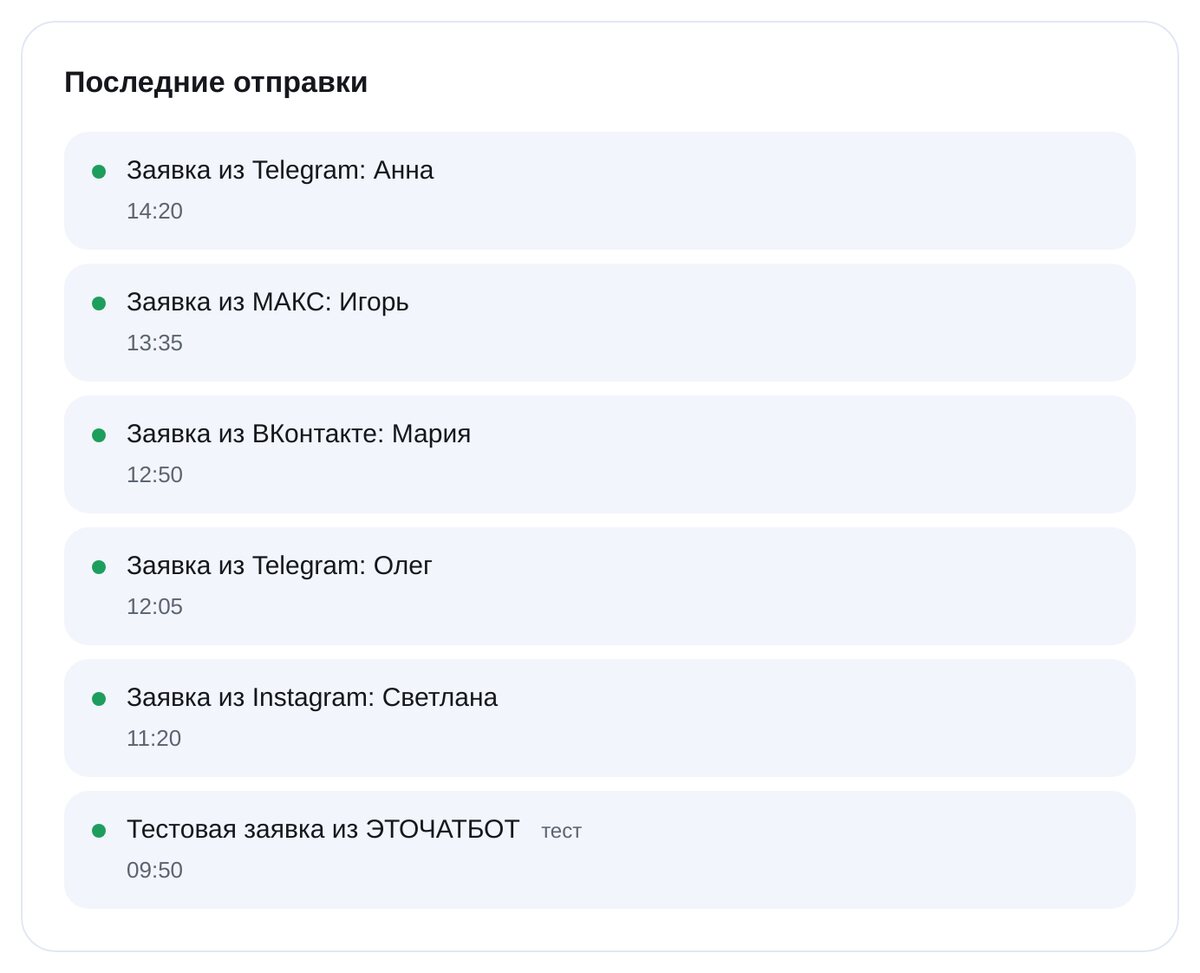
Teste a conexão
“Check the key” (verificar chave) confirma a conexão com a escola. Em “Recent sends” (envios recentes), você vê cada solicitação, a hora do envio e se ela chegou.


Perguntas frequentes
Por que preciso do e-mail do cliente?
Como adiciono um aluno a um grupo?
Como crio um pedido?
O que preciso para conectar?
E se o GetCourse não responder?
Quanto custa?
Conecte o GetCourse em poucos minutos