Conecta tu chatbot con  GetCourse
El bot crea la cuenta del cliente en tu escuela, lo añade a grupos o crea un pedido de un producto. Necesita su correo, que le pedirá en el flujo.

Cómo funciona
- 1
El cliente deja su correo
En Telegram, Instagram o tu chat web. El bot lo pide en el flujo.
- 2
El bot lo registra en GetCourse
Como usuario de la escuela: añadido a grupos o con un pedido de un producto.
- 3
La escuela trabaja con el alumno
Envíos masivos, acceso a lecciones y pagos se gestionan en GetCourse.
Cómo conectar GetCourse a tu chatbot
Dónde está en tu panel:Módulos adicionalesIntegracionesGetCourse
-
1
Abre «Módulos adicionales» → «Integrations»
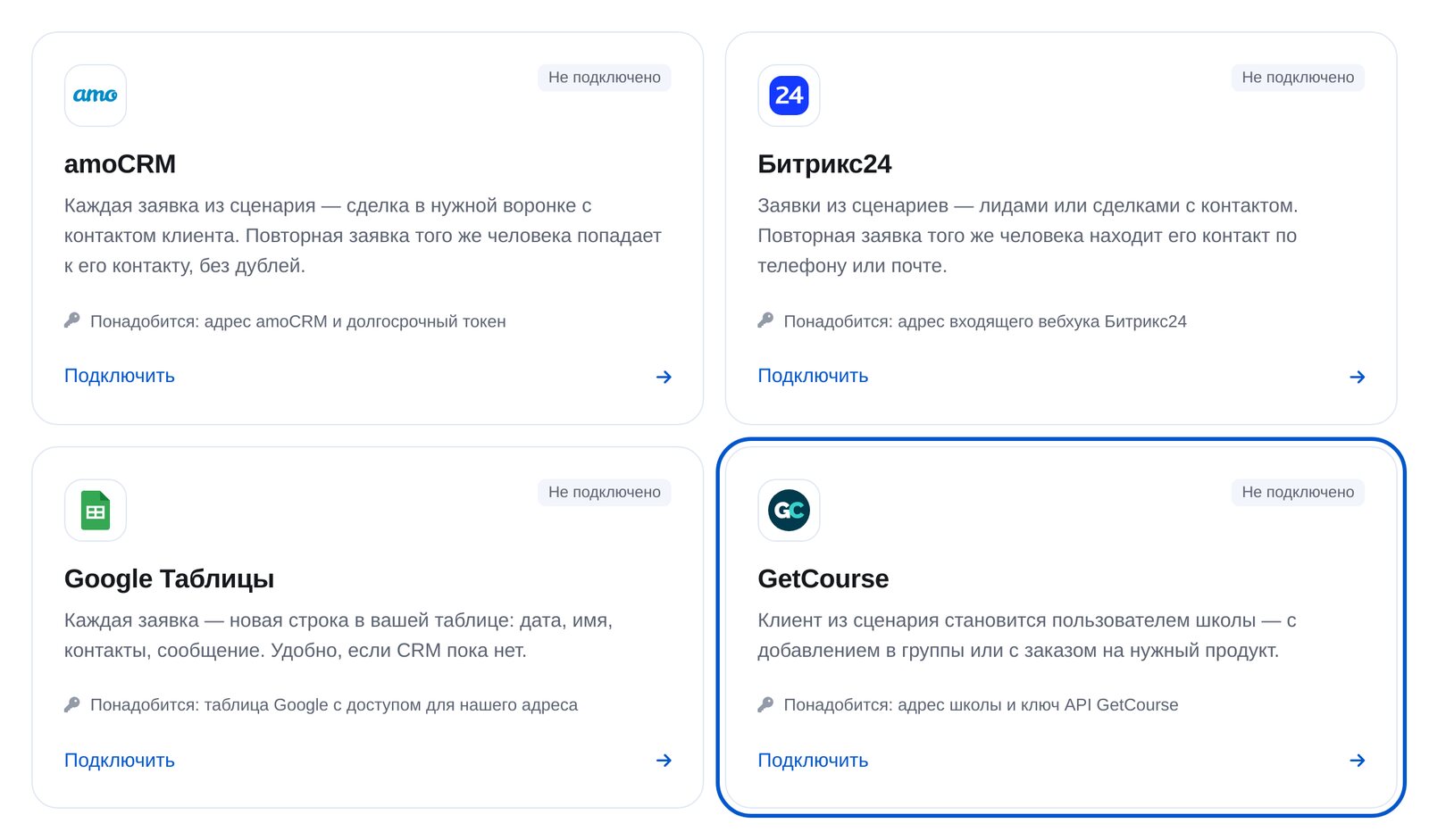
Abre «Módulos adicionales» → «Integrations» en el menú del bot. Encontrarás amoCRM, Bitrix24, Hojas de cálculo de Google y GetCourse.

-
2
Elige GetCourse
La tarjeta «GetCourse». Necesitas la dirección de tu escuela y una clave de API.
-
3
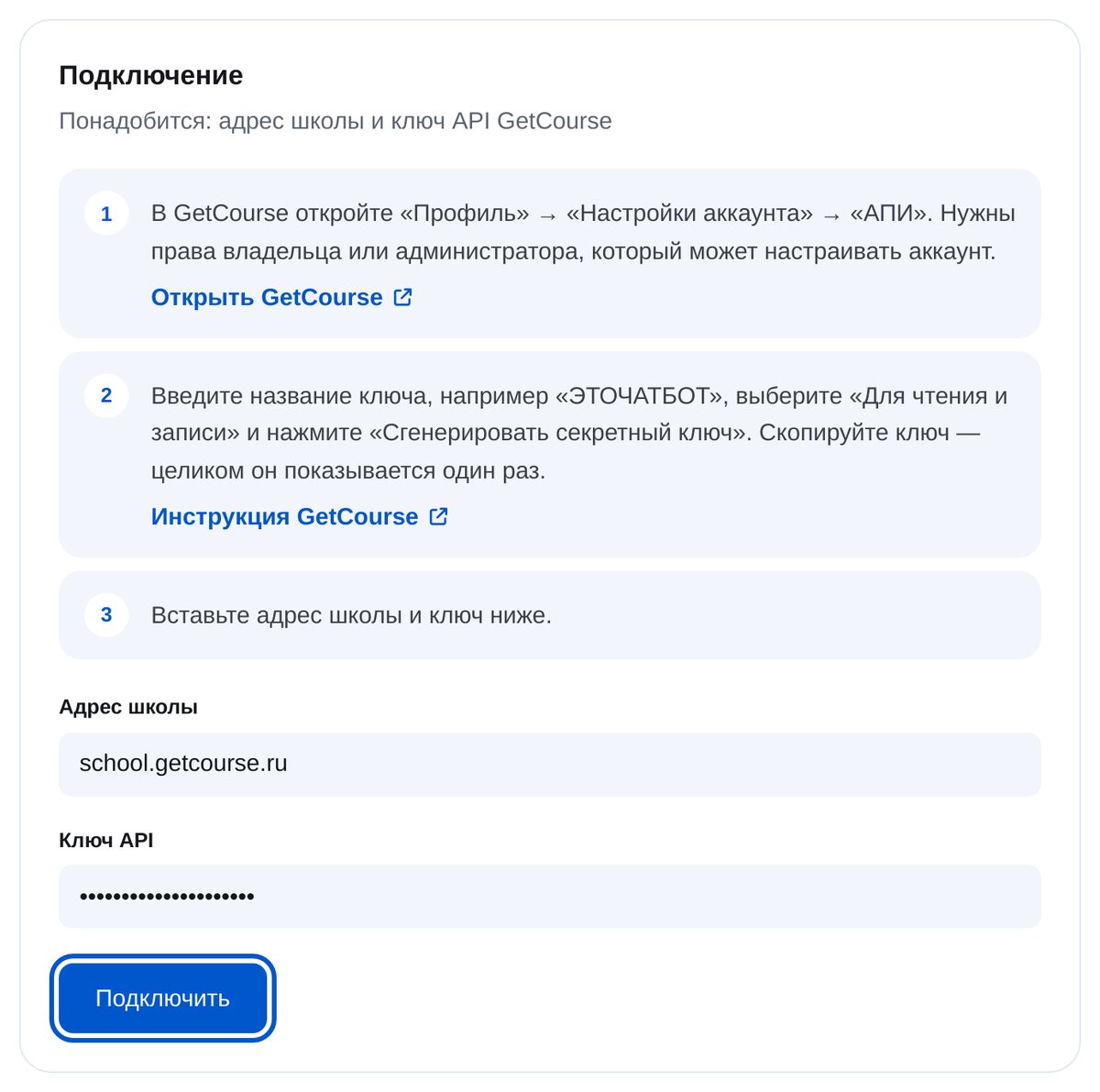
Pega la dirección de la escuela y la clave de API
En GetCourse: «Профиль» → «Настройки аккаунта» → «АПИ» (Perfil → Ajustes de la cuenta → API). Elige «Для чтения и записи» (Lectura y escritura) y pulsa «Сгенерировать секретный ключ» (Generar clave secreta). La clave completa solo se muestra una vez.
-
4
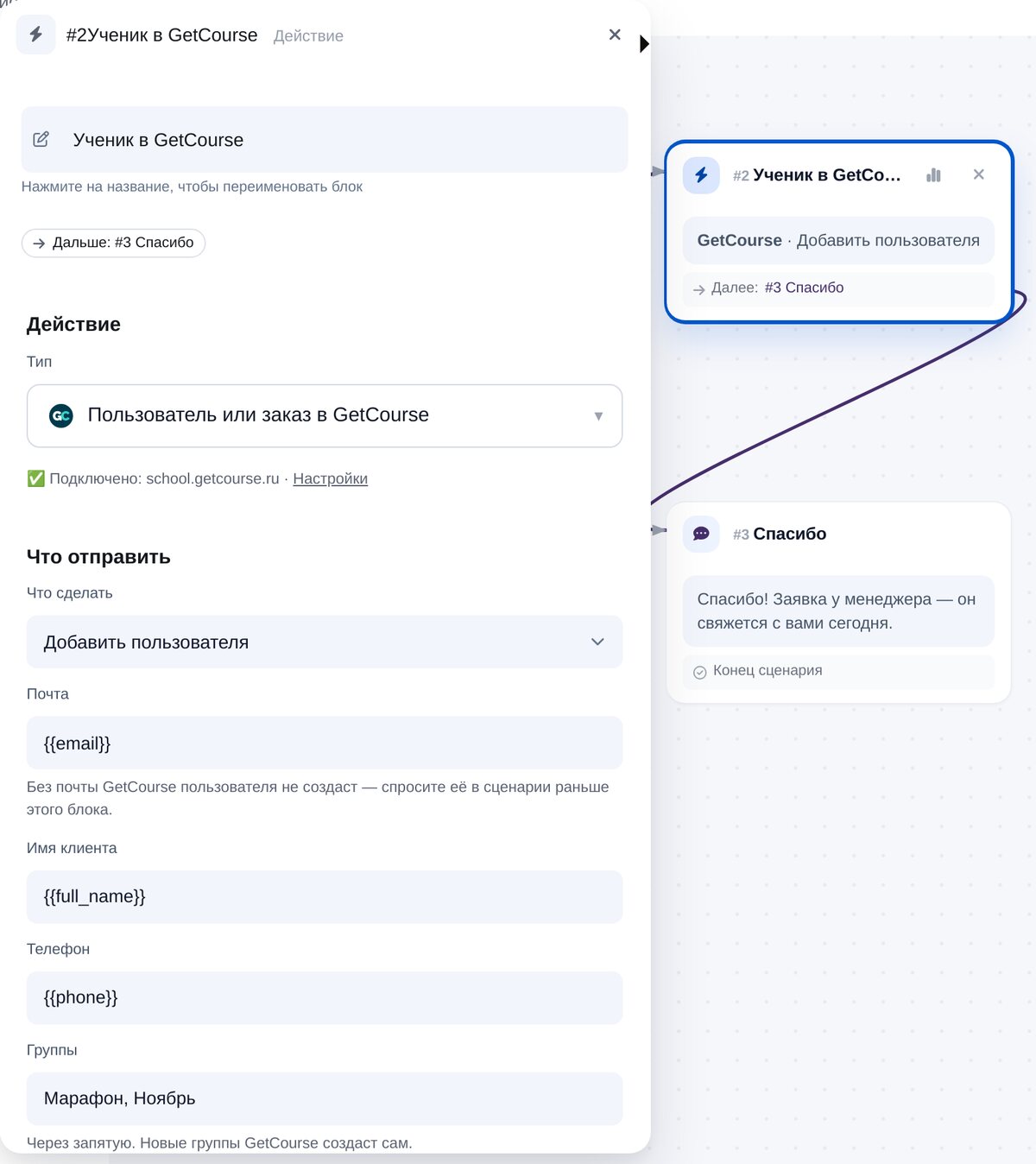
Añade «User or order in GetCourse»
Elige «Add a user» o «Create an order». Correo, nombre y teléfono ya contienen variables. Separa los grupos con comas; GetCourse creará los que falten. Para un pedido, indica el código de la oferta o el nombre del producto.
-
5
Comprueba la conexión
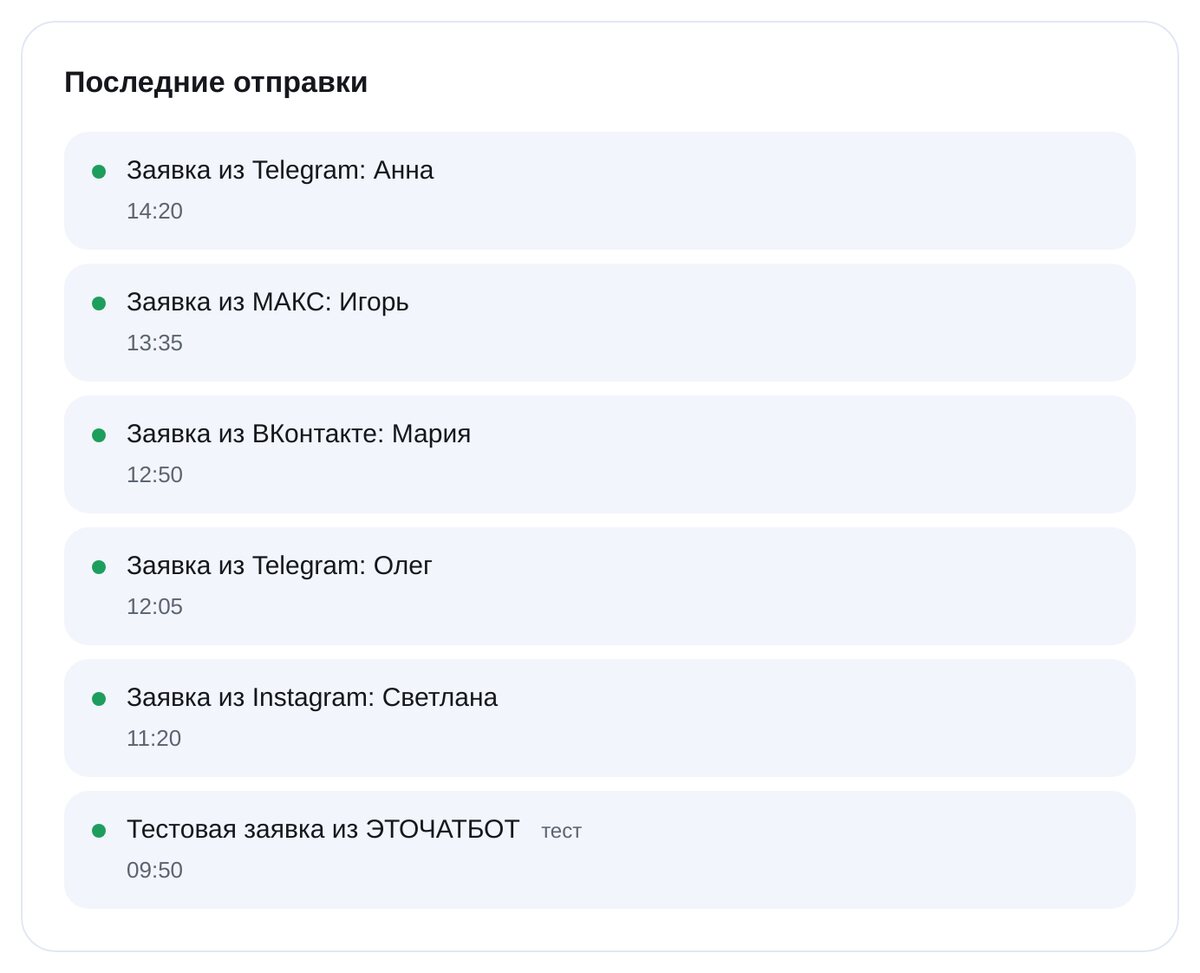
«Check the key» comprueba la conexión con tu escuela. «Recent sends» muestra cuándo se envió cada solicitud y si llegó.


Preguntas frecuentes
¿Por qué hace falta el correo?
¿Cómo añado un alumno a un grupo?
¿Cómo creo un pedido?
¿Qué necesito para conectarlo?
¿Y si GetCourse no responde?
¿Cuánto cuesta?
Otras integraciones
GetCourse en un par de minutos