Connectez votre chatbot à  GetCourse
Le bot crée un compte pour votre client dans votre école, l’ajoute à des groupes ou crée une commande de produit. Il demande l’e-mail nécessaire dans le scénario.

Comment ça marche
- 1
Le client donne son e-mail
Sur Telegram, Instagram ou dans le chat de votre site : le bot demande son adresse dans le scénario.
- 2
Le bot crée le compte dans GetCourse
Un compte élève inscrit à des groupes ou associé à une commande de produit.
- 3
Votre école accompagne l’élève
Les campagnes de messages, l’accès aux cours et les paiements se gèrent ensuite dans GetCourse.
Connecter GetCourse à votre chatbot
Où trouver la fonction :Add-onsIntegrationsGetCourse
-
1
Ouvrez « Add-ons » → « Integrations »
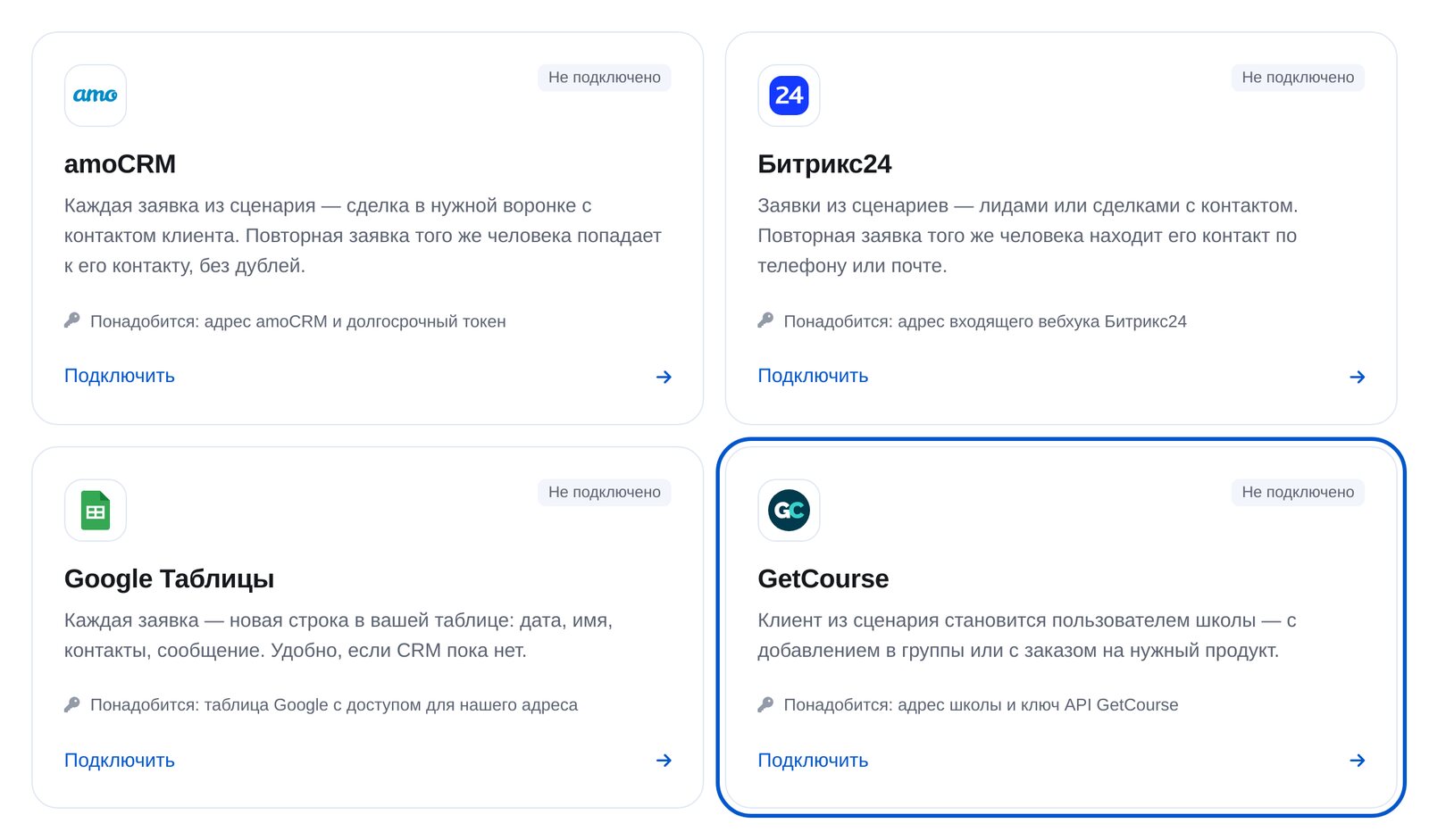
Dans le menu du bot, ouvrez « Add-ons », puis « Integrations ». Quatre services sont disponibles : amoCRM, Bitrix24, Google Sheets et GetCourse.

-
2
Choisissez GetCourse
La carte « GetCourse ». Vous aurez besoin de l’adresse de l’école et d’une clé API.
-
3
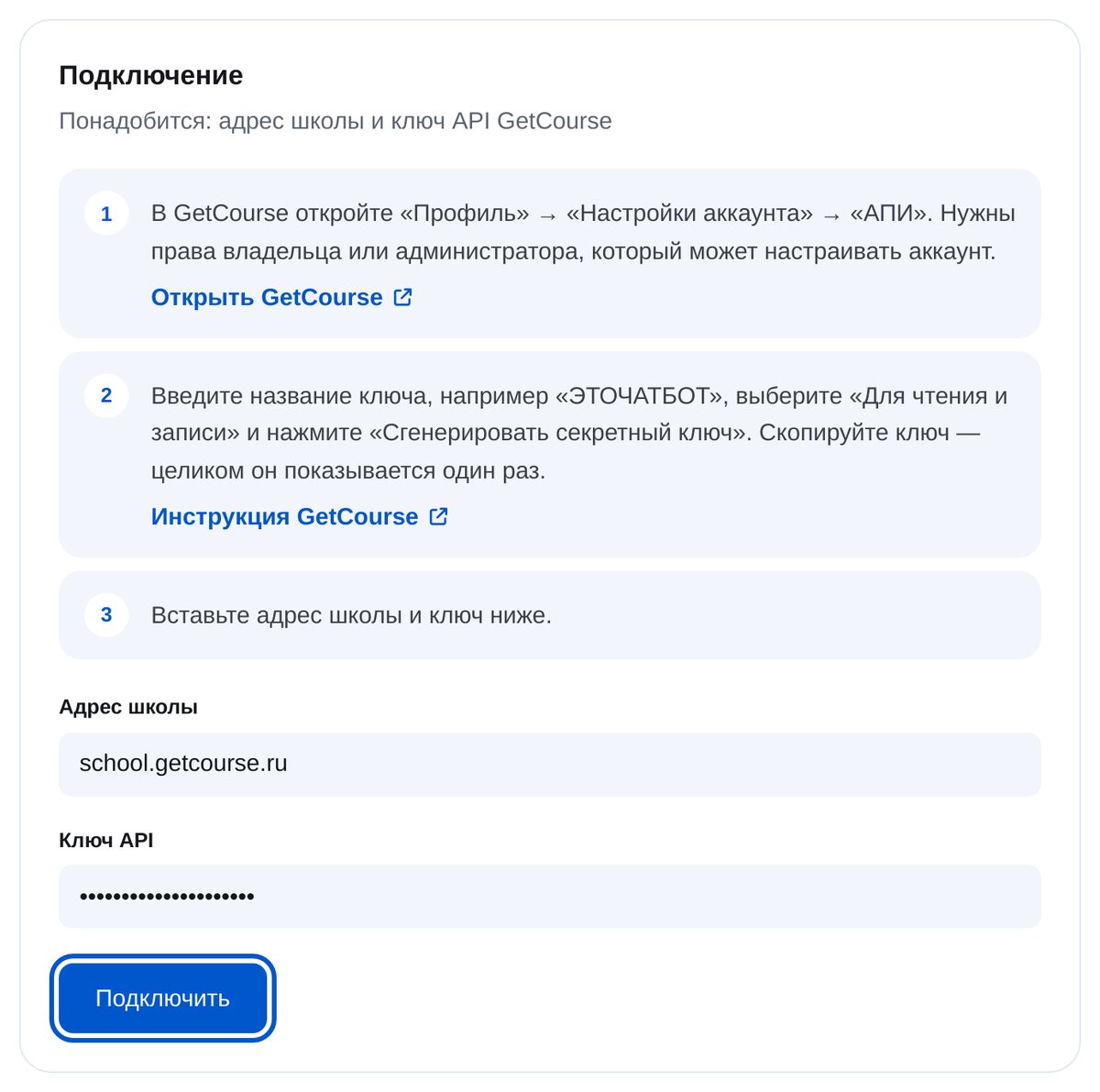
Saisissez l’adresse de l’école et la clé API
Dans GetCourse : «Профиль» (profil) → «Настройки аккаунта» (paramètres du compte) → «АПИ» (API). Choisissez «Для чтения и записи» (lecture et écriture), puis «Сгенерировать секретный ключ» (générer une clé secrète). La clé complète n’est affichée qu’une fois.
-
4
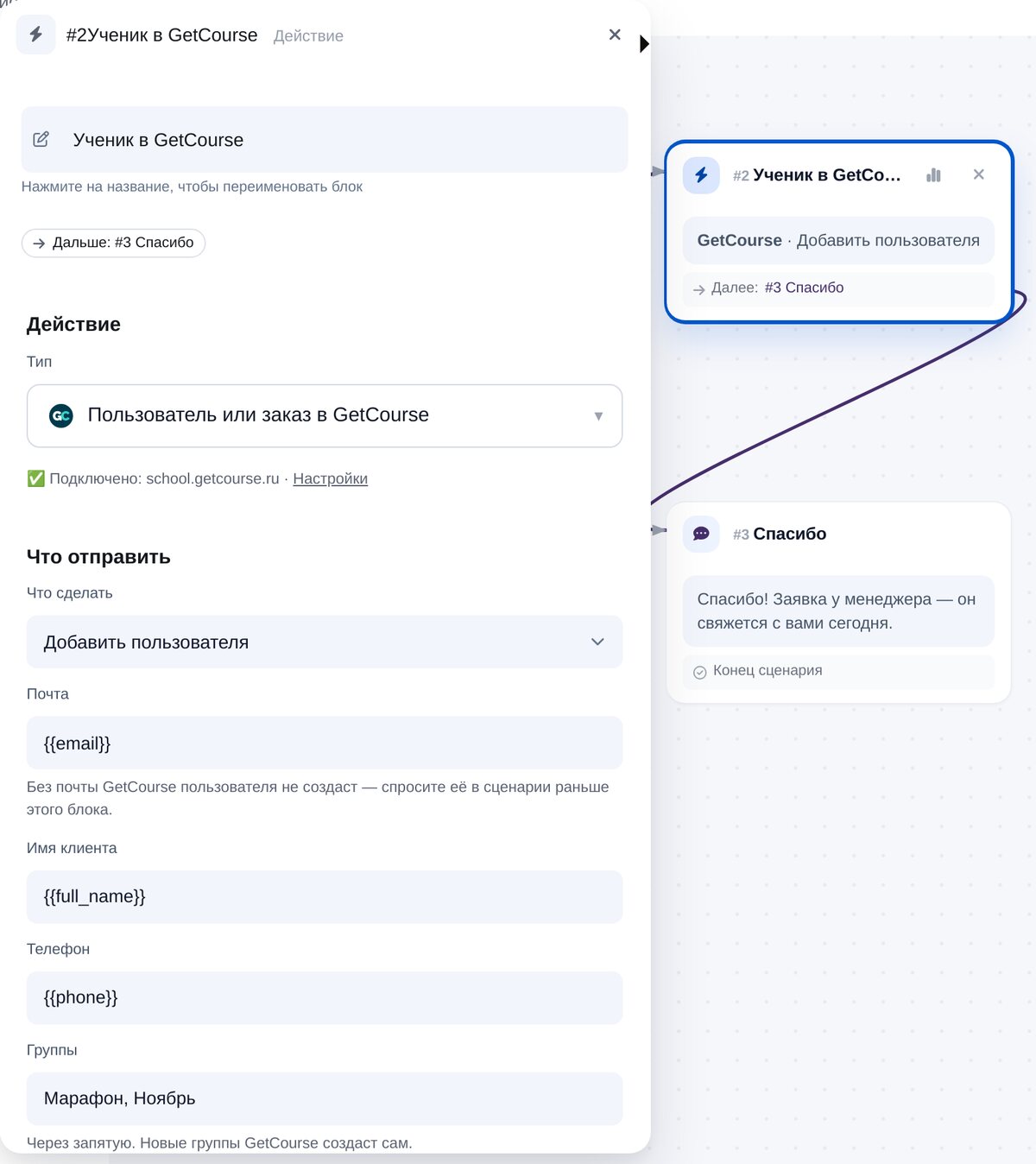
Ajoutez le bloc « User or order in GetCourse »
Choisissez « Add a user » ou « Create an order ». L’e-mail, le nom et le téléphone sont préremplis avec des variables. Séparez les groupes par des virgules : GetCourse crée ceux qui n’existent pas encore. Pour une commande, indiquez le code de l’offre ou le nom du produit.
-
5
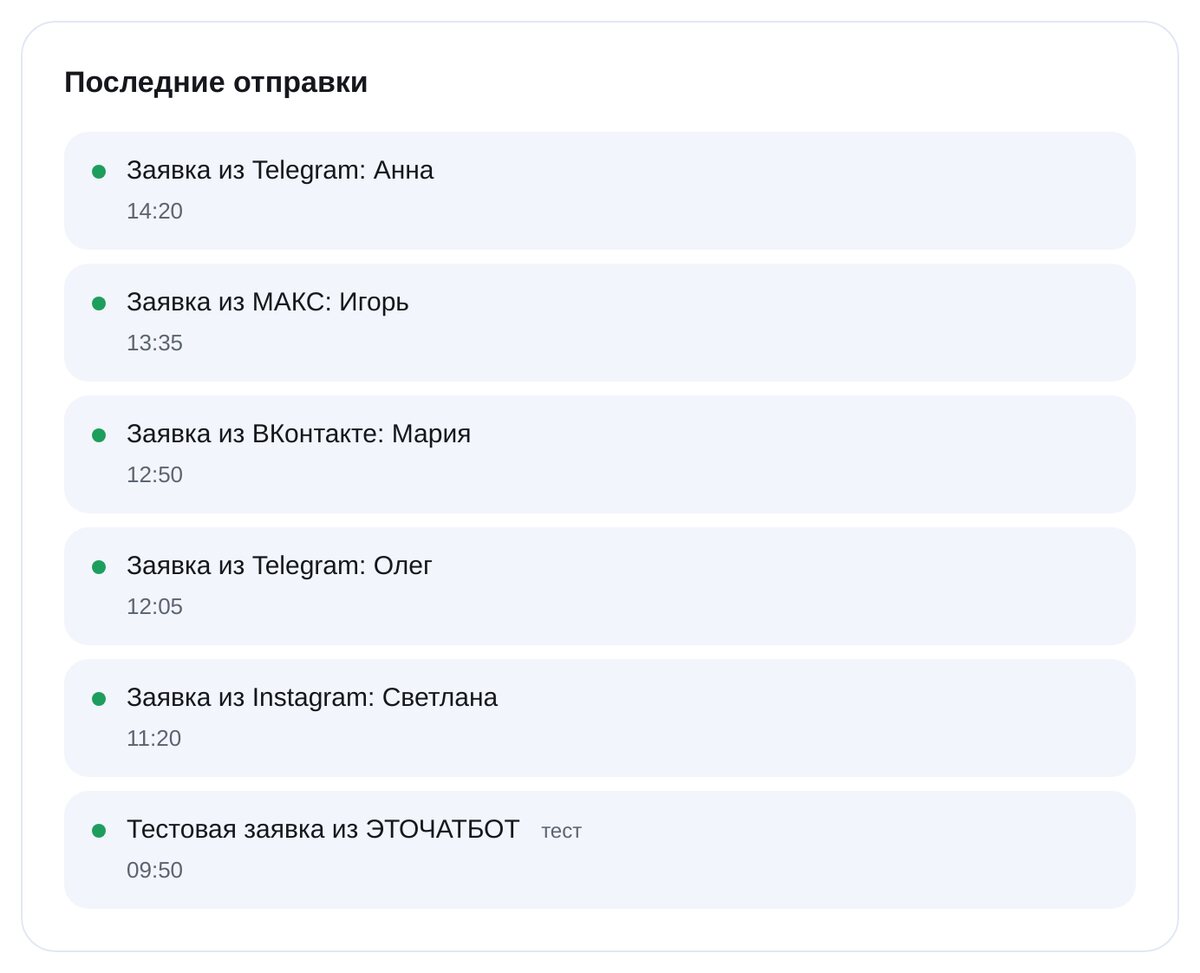
Vérifiez la connexion
« Check the key » vérifie la connexion à l’école. « Recent sends » indique l’heure et le résultat de chaque envoi.


Questions fréquentes
Pourquoi l’e-mail du client ?
Comment ajouter un élève à un groupe ?
Comment créer une commande ?
Que faut-il pour se connecter ?
Et si GetCourse ne répond pas ?
Combien ça coûte ?
Autres intégrations
GetCourse en quelques minutes