Les demandes du chatbot dans  Google Sheets
Une ligne par demande : date, nom, nom d’utilisateur, téléphone, e-mail, message et canal. Choisissez les colonnes et leur ordre. Pratique si vous n’avez pas encore de CRM.

Comment ça marche
- 1
Le client envoie sa demande
Sur Telegram, Instagram ou dans le chat de votre site, avec un mot-clé ou à n’importe quelle étape du scénario.
- 2
Le bot ajoute une ligne
Dans l’onglet choisi de votre tableau, avec les colonnes que vous avez définies.
- 3
Les demandes se regroupent dans le tableau
Filtrez-les, partagez-les avec votre équipe et créez vos rapports.
Connecter Google Sheets à votre chatbot
Où trouver la fonction :Add-onsIntegrationsGoogle Sheets
-
1
Ouvrez « Add-ons » → « Integrations »
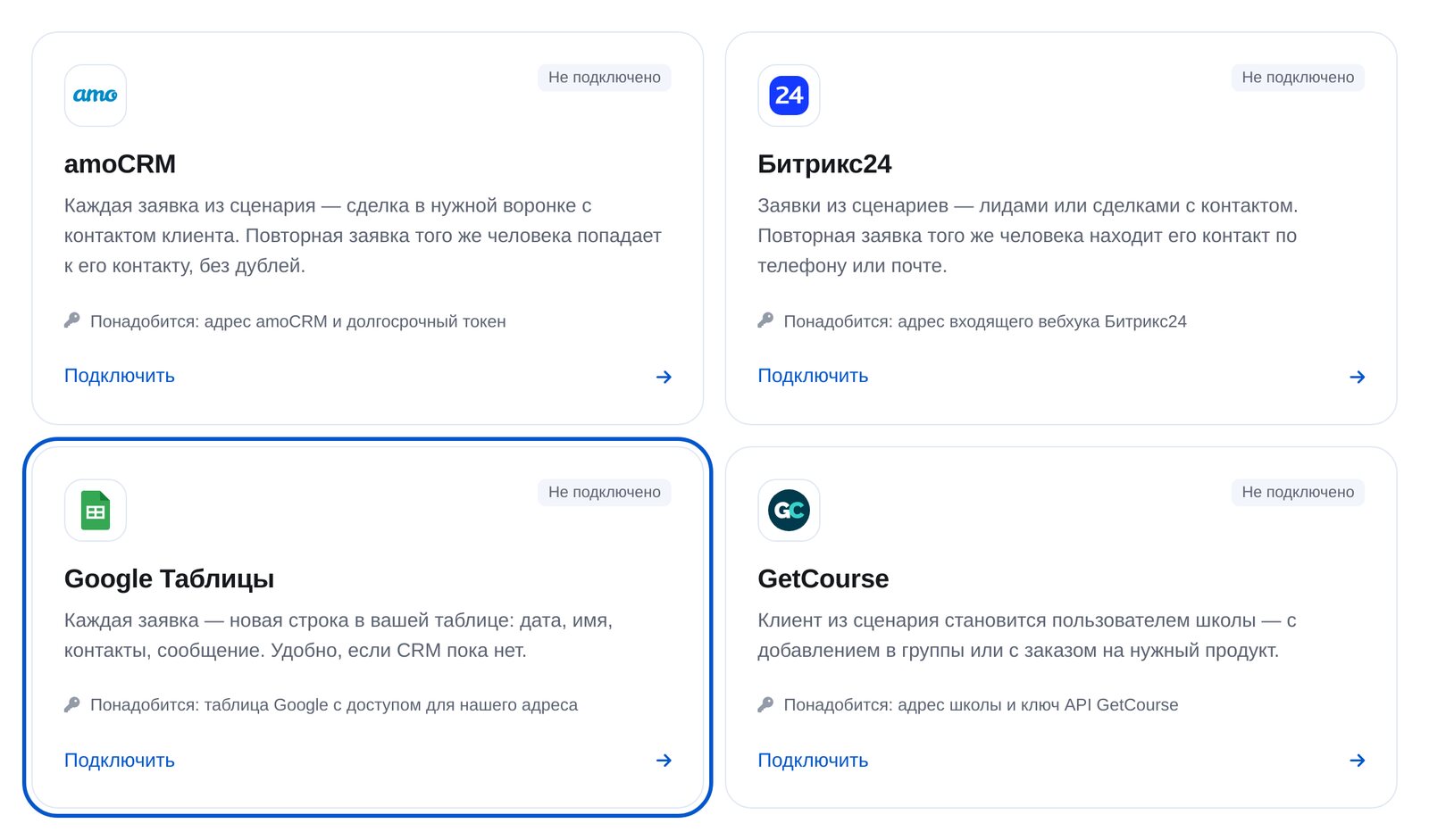
Dans le menu du bot, ouvrez « Add-ons », puis « Integrations ». Quatre services sont disponibles : amoCRM, Bitrix24, Google Sheets et GetCourse.

-
2
Choisissez Google Sheets
La carte « Google Sheets ». Vous aurez besoin d’un tableau partagé avec notre service.
-
3
Partagez le tableau et collez son lien
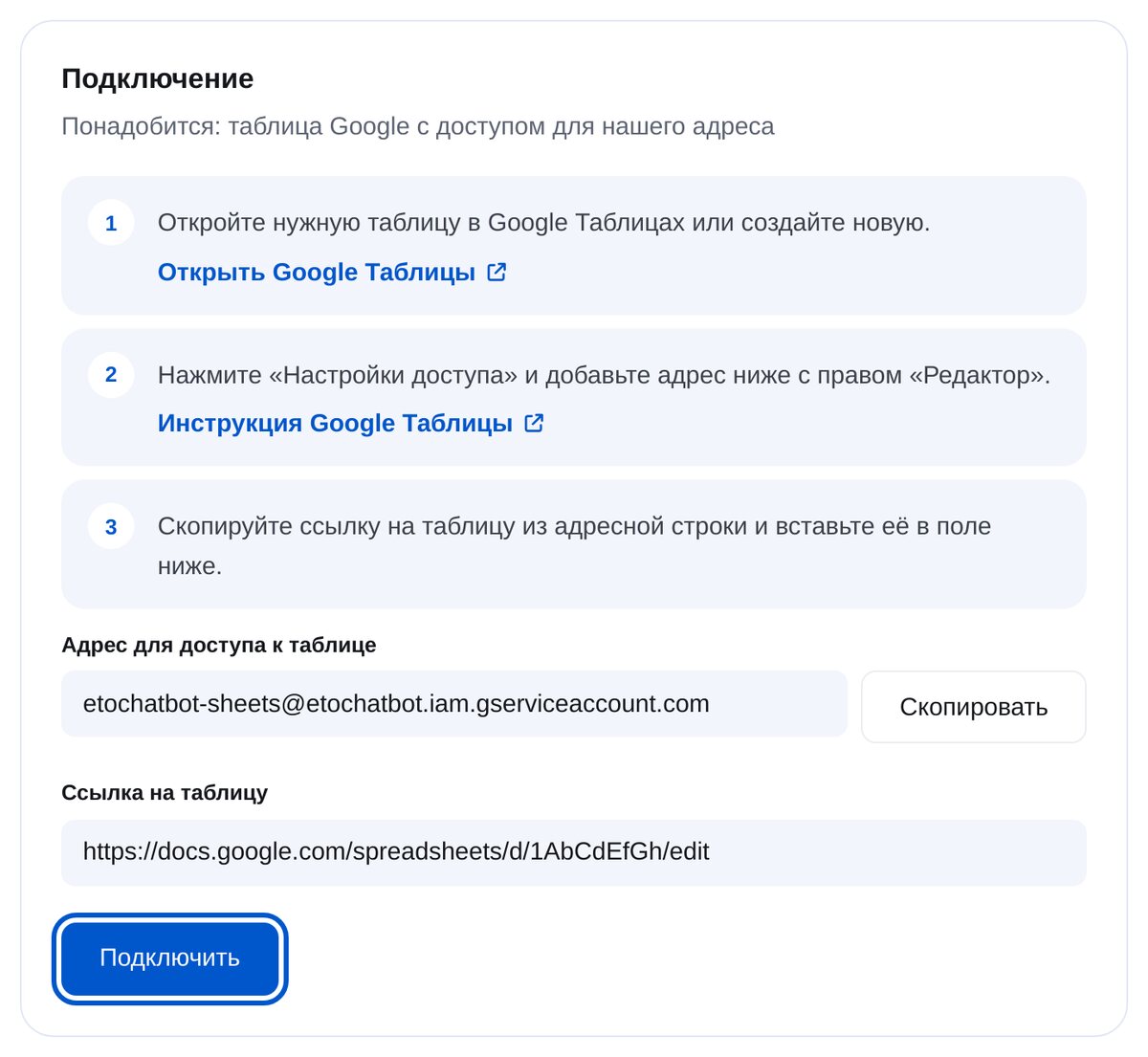
Dans le tableau, cliquez sur « Partager » et ajoutez l’adresse de notre service avec le rôle « Éditeur ». Cette adresse figure sur la page de connexion, avec le bouton « Copy ». Collez ensuite le lien du tableau.
-
4
Choisissez l’onglet
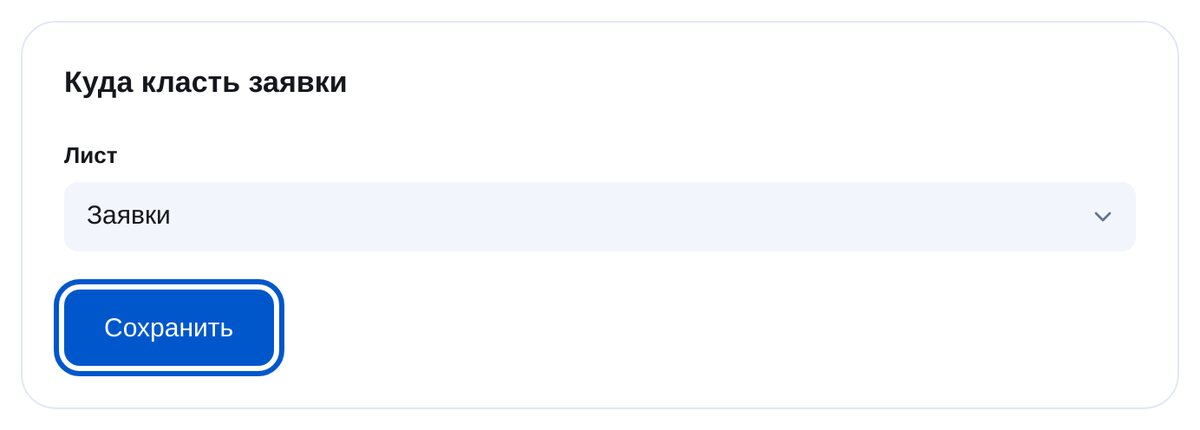
Les lignes seront ajoutées dans cet onglet, par exemple « Demandes ». Le bloc du scénario peut en utiliser un autre.
-
5
Ajoutez le bloc « Row in Google Sheets »
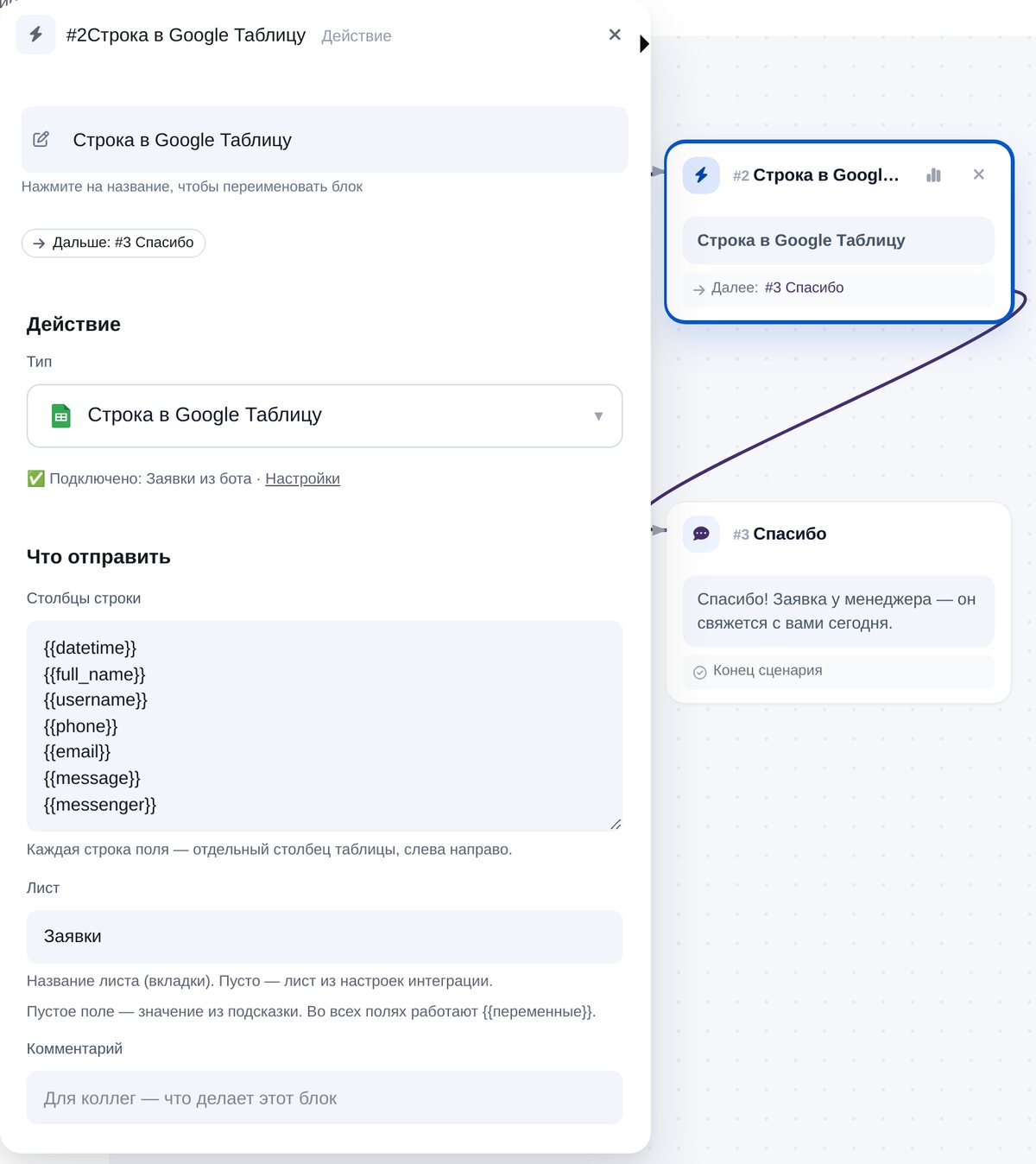
Dans l’éditeur, ouvrez « CRM & spreadsheets ». Chaque ligne du champ correspond à une colonne du tableau, de gauche à droite. Par défaut : date, nom, nom d’utilisateur, téléphone, e-mail, message et canal.
-
6
Vérifiez la connexion
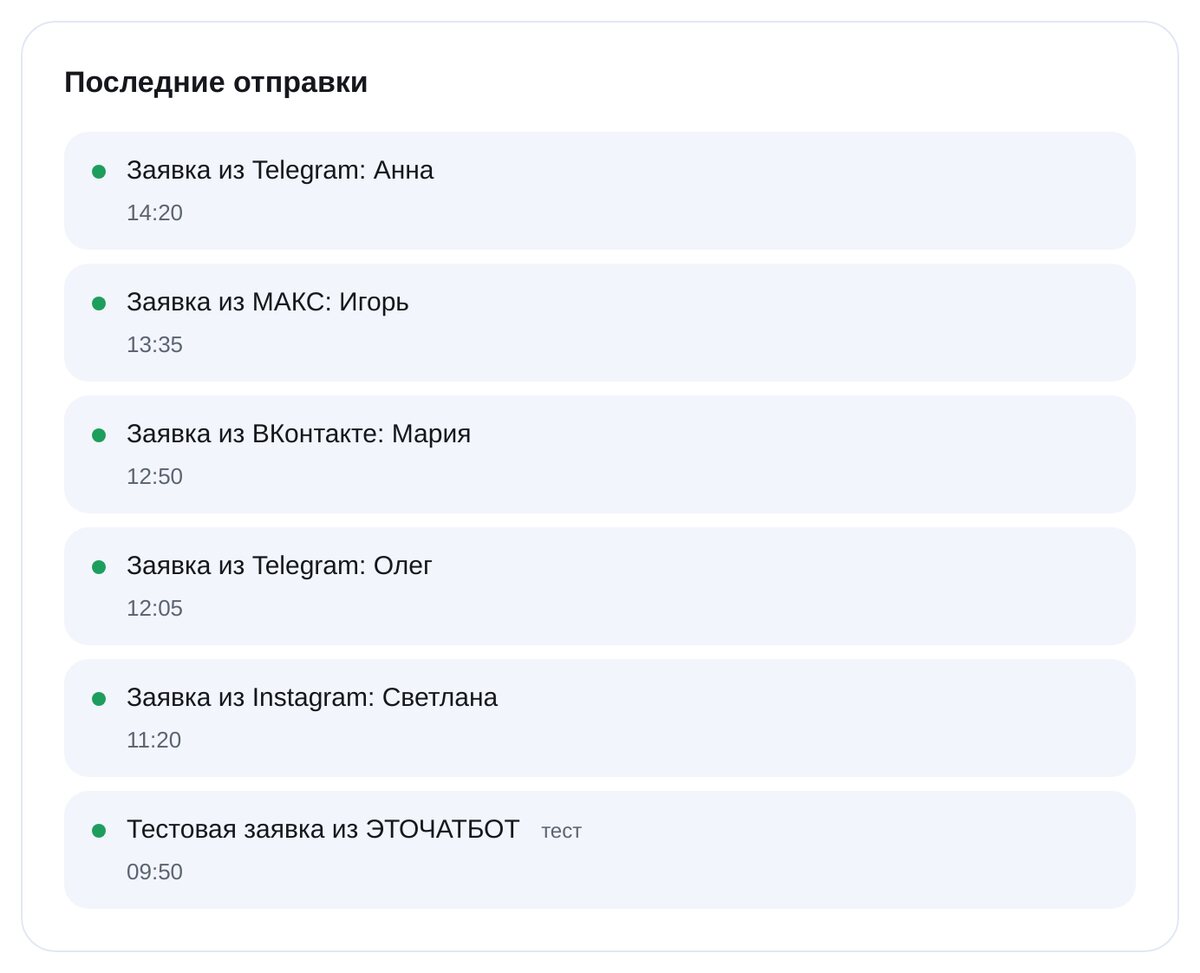
« Send a test lead » ajoute une ligne au tableau. « Recent sends » indique l’heure et le résultat de chaque envoi.


Questions fréquentes
Le service accède-t-il à tout mon Google Drive ?
Peut-on choisir les colonnes ?
Peut-on utiliser plusieurs onglets ?
Les formules reçues sont-elles exécutées ?
Et si Google ne répond pas ?
Combien ça coûte ?
Autres intégrations
Google Sheets en quelques minutes