Botun topladığı talepler  Google E-Tablolar’da
Her talep için yeni bir satır: tarih, ad, kullanıcı adı, telefon, e-posta, mesaj ve iletişim kanalı. Sütunları ve sıralarını siz belirlersiniz. Henüz CRM kullanmıyorsanız pratik bir çözüm.

Nasıl çalışır
- 1
Müşteri talebini iletir
Telegram, Instagram veya web sitesi sohbetinde; anahtar kelimeyle ya da akışın herhangi bir adımında.
- 2
Bot yeni bir satır ekler
E-tablonuzda seçtiğiniz sayfaya, belirlediğiniz sütunlarla.
- 3
Talepler e-tabloda toplanır
Talepleri filtreleyebilir, çalışma arkadaşlarınızla paylaşabilir ve raporlar hazırlayabilirsiniz.
Google E-Tablolar sohbet botuna nasıl bağlanır?
Paneldeki yeri:Add-onsIntegrationsGoogle Sheets
-
1
“Add-ons” → “Integrations” yolunu açın
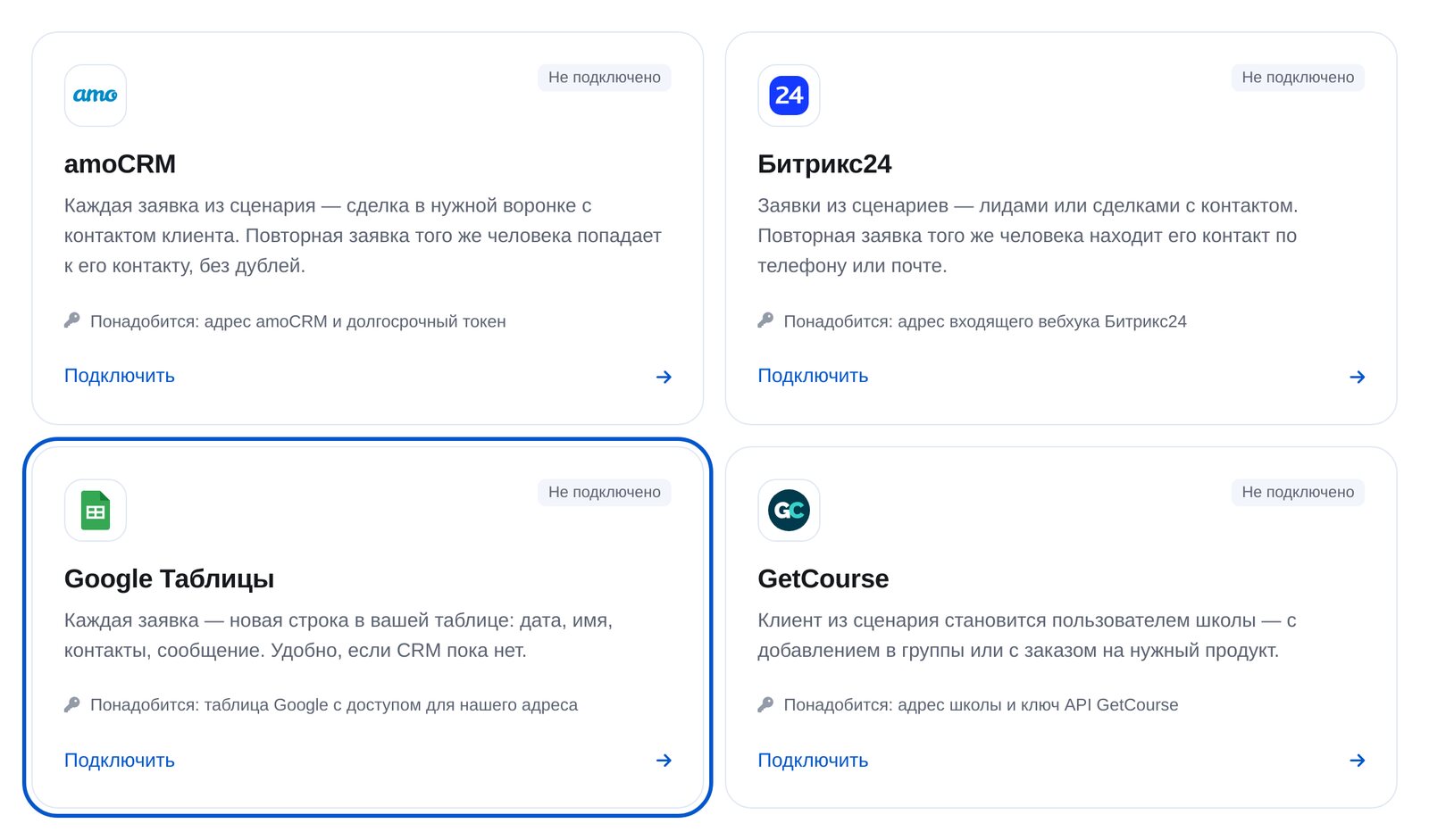
Bot menüsünde “Add-ons” bölümündeki “Integrations” kartını açın. Burada dört hizmet var: amoCRM, Bitrix24, Google E-Tablolar ve GetCourse.

-
2
Google E-Tablolar’ı seçin
“Google Sheets” kartını açın. Hizmetimize erişim izni vereceğiniz bir e-tablo gerekir.
-
3
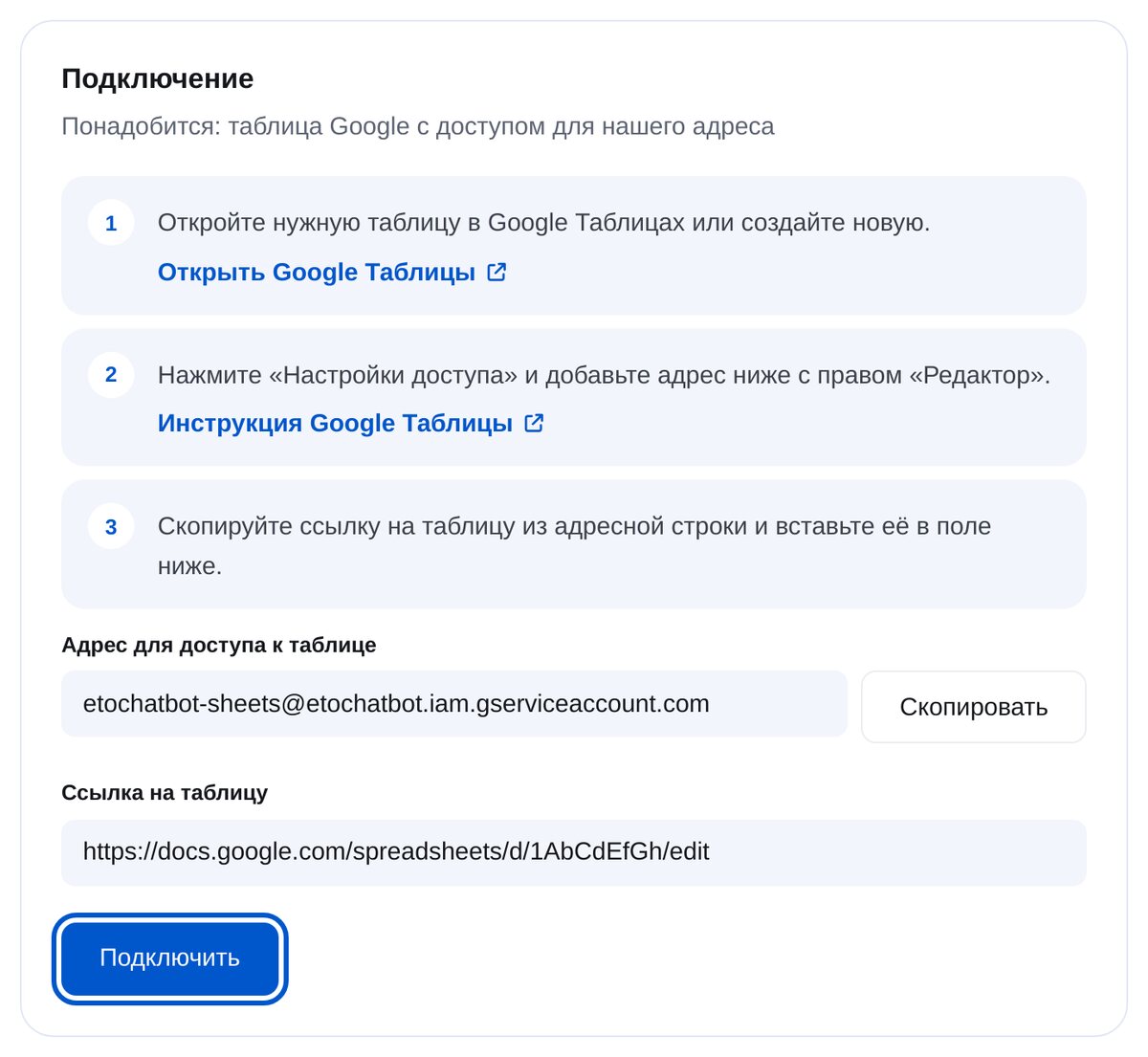
Erişim izni verip e-tablo bağlantısını yapıştırın
E-tabloda “Paylaş” düğmesine basıp hizmetin e-posta adresini “Düzenleyici” yetkisiyle ekleyin. Adres, bağlantı sayfasında “Copy” düğmesinin yanında gösterilir. Ardından e-tablo bağlantısını yapıştırın.
-
4
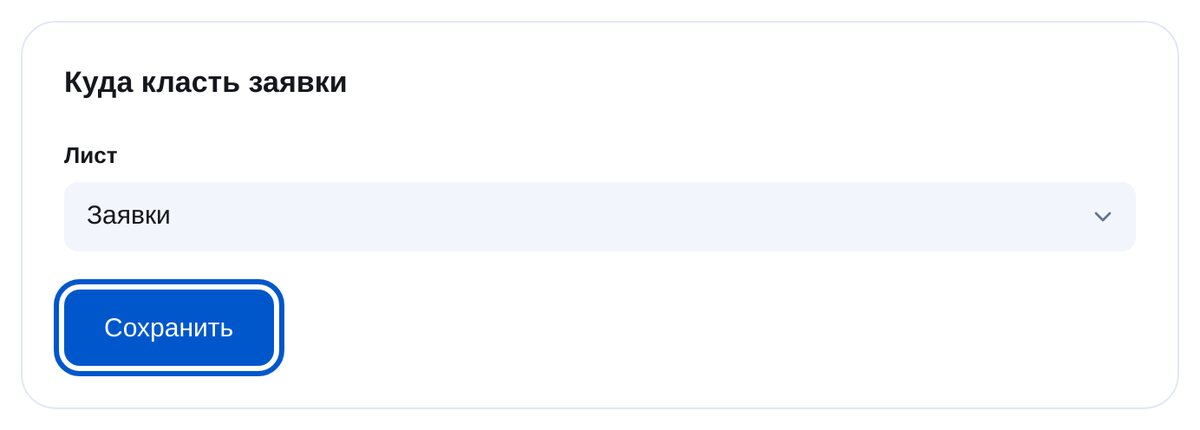
Sayfayı seçin
Satırlar bu sayfaya eklenir; örneğin “Talepler” sayfasına. Akış bloğunda başka bir sayfa seçebilirsiniz.
-
5
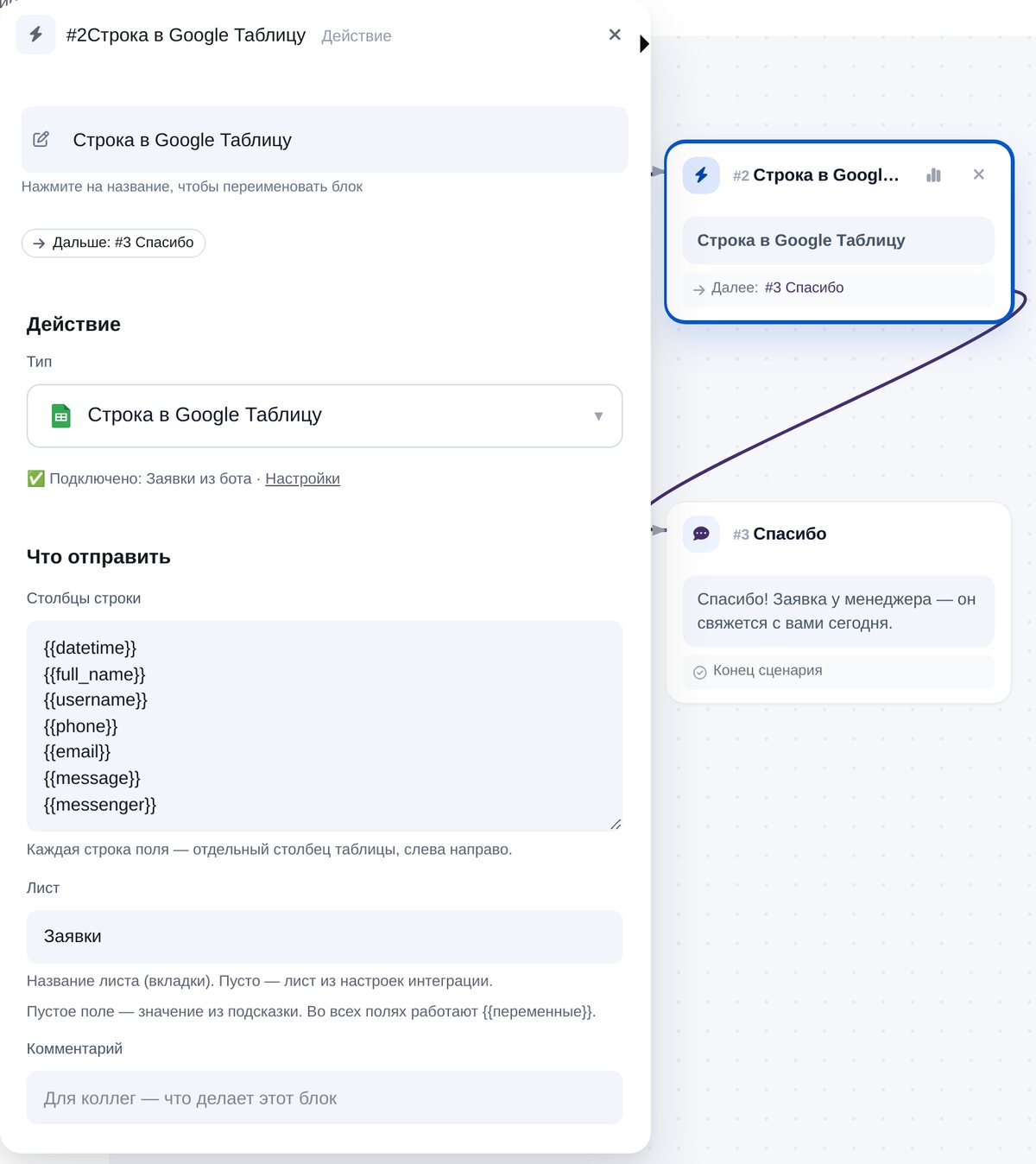
“Row in Google Sheets” bloğunu ekleyin
Akış oluşturucuda “CRM & spreadsheets” grubunu açın. Giriş alanındaki her satır, e-tabloda soldan sağa bir sütuna karşılık gelir. Varsayılan sıra: tarih, ad, kullanıcı adı, telefon, e-posta, mesaj, iletişim kanalı.
-
6
Bağlantıyı kontrol edin
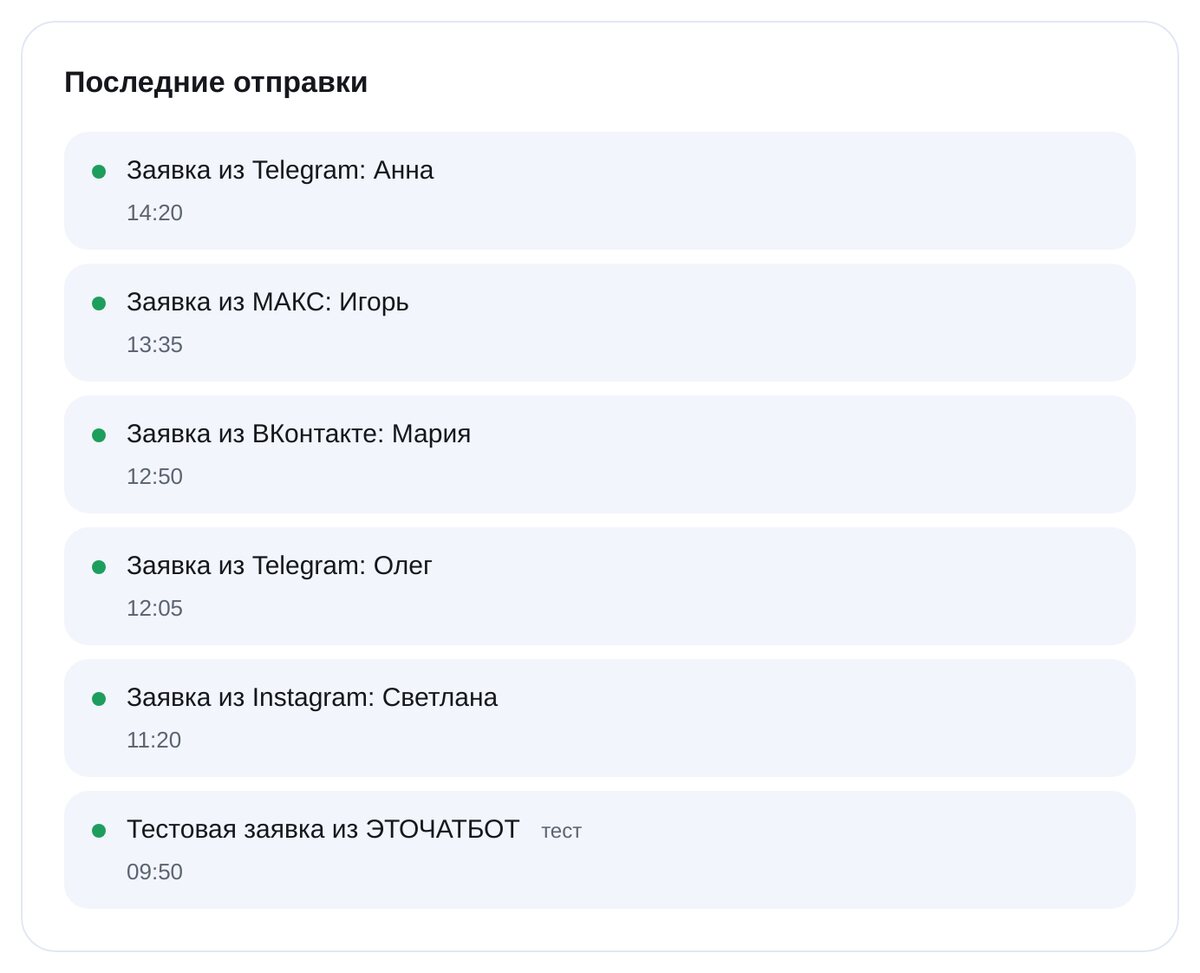
“Send a test lead” e-tabloya bir satır ekler. Tüm taleplerin gönderildiği zamanı ve ulaşıp ulaşmadığını “Recent sends” bölümünde görürsünüz.


Sık sorulan sorular
Tüm Google Drive dosyalarıma erişebilir mi?
Sütunları seçebilir miyim?
Farklı sayfalara yazabilir miyim?
Müşterinin yazdığı formül çalışır mı?
Google yanıt vermezse ne olur?
Ne kadar?
Google E-Tablolar’ı birkaç dakikada bağlayın