Anfragen aus deinem Chatbot an  Google Tabellen senden
Jede Anfrage wird zu einer neuen Zeile: Datum, Name, Nutzername, Telefonnummer, E-Mail-Adresse, Nachricht und Kanal. Welche Spalten du nutzt und in welcher Reihenfolge, legst du selbst fest. Praktisch, wenn du noch kein CRM hast.

So funktioniert es
- 1
Der Kunde sendet eine Anfrage
In Telegram, Instagram oder im Website-Chat – über ein Schlüsselwort oder an einem beliebigen Schritt im Ablauf.
- 2
Der Bot fügt eine Zeile hinzu
Im gewählten Tabellenblatt, mit den Spalten, die du festgelegt hast.
- 3
Alle Anfragen in deiner Tabelle
Du kannst sie filtern, mit Kollegen teilen und Berichte erstellen.
So verbindest du Google Tabellen mit deinem Chatbot
Wo im Konto:Add-onsIntegrationsGoogle Sheets
-
1
„Add-ons“ → „Integrations“ öffnen
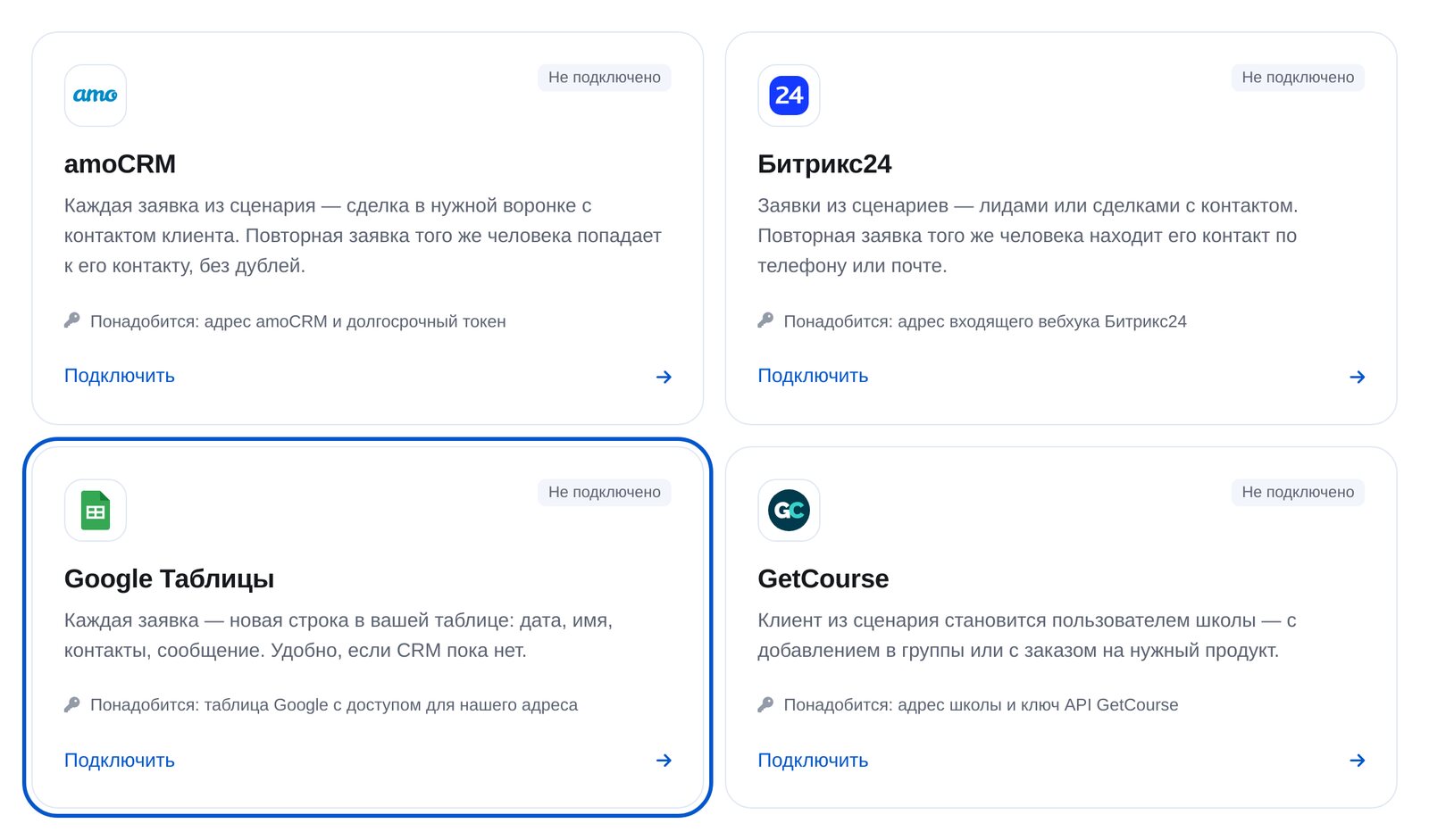
Öffne im Bot-Menü „Add-ons“ (Zusatzmodule) und wähle die Karte „Integrations“ (Integrationen). Hier findest du vier Dienste: amoCRM, Bitrix24, Google Tabellen und GetCourse.

-
2
Google Tabellen auswählen
Öffne die Karte „Google Sheets“ (Google Tabellen). Du brauchst eine Tabelle, die du für unseren Dienst freigeben kannst.
-
3
Tabelle freigeben und ihren Link eintragen
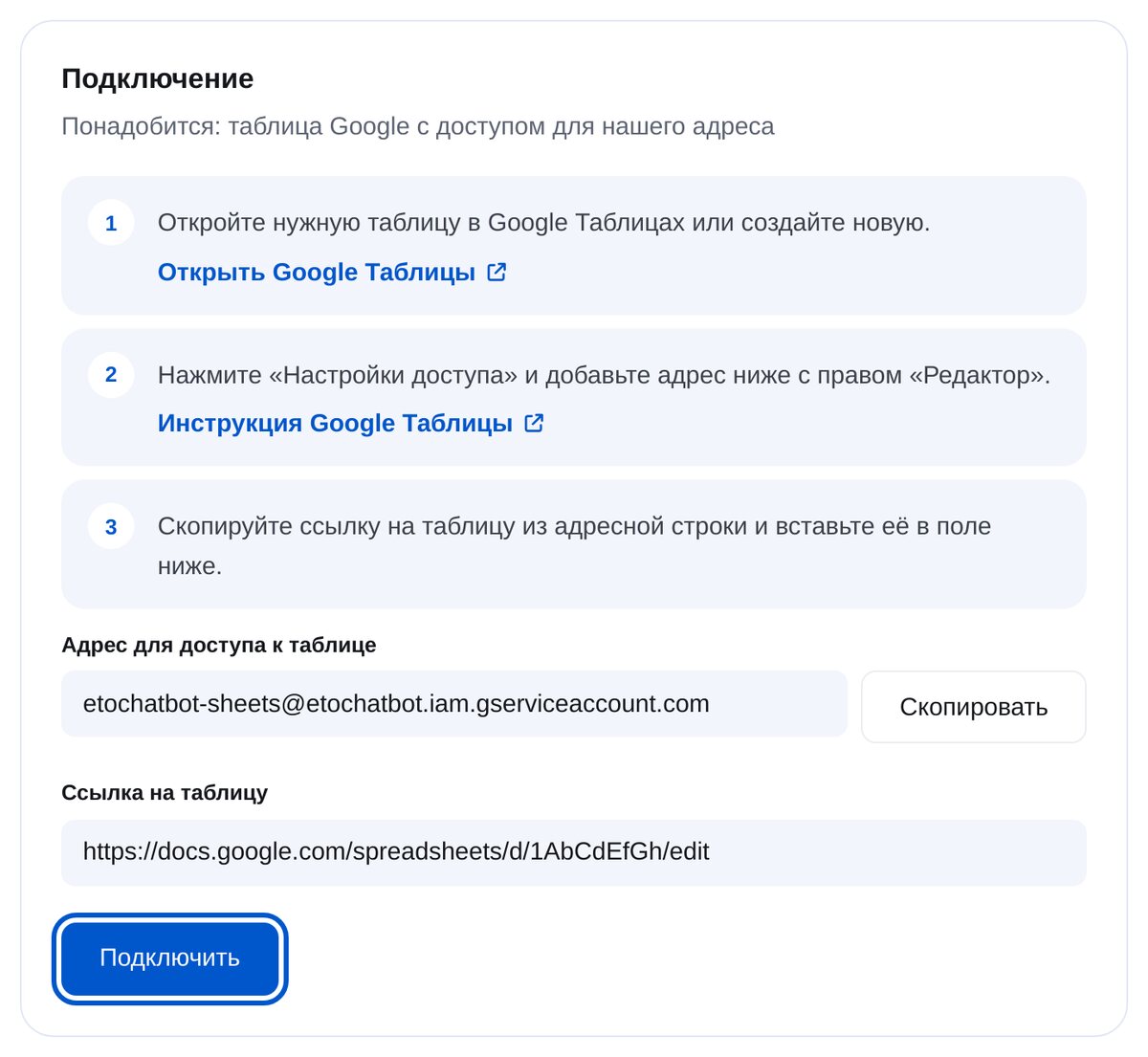
Öffne den Freigabedialog deiner Tabelle und füge die E-Mail-Adresse des Dienstes mit der Rolle „Mitbearbeiter“ hinzu. Die Adresse steht auf der Anbindungsseite neben „Copy“ (kopieren). Trage anschließend den Link zur Tabelle ein.
-
4
Tabellenblatt auswählen
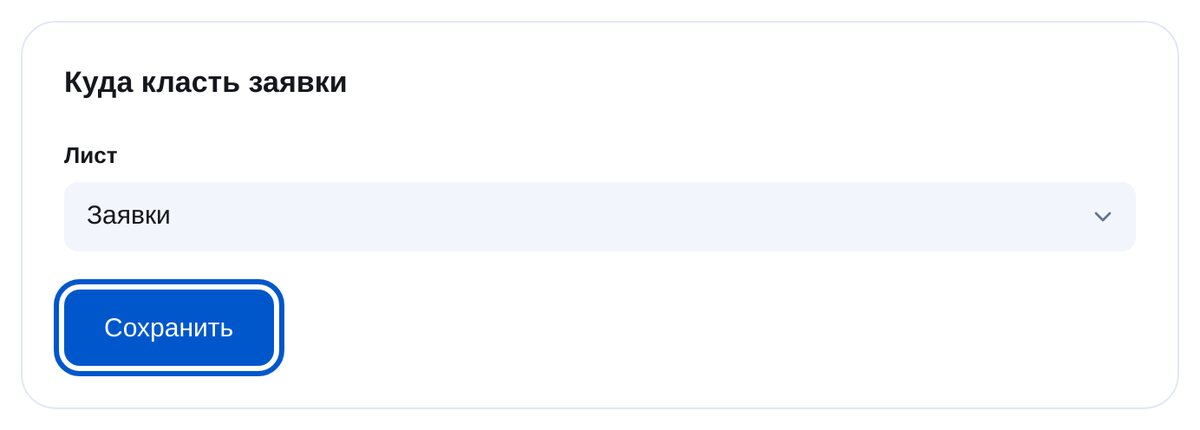
Neue Zeilen werden in diesem Tabellenblatt gespeichert, zum Beispiel „Anfragen“. Im Ablaufblock kannst du ein anderes Blatt festlegen.
-
5
Block „Row in Google Sheets“ hinzufügen
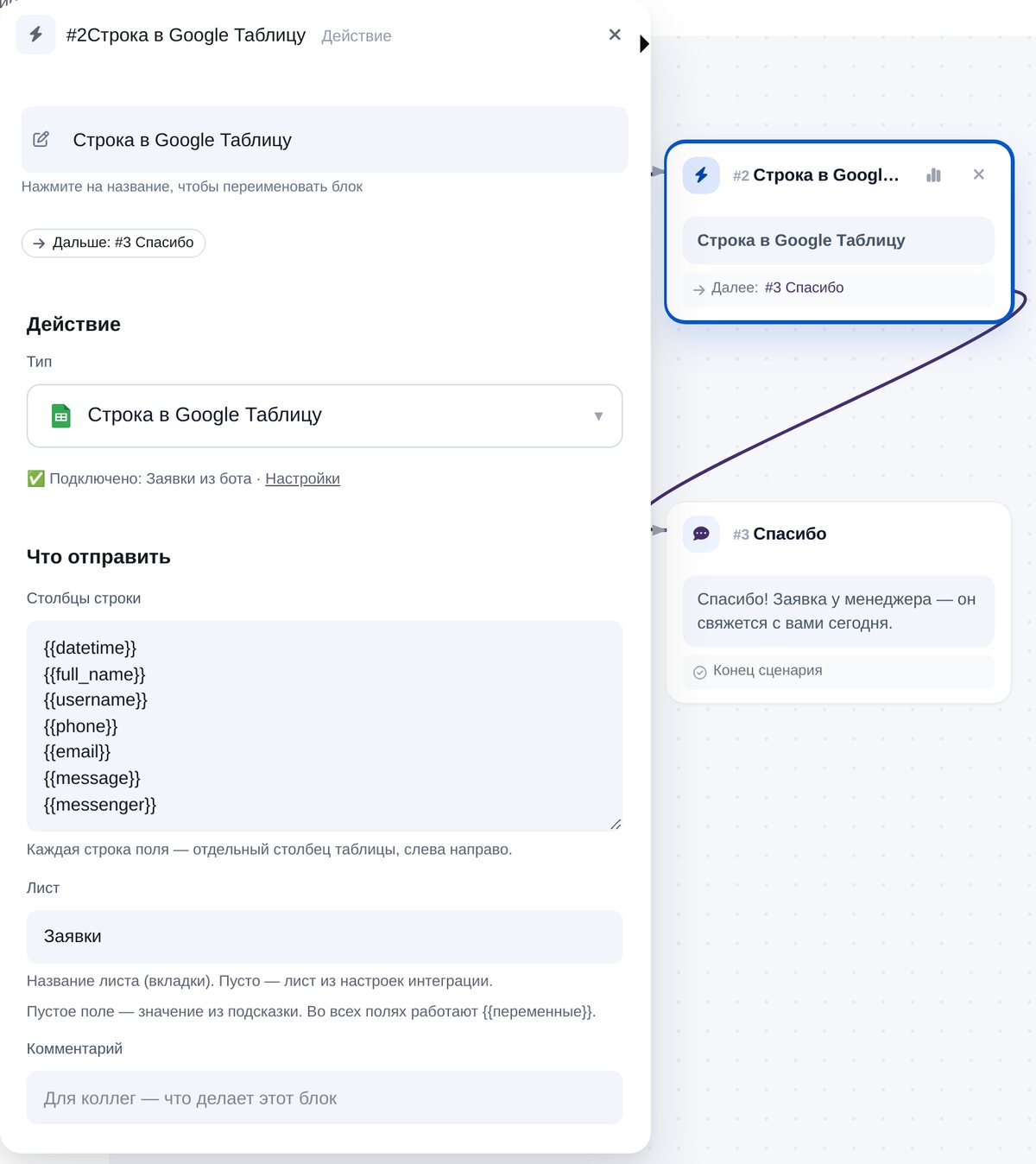
Öffne im Ablaufeditor die Gruppe „CRM & spreadsheets“ (CRM und Tabellen). Jede Zeile im Eingabefeld entspricht einer Spalte der Tabelle, von links nach rechts. Standardmäßig: Datum, Name, Nutzername, Telefonnummer, E-Mail-Adresse, Nachricht und Kanal.
-
6
Verbindung prüfen
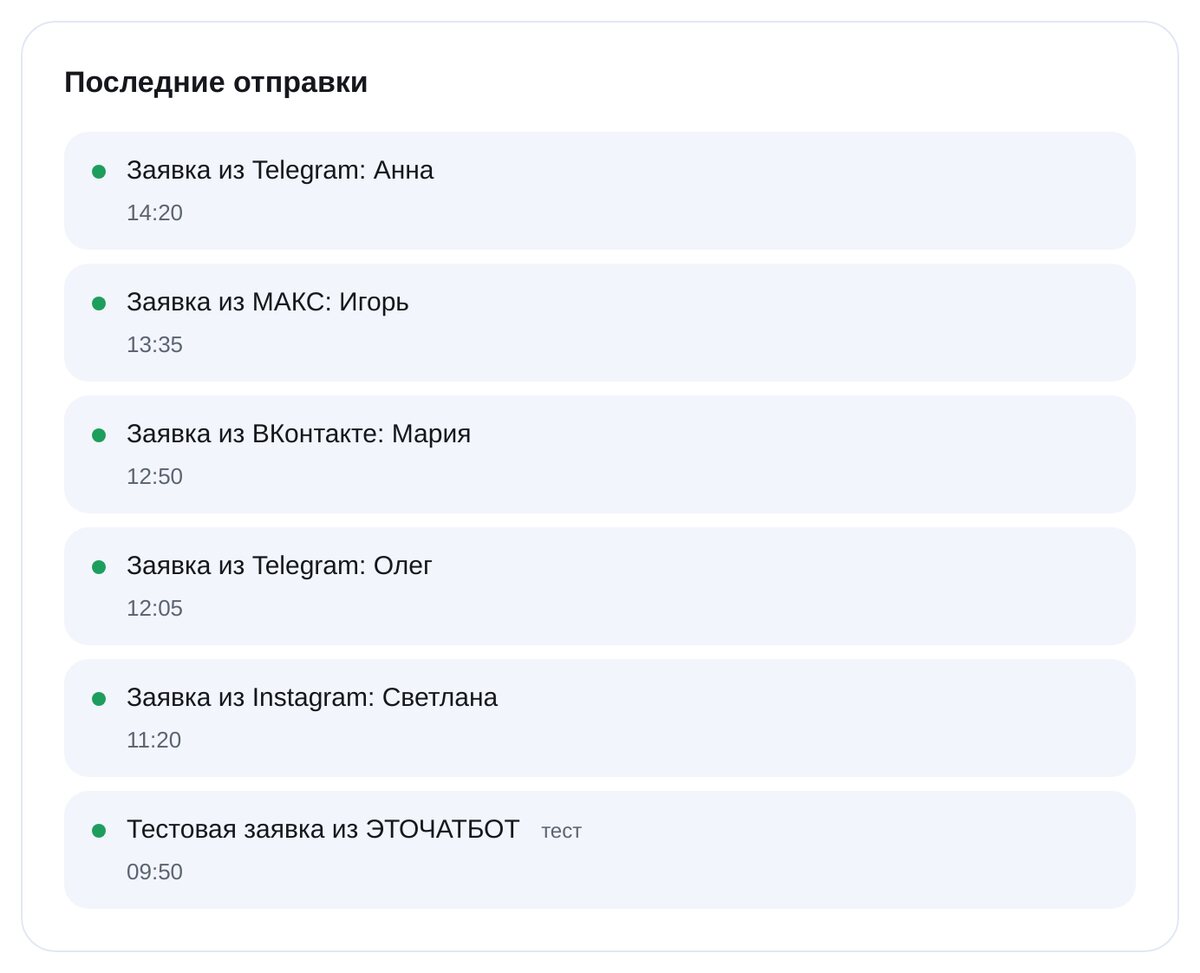
„Send a test lead“ (Testanfrage senden) fügt eine Zeile in die Tabelle ein. Unter „Recent sends“ (letzte Übertragungen) siehst du jede Anfrage, ihren Sendezeitpunkt und ob sie angekommen ist.


Häufige Fragen
Hat der Dienst Zugriff auf mein gesamtes Google Drive?
Kann ich die Spalten selbst auswählen?
Kann ich in verschiedene Tabellenblätter schreiben?
Werden Kundeneingaben als Formeln ausgeführt?
Was passiert, wenn Google nicht antwortet?
Was kostet es?
Weitere Integrationen
Google Tabellen in wenigen Minuten verbinden