チャットボットの問い合わせを スプレッドシートへ送信
問い合わせごとに、日時、名前、ユーザー名、電話番号、メールアドレス、メッセージ、チャネルを新しい行に記録します。列の項目と順番は自由に設定できます。CRMをまだ使っていない場合にも便利です。

使い方
- 1
顧客が問い合わせる
Telegram、Instagram、ウェブサイトのチャットで、キーワードを使うか、フローの好きなステップで問い合わせを受け付けます。
- 2
ボットが行を追加する
ご自身のスプレッドシートで選んだシートに、設定した列の内容を追加します。
- 3
問い合わせが表に集まる
フィルタで絞り込み、同僚と共有し、レポートを作成できます。
チャットボットにGoogleスプレッドシートを接続する手順
管理画面の場所:Add-onsIntegrationsGoogle Sheets
-
1
「Add-ons」→「Integrations」を開く
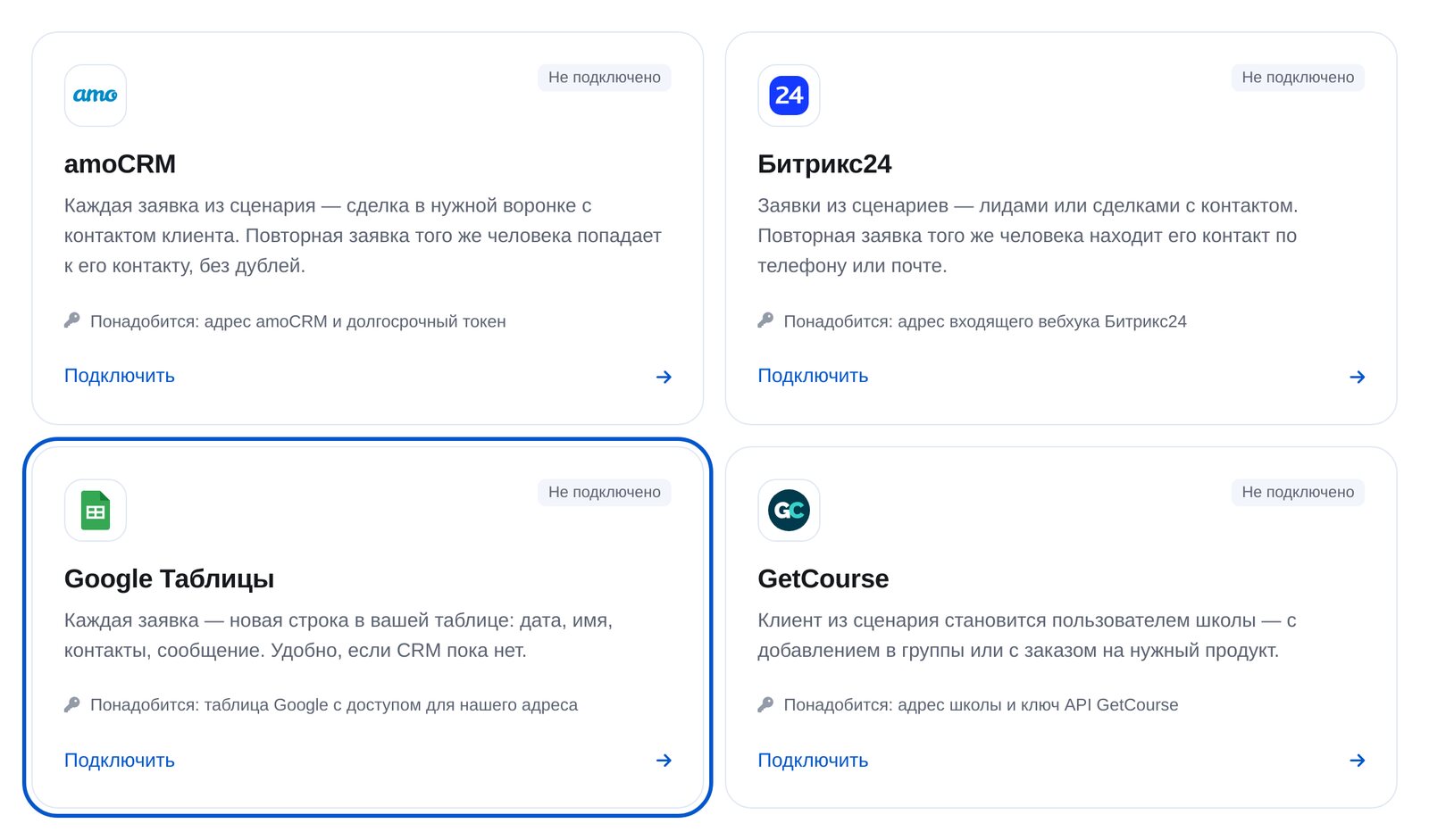
ボットのメニューで「Add-ons」を開き、「Integrations」のカードを選びます。amoCRM、Bitrix24、Googleスプレッドシート、GetCourseの4つのサービスがあります。

-
2
「Google Sheets」を選ぶ
「Google Sheets」のカードを選びます。ETOCHATBOTにアクセスを許可するスプレッドシートが必要です。
-
3
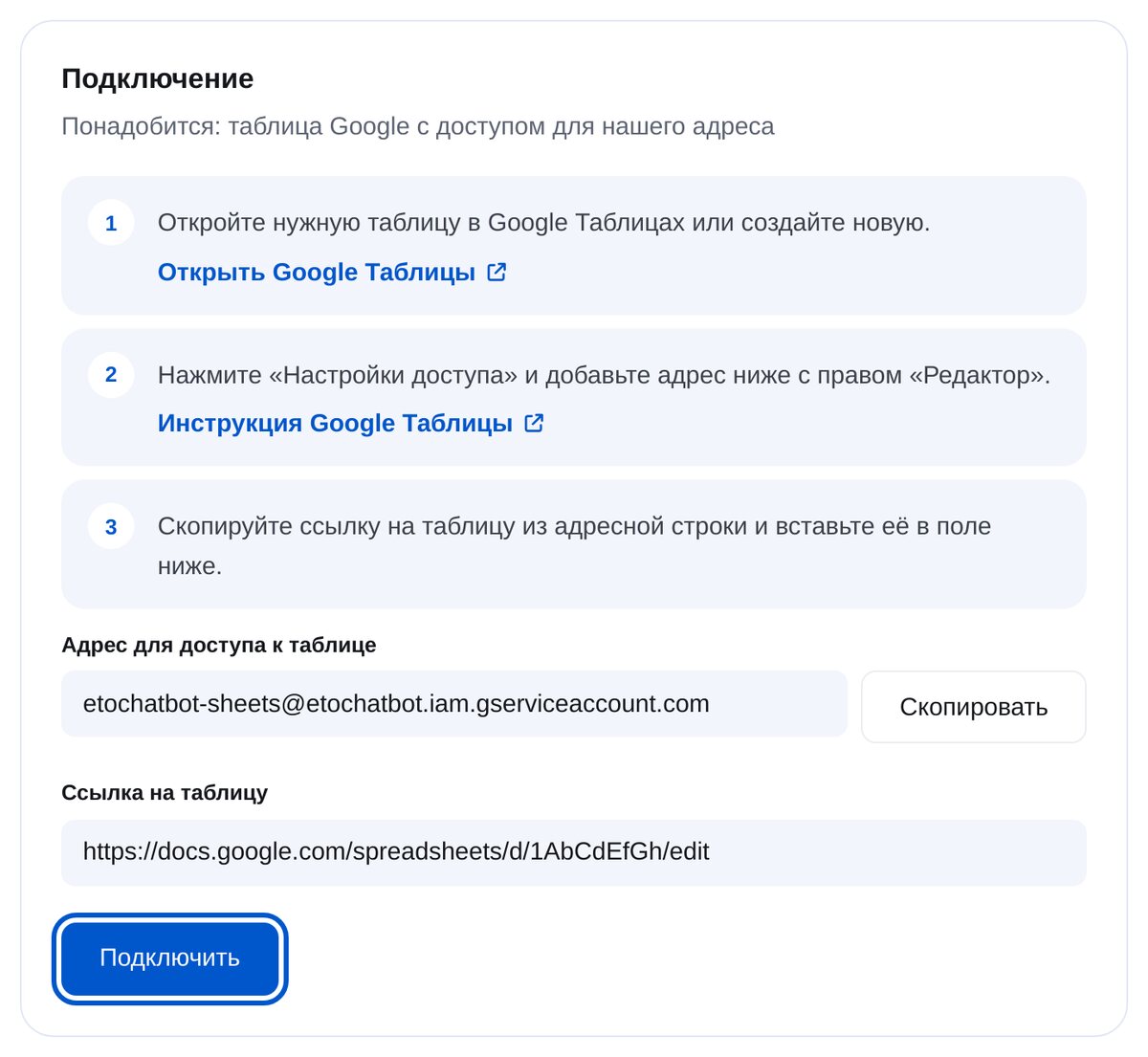
アクセスを許可し、スプレッドシートのリンクを入力する
スプレッドシートで「共有」を押し、サービスのメールアドレスを「編集者」として追加します。アドレスは接続設定ページに表示され、その横の「Copy」でコピーできます。その後、スプレッドシートのリンクを入力します。
-
4
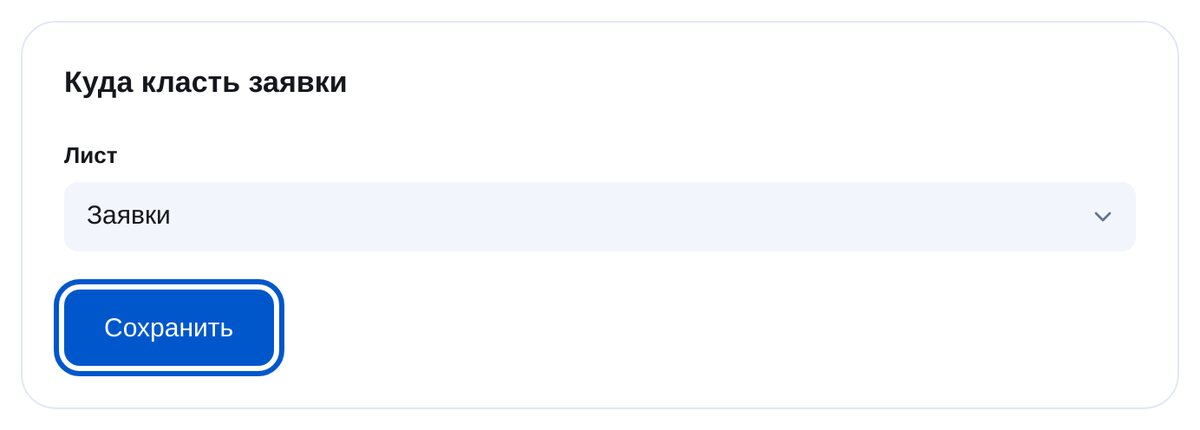
シートを選ぶ
たとえば「問い合わせ」など、選択したシートに行が追加されます。フローのブロックで別のシートを指定することもできます。
-
5
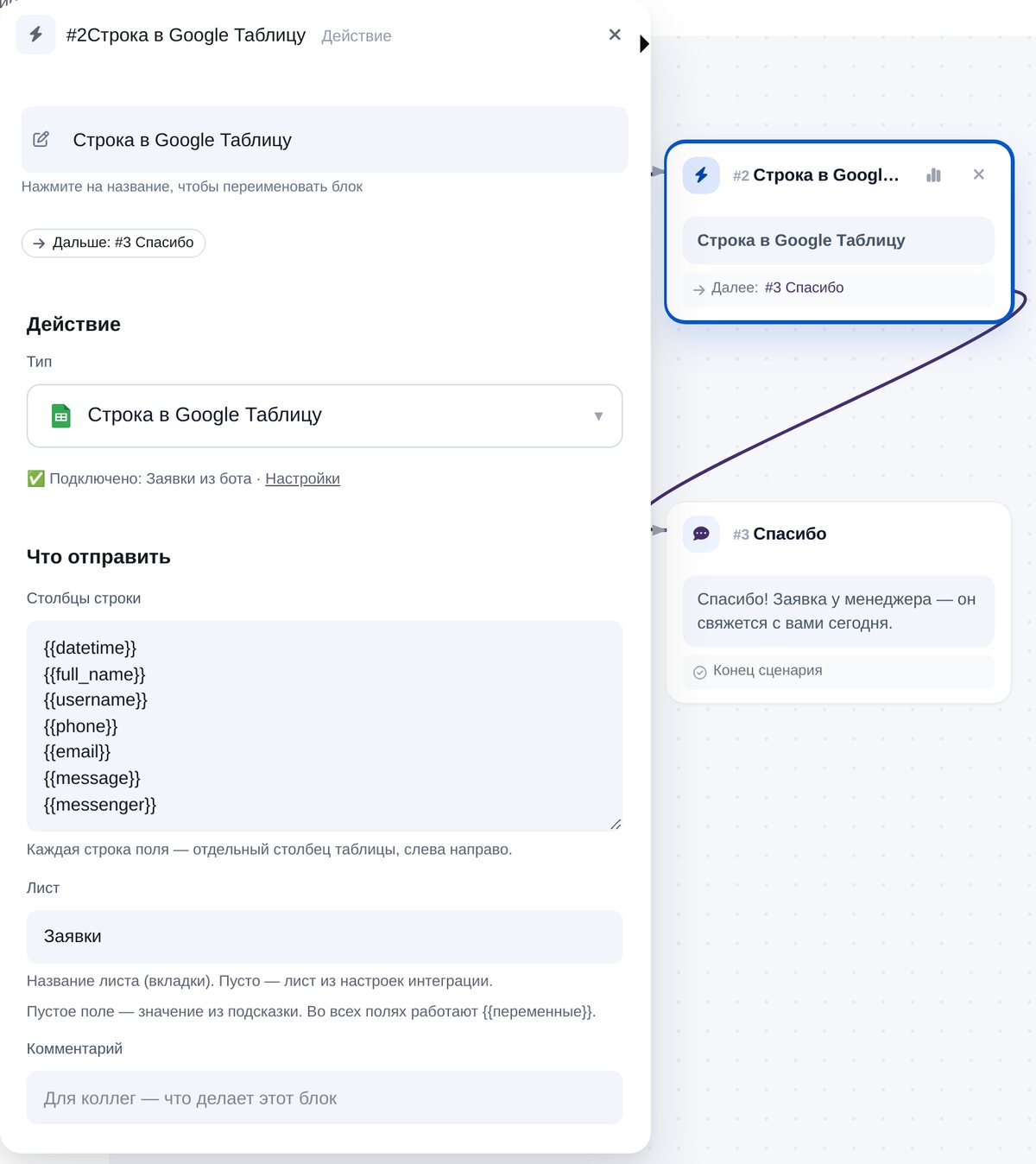
追加:「Row in Google Sheets」
フローエディターの「CRM & spreadsheets」グループを開きます。入力欄の各行が、スプレッドシートの左から順に1つの列になります。初期設定は、日時、名前、ユーザー名、電話番号、メールアドレス、メッセージ、チャネルです。
-
6
接続を確認する
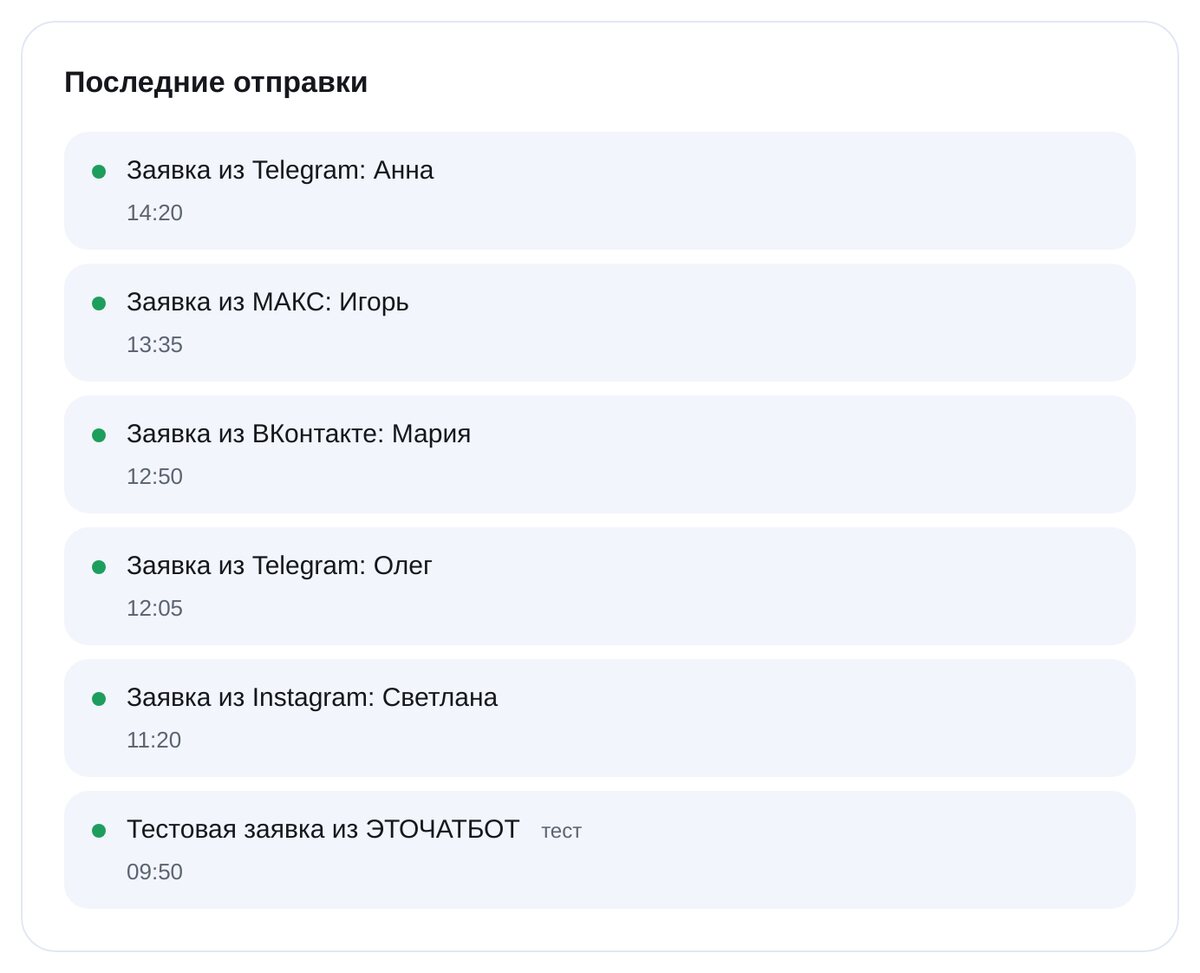
「Send a test lead」でスプレッドシートに行を追加します。「Recent sends」には各問い合わせの送信日時と、送信先に届いたかどうかが表示されます。


よくある質問
Googleドライブ全体へのアクセスを許可するのですか?
列を自由に選べますか?
複数のシートに書き込めますか?
顧客が入力した数式は実行されますか?
Googleから応答がなかったら?
料金はいくらですか?
数分でGoogleスプレッドシートを接続