Sohbet botunuzu  Bitrix24’e bağlayın
Bot, Bitrix24’te müşterinin adı, telefonu ve mesajıyla bir müşteri adayı veya kişiyle bağlantılı satış fırsatı oluşturur. Geri dönen müşteriyi telefon veya e-postayla bulur.

Nasıl çalışır
- 1
Müşteri talebini iletir
Telegram, Instagram veya web sitesi sohbetinde; anahtar kelimeyle ya da akışın herhangi bir adımında.
- 2
Bot müşteri adayı veya satış fırsatı oluşturur
Ayarlarınıza göre: önce değerlendirmek için müşteri adayı, doğrudan satış sürecine almak için fırsat.
- 3
Sorumlu çalışan Bitrix24’te görür
Müşterinin mesajı, iletişim kanalı ve konuşma bağlantısıyla birlikte.
Bitrix24 sohbet botuna nasıl bağlanır?
Paneldeki yeri:Add-onsIntegrationsBitrix24
-
1
“Add-ons” → “Integrations” yolunu açın
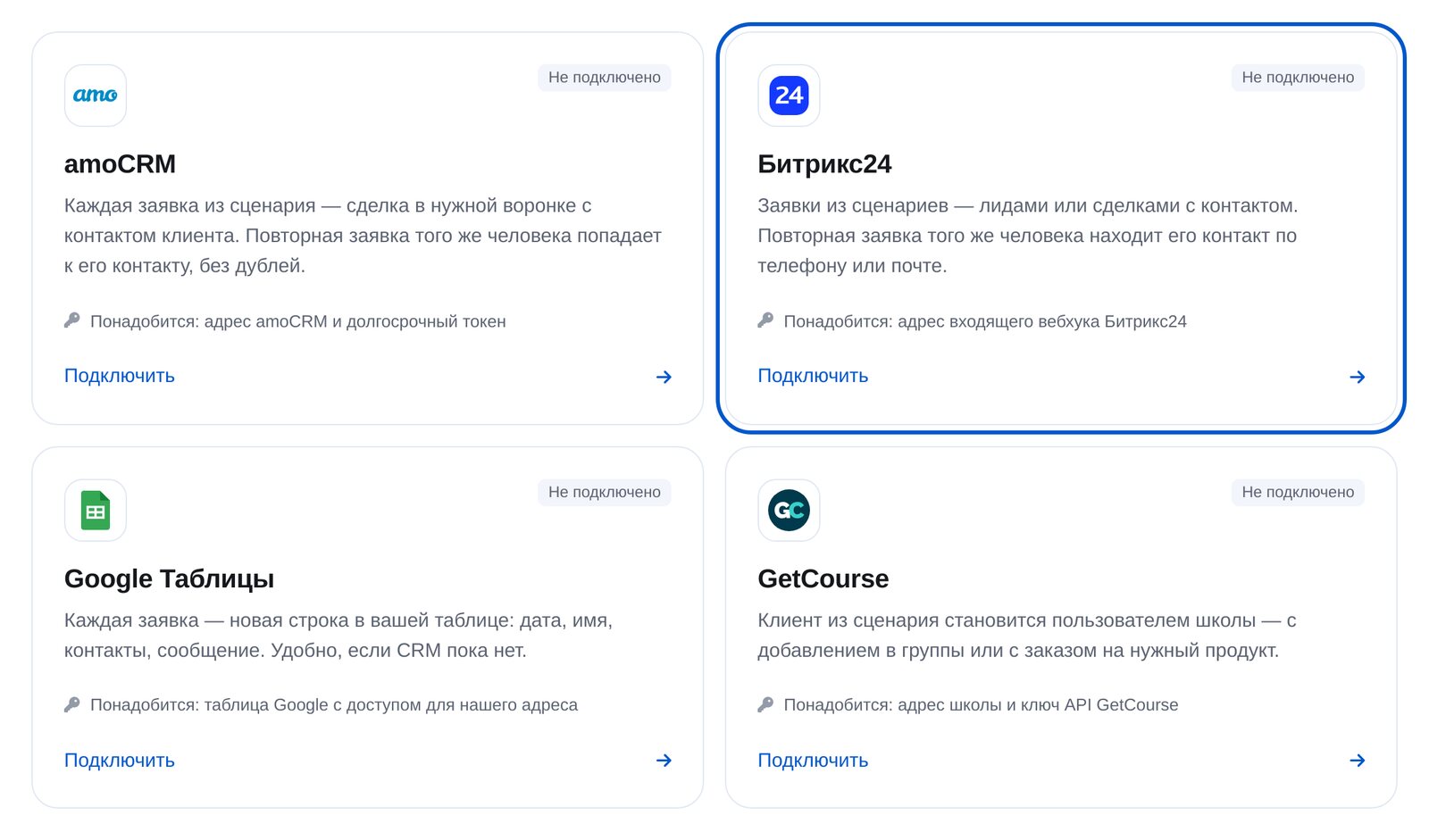
Bot menüsünde “Add-ons” bölümündeki “Integrations” kartını açın. Burada dört hizmet var: amoCRM, Bitrix24, Google E-Tablolar ve GetCourse.

-
2
Bitrix24’ü seçin
“Bitrix24” kartını açın. Portalınızın gelen web kancası adresi gerekir.
-
3
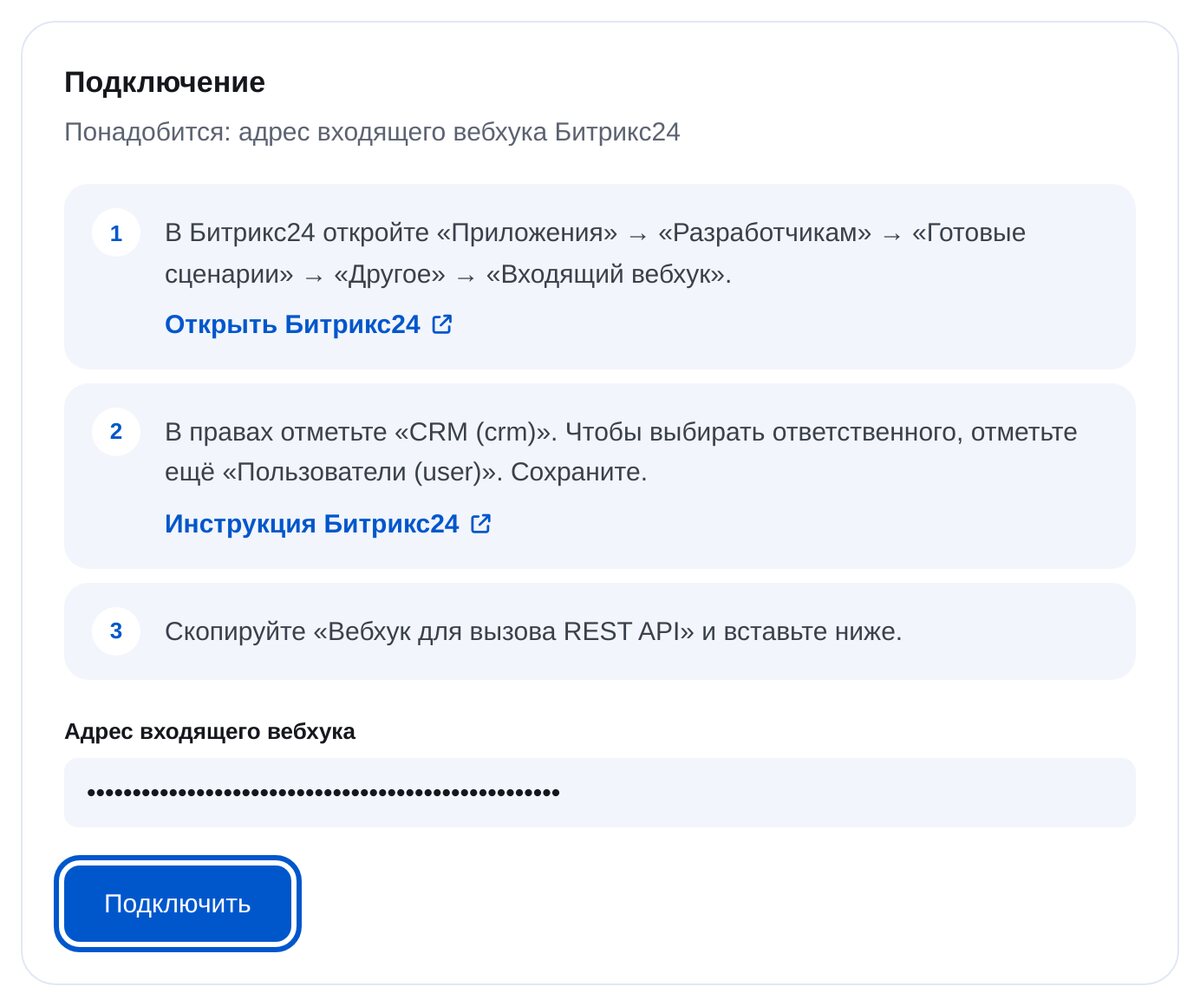
Gelen web kancası adresini yapıştırın
Bitrix24’te “Uygulamalar” → “Geliştirici Kaynakları” yolunu açın. Hazır senaryolardan diğer seçeneklere geçip gelen web kancası oluşturun. CRM erişim iznini verin. Sorumlu seçebilmek için kullanıcı bilgilerine erişim izni de ekleyin. Web kancası adresini kopyalayın.
-
4
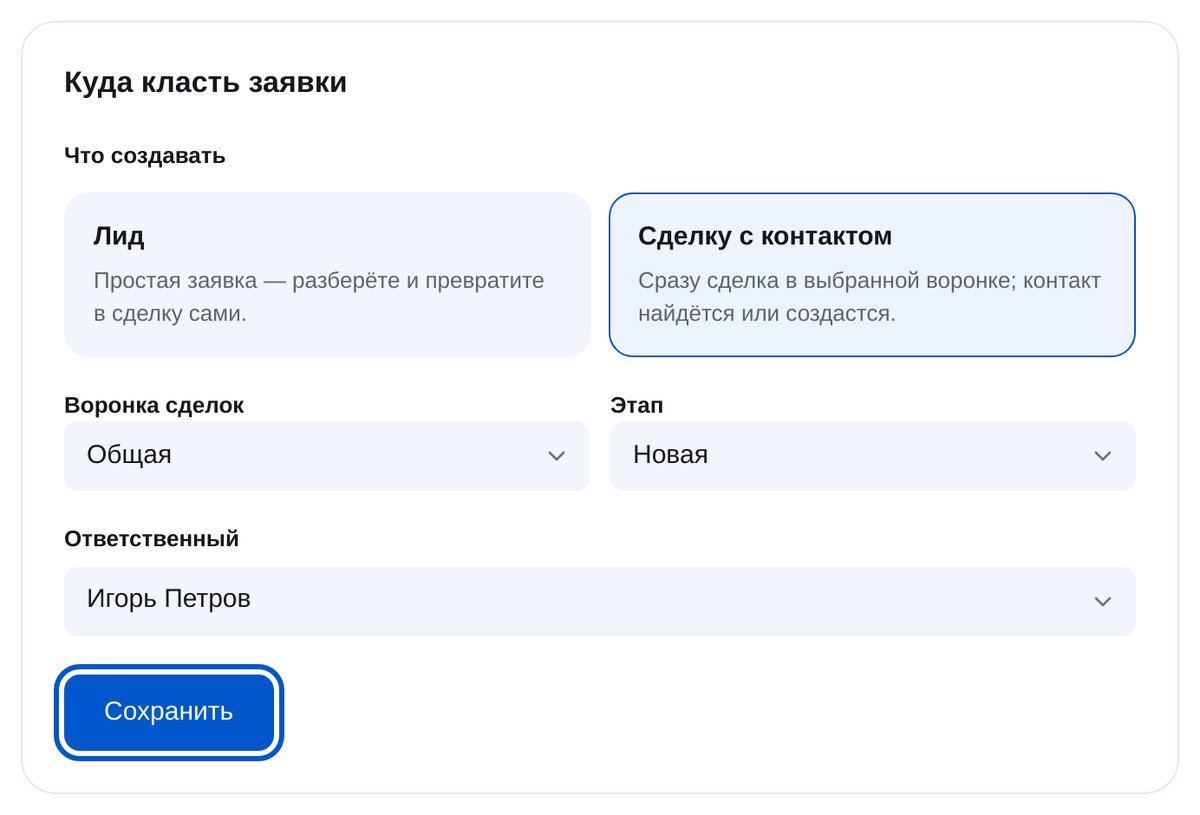
Ne oluşturulacağını seçin
Müşteri adayı, sonradan değerlendireceğiniz basit bir talep kaydıdır. Satış fırsatı, seçtiğiniz satış süreci ve aşamaya doğrudan eklenir. Sorumluyu portal çalışanları arasından seçin.
-
5
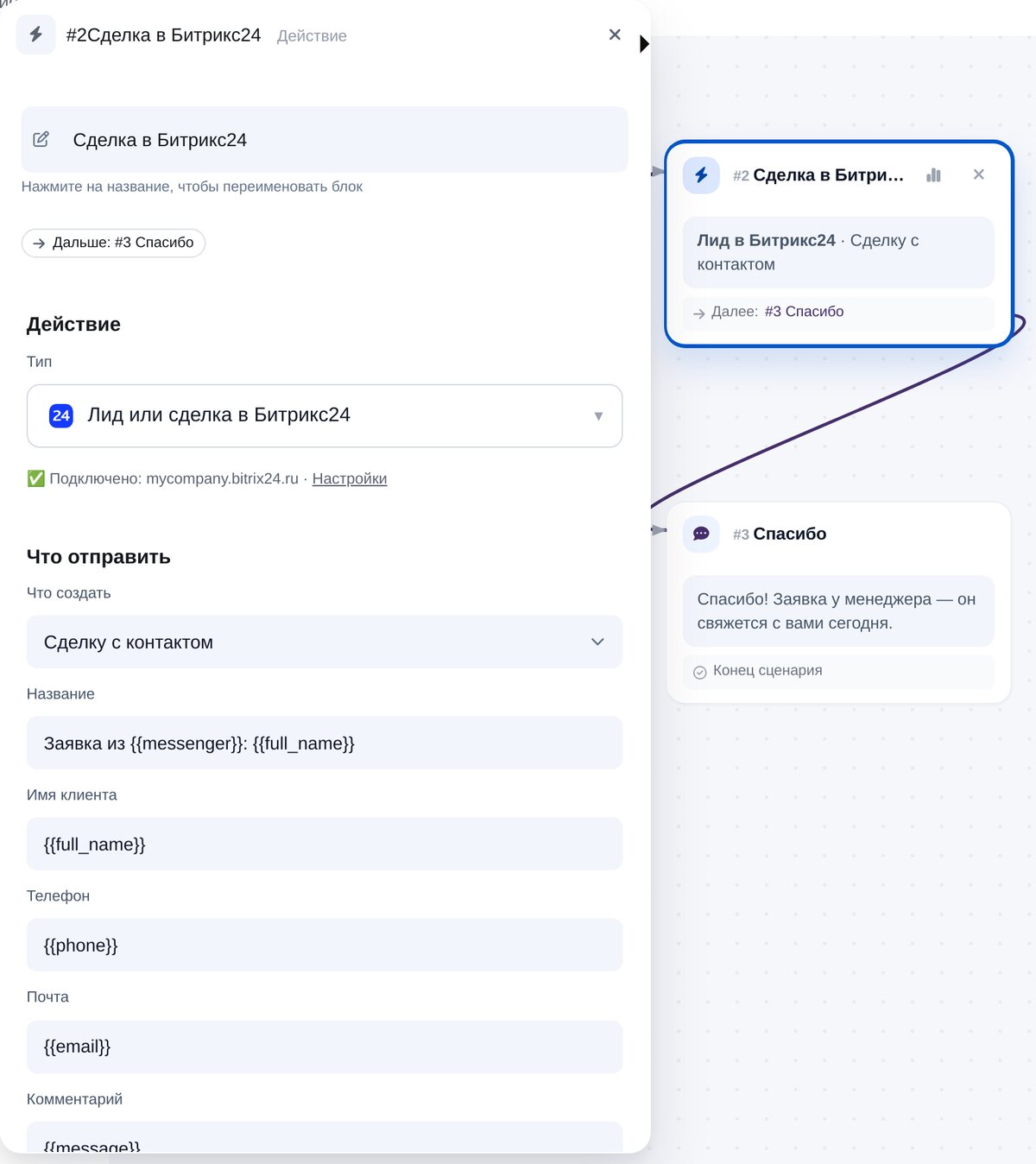
“Lead or deal in Bitrix24” bloğunu ekleyin
Akış oluşturucuda “CRM & spreadsheets” grubunu açın. Başlık, ad, telefon, e-posta ve not alanlarında değişkenler hazırdır. Tutar belirtebilir, belirli bir akışta müşteri adayı yerine satış fırsatı oluşturabilirsiniz.
-
6
Bağlantıyı kontrol edin
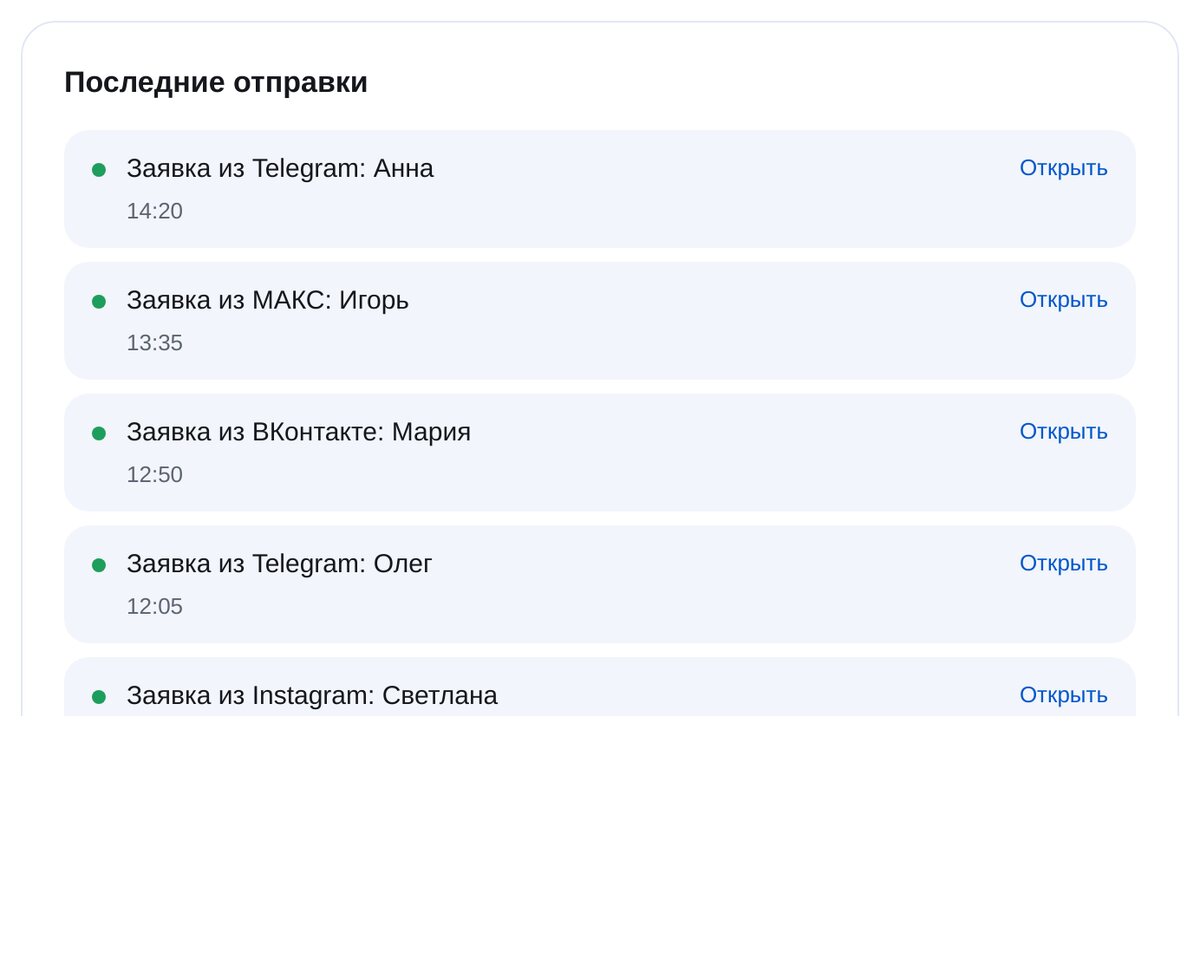
“Send a test lead” Bitrix24’te bir müşteri adayı veya satış fırsatı oluşturur. Bağlantıya tıklayıp açabilirsiniz. Her talebin gönderildiği zamanı ve ulaşıp ulaşmadığını “Recent sends” bölümünde görürsünüz.


Sık sorulan sorular
Bitrix24’ü bağlamak için ne gerekir?
Müşteri adayı mı, satış fırsatı mı oluşturmalıyım?
Aynı kişi tekrar kaydedilir mi?
Bitrix24’e hangi bilgiler aktarılır?
Bitrix24 yanıt vermezse ne olur?
Ne kadar?
Bitrix24’ü birkaç dakikada bağlayın